WindowsでPDFを作成する|印刷メニューからファイルを簡単にPDF化

PDFは、ドキュメントの共有や保存において非常に便利なフォーマットです。ただし、WindowsでPDFを作成する方法については、まだ不明な人も多くいるようです。実は、Windows標準の印刷メニューから簡単にPDF化することができます。この方法では、特別なソフトウェアやツールを必要とせず、すぐにPDFを作成することができます。この記事では、WindowsでPDFを作成する簡単な方法を紹介します。
WindowsでPDFを作成する | 印刷メニューからファイルを簡単にPDF化
この方法では、Windowsの印刷メニューからファイルを簡単にPDF化する方法を紹介します。この方法は、Adobe Acrobatなどのソフトウェアをインストールする必要なく、Windowsの標準機能を使用してPDFを作成することができます。
Step1: 印刷メニューを開く
まず、ファイルをPDF化したいアプリケーションを開き、印刷メニューを開きます。印刷メニューを開くには、通常はCtrl + Pや「ファイル」メニューの「印刷」をクリックします。
Step2: 印刷先を選択する
印刷メニューで、印刷先を選択する必要があります。「名前」をクリックし、「Microsoft Print to PDF」を選択します。この選択により、ファイルがPDF化されます。
Step3: ファイル名を設定する
ファイル名を設定するダイアログボックスが開きます。在庫名を設定し、「保存」をクリックします。この時点で、ファイルはPDF化されます。
| ソフトウェア | 必要性 |
|---|---|
| Adobe Acrobat | 不要 |
| Microsoft Print to PDF | 必要 |
注意点:ファイルサイズの制限
この方法では、ファイルサイズに制限があります。大きなファイルの場合、PDF化に失敗する場合があります。このような場合は、Adobe Acrobatなどのソフトウェアを使用する必要があります。
利点:簡単なPDF化
この方法は非常に簡単です。ソフトウェアをインストールする必要なく、Windowsの標準機能を使用してPDFを作成することができます。また、ファイルサイズが小さい場合は、問題なくPDF化することができます。
印刷メニューからPDFを作成するには?
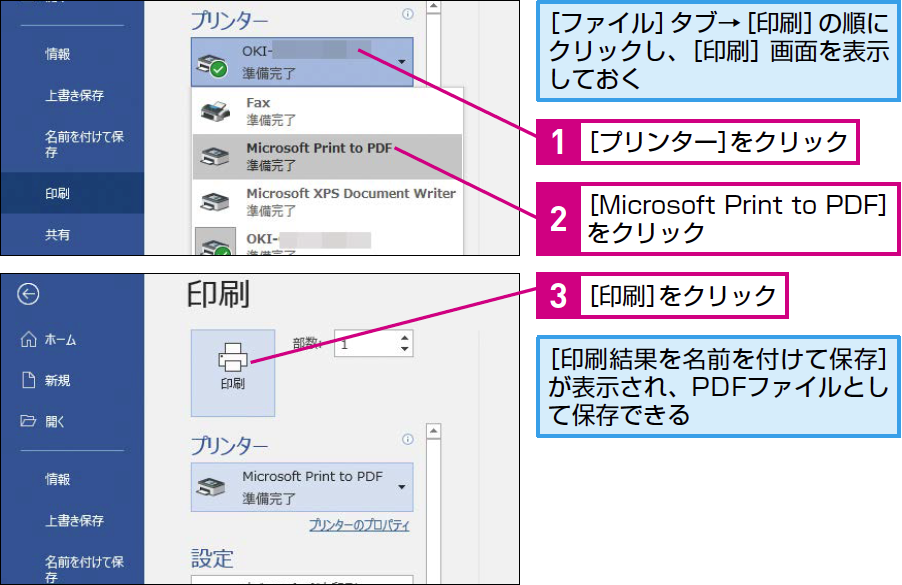
印刷メニューからPDFを作成するには、以下の手順を踏みます。
手順1:印刷メニューを開く
まず、印刷メニューを開きます。通常、このメニューは、ファイルメニューまたは編集メニューにあります。ChromeやFirefoxなどのウェブブラウザーでは、Ctrl + P(Windows)やCommand + P(Mac)を押すことで印刷メニューを開くことができます。
手順2:プリンターを選択する
次に、プリンターを選択します。ここでは、PDFを作成するために、「Save as PDF」や「Microsoft Print to PDF」というプリンターを選択します。このプリンターを選択することで、印刷する代わりにPDFファイルを作成することができます。
手順3:設定を選択する
設定を選択します。この際、ページサイズ、 Orientation、質などの設定を変更することができます。また、ヘッダーやフッターを追加することもできます。
手順4:PDFを保存する
最後に、PDFを保存します。保存するファイル名や場所を選択し、「保存」をクリックします。すると、選択した設定に基づいてPDFファイルが作成されます。
注意点
注意点として、印刷メニューからPDFを作成する際には、ウェブブラウザーのバージョンやOSによって、設定や操作が異なる場合があります。また、PDFのサイズや質も、設定によって異なる場合があります。
Windowsで印刷してPDF化するには?
プリンターの設定
まず、Windowsで印刷してPDF化するためには、プリンターの設定を変更する必要があります。プリンターのプロパティーを開き、「印刷のQuality」を「高品質」に設定します。また、「紙サイズ」を適切なサイズに設定する必要があります。
- CONTROL + P を押下して、プリンターのプロパティーを開きます。
- 「印刷のQuality」を「高品質」に設定します。
- 「紙サイズ」を適切なサイズに設定します。
PDFプリンターのインストール
次に、PDFプリンターをインストールする必要があります。Adobe AcrobatやCutePDFなどのソフトウェアをインストールします。これらのソフトウェアには、PDF化するためのプリンターが付属しています。
- Adobe Acrobat や CutePDF などのソフトウェアをインストールします。
- インストールされたプリンターを選択します。
- 設定を行う必要があります。
プリンターの選択
プリンターを選択するためには、「プリンターの選択」ダイアログボックスを開きます。PDFプリンターを選択し、「印刷」ボタンを押下します。
- CONTROL + P を押下して、プリンターの選択ダイアログボックスを開きます。
- PDFプリンターを選択します。
- 「印刷」ボタンを押下します。
PDFファイルの保存
PDF化されたファイルを保存するためには、「保存」ダイアログボックスを開きます。ファイル名と保存場所を指定し、「保存」ボタンを押下します。
- 「保存」ダイアログボックスを開きます。
- ファイル名と保存場所を指定します。
- 「保存」ボタンを押下します。
PDFファイルの確認
最後に、PDF化されたファイルを確認する必要があります。PDFビューアーソフトウェアを使用して、ファイルを開きます。
- PDFビューアー ソフトウェアを使用して、ファイルを開きます。
- ファイルの内容を確認します。
- 不足している部分がある場合は、再度印刷してPDF化します。
プリントアウトしたファイルをPDF化するにはどうすればいいですか?
プリントアウトしたファイルをPDF化する方法はいくつかあります。まず、プリントアウトしたファイルをPDF化するためのソフトウェアを使用する方法があります。一例として、Adobe Acrobatを使用する方法があります。Adobe Acrobatは、プリントアウトしたファイルをPDF化するための強力なツールです。プリントアウトしたファイルをAdobe Acrobatにドラッグ&ドロップすることで、簡単にPDF化することができます。
プリントアウトしたファイルをPDF化するためのソフトウェア
プリントアウトしたファイルをPDF化するためのソフトウェアはいくつかあります。
- Adobe Acrobat:プリントアウトしたファイルをPDF化するための強力なツールです。
- SmallPDF:オンラインでのPDF化ツールで、プリントアウトしたファイルを簡単にPDF化することができます。
- PDFCrowd:プリントアウトしたファイルをPDF化するためのオンラインツールです。
プリントアウトしたファイルをPDF化するためのオンラインツール
プリントアウトしたファイルをPDF化するためのオンラインツールはいくつかあります。
- SmallPDF:プリントアウトしたファイルをPDF化するためのオンラインツールです。
- PDFCrowd:プリントアウトしたファイルをPDF化するためのオンラインツールです。
- Convertio:プリントアウトしたファイルをPDF化するためのオンラインツールです。
プリントアウトしたファイルをPDF化するためのコマンドラインツール
プリントアウトしたファイルをPDF化するためのコマンドラインツールはいくつかあります。
- PDFtk:コマンドラインでプリントアウトしたファイルをPDF化するためのツールです。
- Ghostscript:コマンドラインでプリントアウトしたファイルをPDF化するためのツールです。
プリントアウトしたファイルをPDF化するためのメリット
プリントアウトしたファイルをPDF化するためのメリットはいくつかあります。
- ファイルサイズの削減:プリントアウトしたファイルをPDF化することで、ファイルサイズを削減することができます。
- 互換性の向上:プリントアウトしたファイルをPDF化することで、互換性を向上させることができます。
- セキュリティーの向上:プリントアウトしたファイルをPDF化することで、セキュリティーを向上させることができます。
プリントアウトしたファイルをPDF化するための注意点
プリントアウトしたファイルをPDF化するための注意点はいくつかあります。
- ファイル形式の互換性:プリントアウトしたファイルをPDF化する際には、ファイル形式の互換性を考慮する必要があります。
- 画像の解像度:プリントアウトしたファイルをPDF化する際には、画像の解像度を考慮する必要があります。
- セキュリティーの設定:プリントアウトしたファイルをPDF化する際には、セキュリティーの設定を考慮する必要があります。
印刷画面をPDFにするにはどうすればいいですか?
印刷画面をPDFにするためには、主に2つの方法があります。1つは、プリンターの設定でPDFとして保存する方法、もう1つは、画面をキャプチャーしてPDF変換ソフトウェアを使用する方法です。
プリンターの設定でPDFとして保存する方法
プリンターの設定でPDFとして保存する方法は、非常に簡単です。使用するプリンターにPDF出力機能が搭載されている場合、プリンターの設定でPDFとして保存することができます。
- プリンターの設定メニューを開き、「出力」や「プリント」などのメニュー-itemを選択します。
- 「PDFとして保存」や「PDF出力」という項目を探し、選択します。
- ファイル名や保存場所を指定し、「保存」ボタンをクリックします。
画面をキャプチャーしてPDF変換ソフトウェアを使用する方法
画面をキャプチャーしてPDF変換ソフトウェアを使用する方法は、プリンターの設定でPDFとして保存する方法と異なります。画面キャプチャーソフトウェアを使用して、印刷画面をキャプチャーし、PDF変換ソフトウェアを使用してPDFに変換します。
- 画面キャプチャーソフトウェアを使用して、印刷画面をキャプチャーします。
- キャプチャーされた画像をPDF変換ソフトウェアに読み込みます。
- 設定を行い、PDFとして保存します。
PDF変換ソフトウェアの選択
PDF変換ソフトウェアの選択は、非常に重要です。Adobe AcrobatやPDFCreatorなどのソフトウェアがあります。
- ソフトウェアの機能や性能を比較します。
- 使用目的やニーズに応じて、適切なソフトウェアを選択します。
- ソフトウェアの評価やレビューを検討します。
印刷画面のレイアウトを調整する
印刷画面のレイアウトを調整することは、PDF化する前の重要なステップです。ページのサイズやマージンを調整する必要があります。
- ページのサイズを調整します。
- マージンを設定します。
- レイアウトを確認し、必要に応じて調整します。
PDF化されたファイルを確認する
PDF化されたファイルを確認することは、最後のステップです。PDF化されたファイルを確認し、エラーがないことを確認します。
- PDF化されたファイルを開き、内容を確認します。
- エラーや問題がないことを確認します。
- 必要に応じて、ファイルを編集します。
詳細情報
WindowsでPDFを作成する方法は何ですか?
WindowsでPDFを作成する方法はいくつかありますが、印刷メニューからファイルを簡単にPDF化する方法は、最も簡単で便利な方法の1つです。この方法では、通常の印刷操作と同様に、印刷メニューからプリンターの選択を行い、Microsoft Print to PDFやPDFCreatorなどのPDFプリンターを選択します。次に、印刷ボタンをクリックすると、選択されたPDFプリンターがPDFファイルを作成します。この方法では、PDFを作成するために特別なソフトウェアをインストールする必要はありません。
印刷メニューからファイルをPDF化する方法は安全ですか?
印刷メニューからファイルをPDF化する方法は、基本的に安全です。この方法では、PDFを作成するためにプリンターを使用するため、マルウェアやウイルスの感染リスクは低くなります。また、PDFを作成するためにインターネットにアクセスする必要もないため、情報漏洩のリスクも低くなります。しかし、PDF化するファイルに機密情報が含まれている場合は、適切なセキュリティー対策を講じる必要があります。
Microsoft Print to PDFとPDFCreatorの違いは何ですか?
Microsoft Print to PDFとPDFCreatorは、共にPDFプリンターとして使用されるソフトウェアですが、両者には若干の違いがあります。Microsoft Print to PDFは、Microsoftが提供するPDFプリンターであり、Windowsに標準でインストールされています。一方、PDFCreatorは、third-partyのソフトウェアであり、PDFを作成するための多くの機能を提供します。PDFCreatorでは、PDFの設定や書き出し形式をカスタマイズすることができます。
印刷メニューからファイルをPDF化する方法には制限はありますか?
印刷メニューからファイルをPDF化する方法には、若干の制限があります。この方法では、印刷可能なファイル形式しかPDF化できません。また、PDFのサイズや解像度を制御することができないため、PDFの品質が低下する場合があります。また、PDF化するファイルが大量にある場合、時間がかかる可能性があります。


