マイクロソフト アカウントの削除と停止方法
マイクロソフト アカウントは、Windows、Office、Outlook、Xbox などのさまざまなサービスにアクセスするために使用されます。しかし、不要になったアカウントを削除したい場合や、セキュリティ上の懸念からアカウントを停止したい場合もあります。この記事では、マイクロソフト アカウントを安全に削除または停止する方法について説明します。また、アカウントの削除や停止に伴う注意点や、関連する情報も提供します。マイクロソフト アカウントの削除や停止を検討している方は、この記事を参考にしてください。
マイクロソフト アカウントの削除と停止方法
マイクロソフト アカウントは、Windows、Office、Xbox などのマイクロソフト製品を使用するために必要なアカウントです。しかし、不要になったり、セキュリティ上の理由で削除したい場合があります。ここでは、マイクロソフト アカウントを削除する方法と停止する方法を説明します。
マイクロソフト アカウントを削除する方法
マイクロソフト アカウントを削除するには、次の手順に従います。
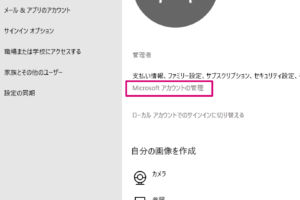
1. マイクロソフト アカウントの管理ページにアクセスします。
2. アカウントの削除をクリックします。
3. アカウントの削除を確認するために、パスワードを入力します。
4. アカウントの削除が完了します。
| 項目 | 説明 |
|---|---|
| マイクロソフト アカウントの管理ページ | マイクロソフト アカウントの設定や変更を行うページ |
| アカウントの削除 | マイクロソフト アカウントを削除するボタン |
| パスワード | マイクロソフト アカウントのパスワード |
マイクロソフト アカウントを停止する方法
マイクロソフト アカウントを停止するには、次の手順に従います。
1. マイクロソフト アカウントの管理ページにアクセスします。
2. アカウントの停止をクリックします。
3. アカウントの停止を確認するために、パスワードを入力します。
4. アカウントの停止が完了します。
| 項目 | 説明 |
|---|---|
| マイクロソフト アカウントの管理ページ | マイクロソフト アカウントの設定や変更を行うページ |
| アカウントの停止 | マイクロソフト アカウントを停止するボタン |
| パスワード | マイクロソフト アカウントのパスワード |
マイクロソフト アカウントを削除すると何が起こるか
マイクロソフト アカウントを削除すると、次のことが起こります。
アカウントが削除されます。
データが削除されます。
サービスの利用ができなくなります。
| 項目 | 説明 |
|---|---|
| アカウントが削除 | マイクロソフト アカウントが削除されること |
| データが削除 | マイクロソフト アカウントに紐づくデータが削除されること |
| サービスの利用 | マイクロソフトのサービスを利用することができなくなること |
マイクロソフト アカウントを停止すると何が起こるか
マイクロソフト アカウントを停止すると、次のことが起こります。
アカウントが停止されます。
データが保持されます。
サービスの利用が制限されます。
| 項目 | 説明 |
|---|---|
| アカウントが停止 | マイクロソフト アカウントが停止されること |
| データが保持 | マイクロソフト アカウントに紐づくデータが保持されること |
| サービスの利用 | マイクロソフトのサービスを利用することが制限されること |
マイクロソフト アカウントの削除と停止の違い
マイクロソフト アカウントの削除と停止の違いは以下のとおりです。
削除: アカウントが削除され、データが削除され、サービスの利用ができなくなります。
停止: アカウントが停止され、データが保持され、サービスの利用が制限されます。
| 項目 | 削除 | 停止 |
|---|---|---|
| アカウント | 削除される | 停止される |
| データ | 削除される | 保持される |
| サービスの利用 | できなくなります | 制限されます |
マイクロソフトアカウントを停止したら削除されますか?
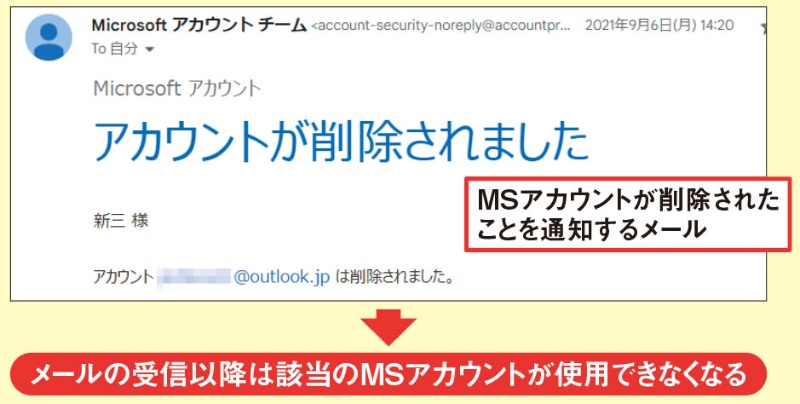
停止したマイクロソフトアカウントは、削除されるまでの期間が設けられています。この期間は、通常 60 日間 です。停止から 60 日以内にアカウントにサインインしない場合、アカウントは自動的に削除されます。
停止したアカウントを復活させる方法
停止したアカウントを復活させるには、以下の手順を実行します。
- マイクロソフトのサインインページにアクセスします。
- ユーザー名とパスワードを入力してサインインします。
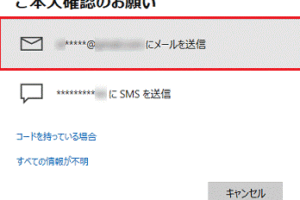
- アカウントの復活を確認するために、登録されているメールアドレスまたは電話番号に送信される验证码を入力します。
停止したアカウントが削除された場合の影響
停止したアカウントが削除された場合、以下の影響があります。
- マイクロソフトのサービスを利用できなくなります。
- 購入した製品やサービスのライセンスが失われます。
- アカウントに保存されていたデータが削除されます。
アカウントを停止しない方法
アカウントを停止しないようにするには、以下の対策を実行します。
- 定期的にサインインします。
- アカウントの情報を最新に保ちます。
- 二要素認証を有効にします。
削除されたアカウントのデータ復旧
削除されたアカウントのデータを復旧することは通常できません。ただし、以下の方法を試すことができます。
- マイクロソフトのサポートに連絡します。
- データ復旧のための特別な手続きを実行します。
- 削除されたデータを復旧できる可能性があるサードパーティのツールを利用します。
マイクロソフトアカウントの管理
マイクロソフトアカウントを安全に管理するには、以下の対策を実行します。
- 強力なパスワードを設定します。
- 二要素認証を有効にします。
- アカウントの活動を定期的に監視します。
Microsoft アカウントを停止する方法は?
Microsoft アカウントを停止するには、以下の手順に従います。
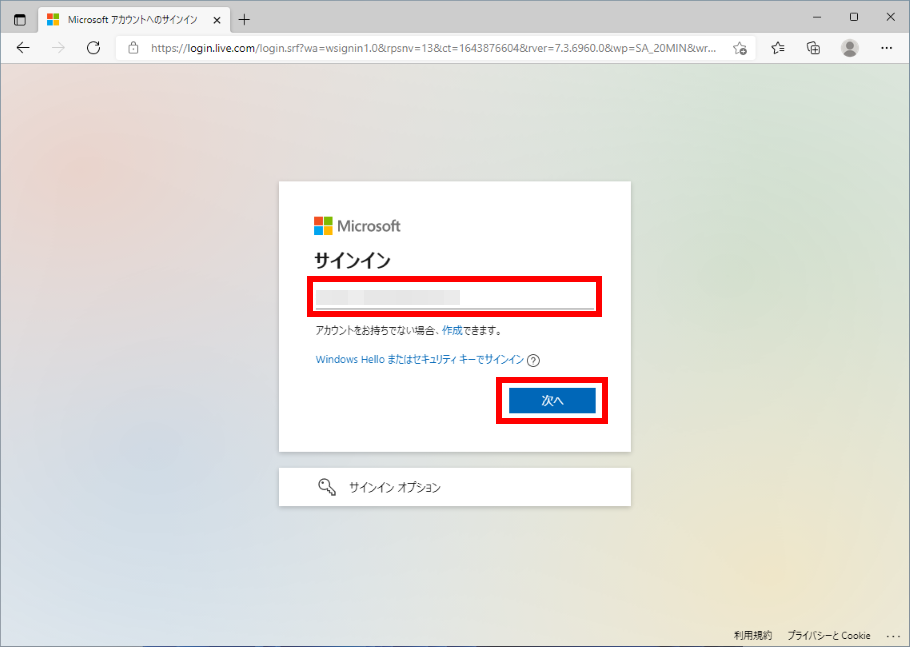
1. Microsoft アカウントのサインイン ページにアクセスします。
2. サインイン情報を入力し、サインインします。
3. アカウントの設定ページに移動します。
4. 「アカウントの关闭」という項目を見つけてクリックします。
5. アカウントの关闭の理由を選択し、確認コードを入力します。
6. 「关闭」をクリックして、アカウントを停止します。
アカウントを停止する前に注意すること
アカウントを停止する前に、以下の点に注意する必要があります。
- データのバックアップ:アカウントを停止すると、保存されているデータが消去されるため、重要なデータをバックアップする必要があります。
- サブスクリプションの確認:アカウントに紐付いているサブスクリプションがある場合は、停止前に確認してください。
- 連絡先の確認:アカウントに連絡先情報が保存されている場合は、停止前に確認してください。
アカウントを停止する方法
アカウントを停止する方法は以下のとおりです。
- Webブラウザ:Microsoft アカウントのサインイン ページにアクセスし、サインイン情報を入力してサインインします。
- アカウントの設定:アカウントの設定ページに移動し、「アカウントの关闭」という項目を見つけてクリックします。
- 关闭の理由:アカウントの关闭の理由を選択し、確認コードを入力します。
アカウントを停止した後の影響
アカウントを停止した後の影響は以下のとおりです。
- データの消去:保存されているデータが消去されます。
- サブスクリプションの停止:アカウントに紐付いているサブスクリプションが停止されます。
- 連絡先の変更:連絡先情報が変更される場合があります。
アカウントを停止した後にできること
アカウントを停止した後にできることは以下のとおりです。
- 新しいアカウントの作成:新しいMicrosoft アカウントを作成できます。
- データの復元:一部のデータを復元できる場合があります。
- サポートへの連絡:Microsoft のサポートに連絡できます。
アカウントを停止する代わりにできること
アカウントを停止する代わりにできることは以下のとおりです。
- アカウントの変更:アカウントの設定を変更できます。
- アカウントの休止:アカウントを休止できます。
- アカウントの削除:アカウントを削除できます。
Microsoft アカウントを削除するとどうなるの?
Microsoft アカウントを削除すると、すべての Microsoft サービスへのアクセスが失われます。これには、Outlook.com、Office Online、OneDrive、Xbox Live、Microsoft Store などが含まれます。
アカウント削除後の影響
Microsoft アカウントを削除すると、以下の影響が生じます。
- Outlook.com のメール アカウントが削除されます。これにより、Outlook.com に保存されているすべてのメール、連絡先、カレンダーが失われます。
- Office Online へのアクセスが失われます。これにより、オンラインで Office ドキュメントを作成、編集、共有できなくなります。
- OneDrive の保存データが削除されます。これにより、OneDrive に保存されているすべてのファイル、フォルダー、写真が失われます。
アカウント削除前に行うべきこと
Microsoft アカウントを削除する前に、以下のことを行うことをお勧めします。
- 重要なデータをバックアップします。Outlook.com、OneDrive、Office Online に保存されている重要なデータをローカル ディスクや他のクラウド ストレージ サービスにバックアップします。
- 他の Microsoft サービスからアカウントを切り離します。Xbox Live、Microsoft Store などの他の Microsoft サービスからアカウントを切り離します。
- 代替のメール アカウントを用意します。Outlook.com 以外のメール アカウントを用意しておきます。
アカウント削除後の措置
Microsoft アカウントを削除した後、以下の措置を講じる必要があります。
- 他のサービスで使用していた Microsoft アカウントを更新します。他のサービスで使用していた Microsoft アカウントを更新して、新しいメール アカウントを使用できるようにします。
- 新しい Microsoft アカウントを作成します。必要に応じて、新しい Microsoft アカウントを作成します。
- セキュリティ設定を確認します。新しいアカウントのセキュリティ設定を確認し、必要に応じて更新します。
アカウント削除の注意点
Microsoft アカウントを削除する際には、以下の点に注意してください。
- アカウント削除は不可逆です。一度アカウントを削除すると、復元できません。
- 他のサービスへの影響があります。Microsoft アカウントを削除すると、他のサービスへのアクセスも失われる可能性があります。
- 代替のメール アカウントを用意する必要があります。Outlook.com 以外のメール アカウントを用意しておく必要があります。
アカウント削除の方法
Microsoft アカウントを削除するには、以下の手順に従います。
- Microsoft アカウントのページにアクセスします。Microsoft アカウントのページにアクセスします。
- セキュリティの設定をクリックします。セキュリティの設定をクリックします。
- アカウントの削除をクリックします。アカウントの削除をクリックします。
マイクロソフトアカウントを完全に削除するにはどうすればいいですか?
マイクロソフトアカウントを完全に削除するには、次の手順に従ってください。
ステップ1:マイクロソフトアカウントにログインする
マイクロソフトアカウントにログインするには、Microsoftのウェブサイトにアクセスし、ログイン情報を入力する必要があります。ログイン情報には、ユーザー名とパスワードが含まれます。
- Microsoftのウェブサイトにアクセスします。
- ログインボタンをクリックします。
- ユーザー名とパスワードを入力します。
ステップ2:アカウント設定にアクセスする
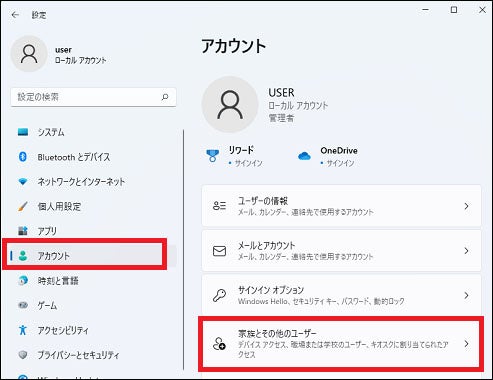
ログインしたら、アカウント設定にアクセスする必要があります。アカウント設定では、アカウントの詳細情報を変更または削除できます。
- ログインした状態で、Microsoftのウェブサイト上部のメニューにアクセスします。
- 「アカウント」をクリックします。
- 「アカウント設定」をクリックします。
ステップ3:アカウントの削除をリクエストする
アカウント設定にアクセスしたら、アカウントの削除をリクエストする必要があります。削除をリクエストするには、特定の手順に従う必要があります。
- アカウント設定ページにアクセスします。
- 「アカウントの削除」をクリックします。
- 削除をリクエストする理由を選択します。
- 確定ボタンをクリックします。
ステップ4:削除プロセスを完了する
削除リクエストを送信したら、削除プロセスを完了する必要があります。削除プロセスには、確認メールの受信と確認コードの入力が含まれます。
- 確認メールを受信します。
- 確認コードを入力します。
- 確定ボタンをクリックします。
ステップ5:アカウントデータを削除する
削除プロセスを完了したら、アカウントデータを削除する必要があります。アカウントデータには、 個人データ と 利用履歴 が含まれます。
- アカウントデータを確認します。
- 削除ボタンをクリックします。
- 確定ボタンをクリックします。
詳細情報
マイクロソフト アカウントを削除したい場合はどうしたらいいですか?
マイクロソフト アカウントを削除するには、まずマイクロソフトのウェブサイトにアクセスし、サインインしてください。次に、アカウント設定ページに移動し、アカウントの削除をクリックしてください。次のページで、削除の理由を選択し、削除をクリックしてください。ただし、アカウントを削除すると、すべてのデータが削除されますので、前のデータをバックアップしてください。
マイクロソフト アカウントの停止方法は?
マイクロソフト アカウントを停止するには、サインインしてから、アカウント設定ページに移動し、アカウントの停止をクリックしてください。次のページで、停止の理由を選択し、停止をクリックしてください。アカウントを停止すると、サインインできなくなりますが、データは保持されます。
マイクロソフト アカウントを削除すると、Office などの製品に影響はありますか?
マイクロソフト アカウントを削除すると、Office 365や他のマイクロソフト製品へのアクセスに影響が出る可能性があります。アカウントを削除する前に、製品のライセンスを確認し、必要な場合はライセンスを再購入するか、別のアカウントに転送してください。また、ドキュメントやファイルはバックアップしてください。
マイクロソフト アカウントを削除しても、Windows には影響はありませんか?
マイクロソフト アカウントを削除しても、Windowsの機能には影響を与えません。ただし、Windows 10やWindows 11では、アカウントを削除すると、Microsoft StoreやXboxなどの機能に影響が出る可能性があります。アカウントを削除する前に、必要な場合はこれらの機能に別のアカウントを紐付けてください。