スマホが2画面表示に!便利アプリ特集 – マルチタスクをもっと快適に!
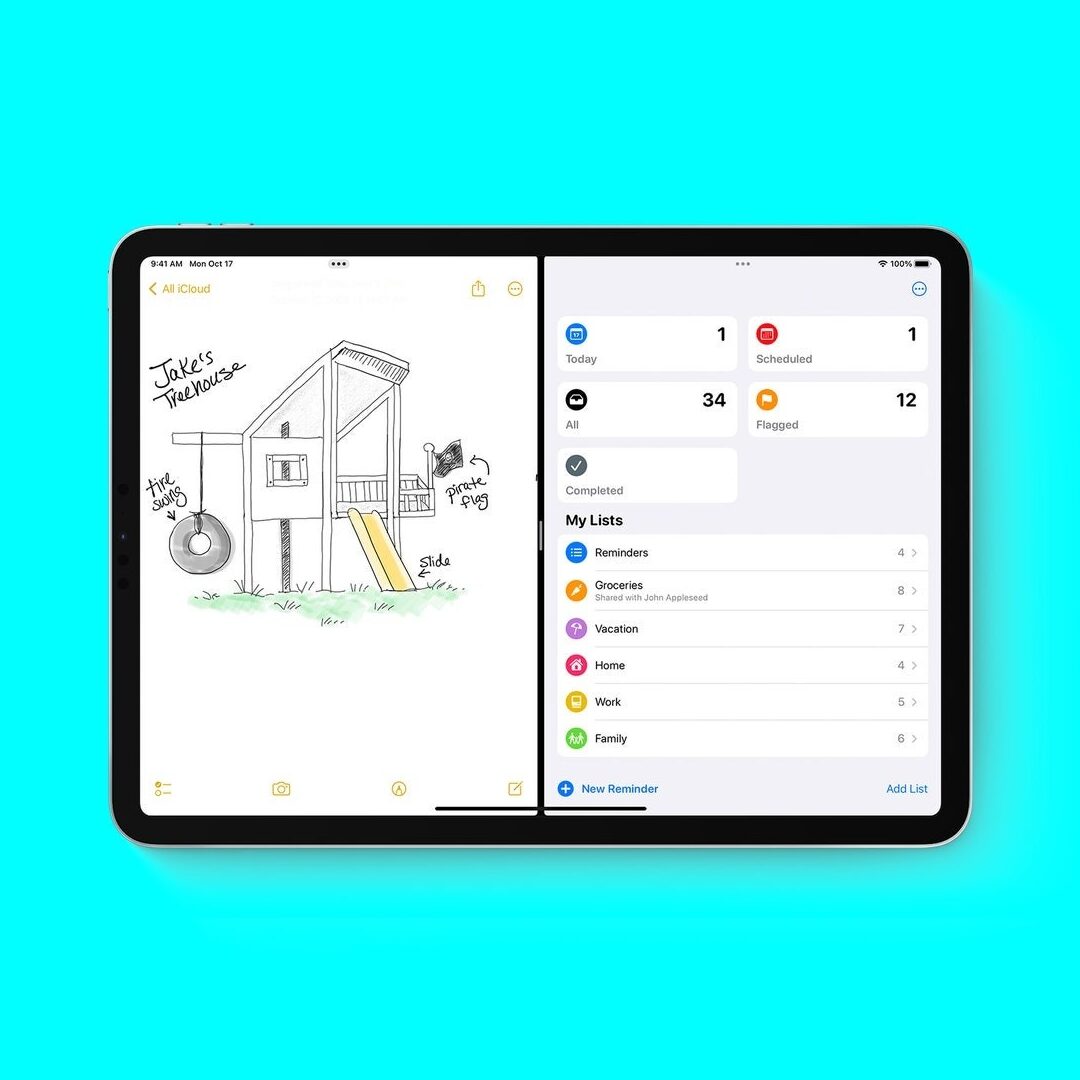
スマートフォンが2画面表示に!これまでのスマホ生活に新しい革命が訪れる。マルチタスクをより快適にするための便利アプリを厳選し、紹介します。二つの画面を同時に操作できることで、仕事やプライベートでの生産性が大幅に向上します。そんな夢のような機能を実現するアプリを、まとめて紹介していきます。
スマホのマルチタスクを劇的に向上させる2画面表示アプリ
スマホの2画面表示機能は、生産性と効率を劇的に向上させることができます。特に、マルチタスクが必要なビジネスマンや学生にとっては、必須の機能です。この機能を生かすために、便利なアプリをいくつか紹介します。
1. 副業や学習に最適のアプリ「Split Screen」
Split Screenは、スマホの画面を2分割するアプリです。副業や学習시에、参考資料やメールを確認しながら、作業や学習を進めることができます。このアプリを使用することで、生産性を大幅に向上させることができます。
| アプリ名 | Split Screen |
| 機能 | スマホの画面を2分割 |
| 適用シーン | 副業や学習 |
2. マルチタスクを一手に引き受ける「Taskbar」
Taskbarは、マルチタスクを支援するアプリです。このアプリを使用することで、複数のアプリを一度に起動し、スイッチングすることができます。また、タスクバーには、各アプリのアイコンが表示されるため、簡単にアプリを切り替えることができます。
| アプリ名 | Taskbar |
| 機能 | マルチタスク支援 |
| 適用シーン | マルチタスク |
3. 複数のアプリを一度に使用する「Parallel Windows」
Parallel Windowsは、複数のアプリを一度に使用するアプリです。このアプリを使用することで、メールやチャットアプリと、仕事や学習アプリを同時に使用することができます。
| アプリ名 | Parallel Windows |
| 機能 | 複数のアプリを一度に使用 |
| 適用シーン | 仕事や学習 |
4. スマホの画面を自由自在にカスタマイズ「Screen Divider」
Screen Dividerは、スマホの画面を自由自在にカスタマイズするアプリです。このアプリを使用することで、画面を分割し、各々のウィンドウにアプリを配置することができます。
| アプリ名 | Screen Divider |
| 機能 | スマホの画面カスタマイズ |
| 適用シーン | スマホのカスタマイズ |
5. タブレットモードでのマルチタスク「Multi Window」
Multi Windowは、タブレットモードでのマルチタスクを支援するアプリです。このアプリを使用することで、複数のアプリを一度に起動し、スイッチングすることができます。
| アプリ名 | Multi Window |
| 機能 | タブレットモードでのマルチタスク |
| 適用シーン | タブレットモード |
スマホで2つの画面を同時に表示するにはどうすればいいですか?

スマートフォンで2つの画面を同時に表示するには、主に2つの方法があります。1つは、デュアルウィンドウ機能を使用する方法、もう1つは、サードパーティーアプリケーションを使用する方法です。
デュアルウィンドウ機能を使用する方法
デュアルウィンドウ機能を使用するには、スマートフォンの設定画面から対応する機能を有効にする必要があります。Androidの場合、設定画面の「画面」や「ディスプレイ」にある「デュアルウィンドウ」や「分割画面」などの項目を探し、有効にする必要があります。iOSの場合、設定画面の「ホーム画面とドック」にある「デュアルウィンドウ」項目を有効にする必要があります。有効にしたら、画面の左上隅にあるボタンをタップして、2つの画面を同時に表示することができます。
サードパーティーアプリケーションを使用する方法
サードパーティーアプリケーションを使用するには、Google Play StoreやApp Storeなどから、デュアルウィンドウ機能を実現するアプリケーションを探し、インストールする必要があります。Split ScreenやMulti Windowなどのアプリケーションを使用することで、スマートフォンで2つの画面を同時に表示することができます。
デュアルウィンドウ機能のメリット
デュアルウィンドウ機能を使用するメリットとして、以下のような点が挙げられます。
- マルチタスク性能の向上:2つの画面を同時に表示することで、マルチタスク性能が向上します。
- 作業効率の向上:2つの画面を同時に表示することで、作業効率が向上します。
- ユーザー体験の向上:2つの画面を同時に表示することで、ユーザー体験が向上します。
デュアルウィンドウ機能のデメリット
デュアルウィンドウ機能を使用するデメリットとして、以下のような点が挙げられます。
- 画面のサイズの縮小:2つの画面を同時に表示することで、画面のサイズが縮小します。
- バッテリーの消耗:2つの画面を同時に表示することで、バッテリーの消耗が増します。
- アプリケーションの互換性の問題:デュアルウィンドウ機能に対応していないアプリケーションでは、問題が発生します。
デュアルウィンドウ機能の将来
デュアルウィンドウ機能の将来として、以下のような点が挙げられます。
- 機能の向上:スマートフォンの性能の向上に伴い、デュアルウィンドウ機能の性能も向上します。
- アプリケーションの対応の増加:将来的には、デュアルウィンドウ機能に対応するアプリケーションの数が増加します。
- 新しいユーザー体験の創造:デュアルウィンドウ機能を使用することで、新しいユーザー体験を創造することができます。
マルチタスク画面とは何ですか?
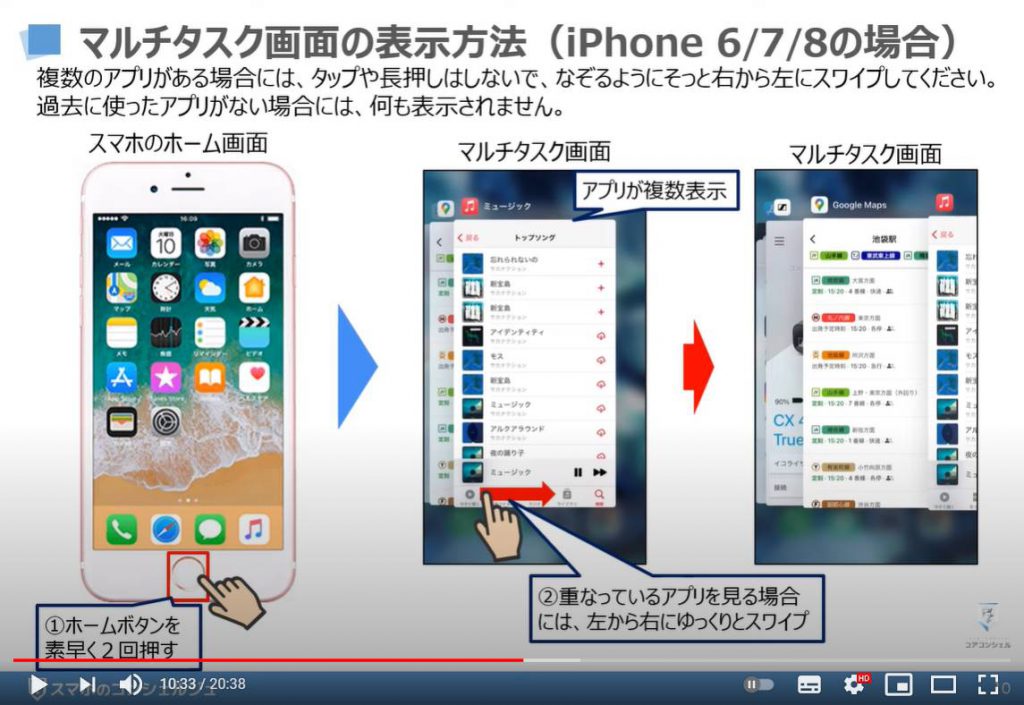
マルチタスク画面とは、何ですか?
マルチタスク画面とは、複数のタスクやアプリケーションを同時に表示し、操作できる画面のことを指します。この機能は、パソコンやスマートフォンなどのデバイスで実現されており、ユーザーが複数のタスクを同時に処理することを支援します。
マルチタスク画面の利点
マルチタスク画面の利点として、以下のような点が挙げられます。
- 生産性の向上:マルチタスク画面を使用することで、複数のタスクを同時に処理できるため、生産性が向上します。
- 時間の節約:マルチタスク画面を使用することで、タスクの切り替え時間を短縮できるため、時間の節約になります。
- ユーザー体験の向上:マルチタスク画面を使用することで、ユーザーは複数のタスクを同時に処理できるため、ユーザー体験が向上します。
マルチタスク画面の種類
マルチタスク画面には、以下のような種類があります。
- ウィンドウ型マルチタスク画面:複数のウィンドウを同時に表示する形式のマルチタスク画面です。
- タブ型マルチタスク画面:複数のタブを同時に表示する形式のマルチタスク画面です。
- ピル型マルチタスク画面:複数のピルを同時に表示する形式のマルチタスク画面です。
マルチタスク画面の実装方法
マルチタスク画面を実装する方法として、以下のような方法があります。
- ソフトウェアの開発:マルチタスク画面を実現するためのソフトウェアを開発する方法です。
- ハードウェアの改造:マルチタスク画面を実現するためのハードウェアを改造する方法です。
- 既存のOSのカスタマイズ:既存のOSをカスタマイズすることで、マルチタスク画面を実現する方法です。
マルチタスク画面の問題点
マルチタスク画面には、以下のような問題点があります。
- 情報過多:マルチタスク画面には、情報過多の問題があります。
- 操作性の低下:マルチタスク画面には、操作性の低下の問題があります。
- セキュリティーの脆弱化:マルチタスク画面には、セキュリティーの脆弱化の問題があります。
マルチタスク画面の将来
マルチタスク画面の将来として、以下のような展望があります。
- AI技術の導入:マルチタスク画面にAI技術を導入することで、ユーザー体験を向上させることが期待されます。
- IoTデバイスとの連携:マルチタスク画面とIoTデバイスとの連携によって、新しいユーザー体験を実現することが期待されます。
- 仮想現実技術の導入:マルチタスク画面に仮想現実技術を導入することで、新しいユーザー体験を実現することが期待されます。
スマホでマルチウィンドウの設定はどうすればいいですか?
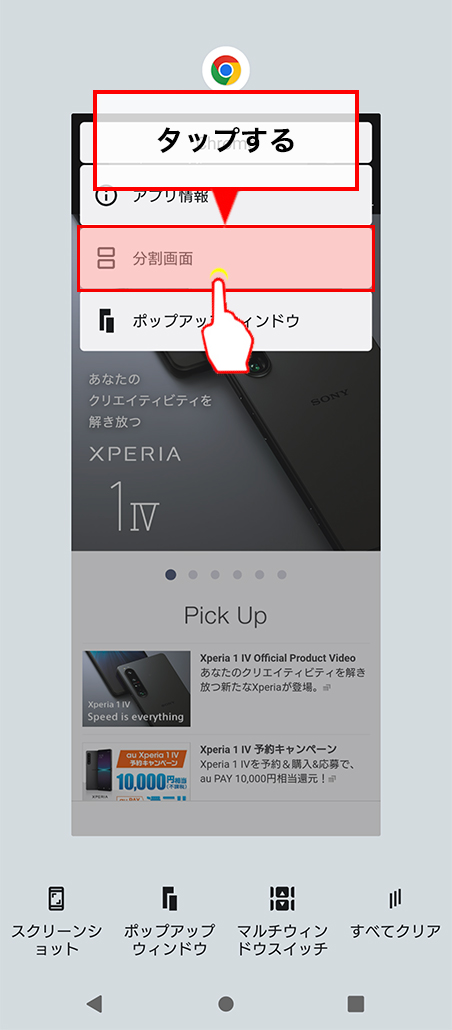
スマホでのマルチウィンドウの設定は、画面を複数のウィンドウに分割することで、複数のアプリケーションを同時に操作できるようになります。この設定を行うことで、作業効率を上げたり、複数の情報を同時に参照したりすることができます。
スマホのマルチウィンドウの設定方法
スマホのマルチウィンドウの設定方法は、スマホのモデルやOSによって異なります。一般的には、設定アプリケーションからマルチウィンドウの設定を行うことができます。
- 設定アプリケーションを開きます。
- 「マルチウィンドウ」や「複数ウィンドウ」などの項目を探します。
- その項目をタップして、マルチウィンドウの設定画面に移ります。
- 設定画面では、マルチウィンドウの有効化やウィンドウのサイズの調整を行うことができます。
- 設定を保存して、マルチウィンドウを使用開始します。
スマホのマルチウィンドウの利点
スマホのマルチウィンドウは、複数のアプリケーションを同時に操作できるようになるため、作業効率を上げることができます。複数の情報を同時に参照したり、同時に複数のタスクを実行することができます。また、マルチウィンドウを使用することで、スマホの画面を有効的に利用することができます。
スマホのマルチウィンドウの欠点
スマホのマルチウィンドウには、画面のサイズの制限やアプリケーションの互換性の問題があります。スマホの画面サイズが小さいため、マルチウィンドウを使用すると画面が小さくなり、操作性が悪くなります。また、一部のアプリケーションではマルチウィンドウに対応していないため、正常に動作しない場合があります。
スマホのマルチウィンドウの活用方法
スマホのマルチウィンドウを活用するためには、適切なアプリケーションを選択することが重要です。メールアプリケーションとブラウザを同時に使用することで、メールの内容を参照しながら、ウェブサイトを閲覧することができます。また、チャットアプリケーションとスケジュールアプリケーションを同時に使用することで、チャットの内容を参照しながら、スケジュールを確認することができます。
スマホのマルチウィンドウの将来
スマホのマルチウィンドウは、将来的にはより高度な機能を追加される予定です。AI技術を導入することで、マルチウィンドウの操作をよりスムーズにすることができます。また、AR技術を導入することで、マルチウィンドウをよりリアルな体験にすることができます。
スマホで二窓の使い方は?

スマホで二窓の使い方は、多くのスマートフォンで標準的に搭載されている機能です。この機能を使用することで、複数のアプリケーションを同時に開くことができます。
二窓の使い方のメリット
二窓の使い方には、以下のようなメリットがあります。
- 作業効率の向上:二窓の使い方では、複数のアプリケーションを同時に開くことができます。これにより、作業効率が向上します。
- 複数の情報を同時に参照:二窓の使い方では、複数の情報を同時に参照することができます。これにより、情報の比較や検証が容易になります。
- 時間の節約:二窓の使い方では、複数のアプリケーションを同時に開くことができます。これにより、時間的にも節約になります。
二窓の使い方のデメリット
二窓の使い方には、以下のようなデメリットがあります。
- 画面の小ささ:二窓の使い方では、画面が小さくなります。これにより、操作性が低下します。
- バッテリーの消耗:二窓の使い方では、バッテリーの消耗が激しくなります。
- 混乱の危険:二窓の使い方では、複数のアプリケーションを同時に開くため、混乱の危険があります。
二窓の使い方の使い方
二窓の使い方の使い方は、以下の通りです。
- アプリケーションの選択:二窓の使い方では、使用するアプリケーションを選択します。
- 画面の分割:二窓の使い方では、画面を分割します。
- アプリケーションの操作:二窓の使い方では、画面に表示されたアプリケーションを操作します。
二窓の使い方の Tips
二窓の使い方の Tips は、以下の通りです。
- 画面のサイズの調整:二窓の使い方では、画面のサイズを調整することができます。
- アプリケーションの並べ替え:二窓の使い方では、アプリケーションの並べ替えができます。
- バッテリーの節約:二窓の使い方では、バッテリーの節約ができます。
二窓の使い方の問題点
二窓の使い方の問題点は、以下の通りです。
- 画面の小ささ:二窓の使い方では、画面が小さくなります。
- 操作性の低下:二窓の使い方では、操作性が低下します。
- バッテリーの消耗:二窓の使い方では、バッテリーの消耗が激しくなります。
詳細情報
スマホの2画面表示はどうやって使うのですか?
スマホの2画面表示は、非常に便利な機能です。まず、スマホの設定画面から「多重ウィンドウモード」をONにする必要があります。次に、アプリを選択して、画面上部のアイコンを長押ししてください。すると、画面が二分割されます。この状態で、左側や右側の画面に異なるアプリを表示することができます。マルチタスクのように、複数のアプリを同時に使用することができます。
2画面表示に適しているアプリは何ですか?
2画面表示に適しているアプリは、メールやSNS、ブラウザ、メモ帳など、頻繁に使うアプリが多く含まれています。特に、マルチタスクをやりやすくするアプリや、同時に複数の情報を参照する必要があるアプリは、2画面表示に適しています。また、音楽や動画を鑑賞するアプリも、大画面で鑑賞することができます。
スマホの性能が低下するのですか?
スマホの性能が低下するという心配はないでしょう。多重ウィンドウモードは、スマホの性能を考慮して設計されています。アプリの動作速度や、画面遷移のスムーズさは、通常の状態と同じです。ただし、スマホのスペックやバッテリーの状態によっては、性能が低下する場合があります。そんなときは、設定画面から「多重ウィンドウモード」をOFFにすることができます。
2画面表示を活用するためのヒントは何ですか?
2画面表示を活用するためには、使い方を工夫することが大切です。マルチタスクをやりやすくするために、左側の画面にメールやSNSを表示し、右側の画面にブラウザを表示するという使い方もあります。また、メモ帳を左側に、資料を右側に表示するという使い方も効果的です。2画面表示を活用することで、仕事効率や生産性がアップすることができます。