Edge で保存された パスワード を 確認 する
Edge ブラウザーでは、パスワード マネージャー機能を通じて、複数のパスワードを保存することができます。この機能を使用することで、各種のウェブ サイトやサービスでのログイン情報を一元化して管理することができます。しかし、保存されたパスワードを確認する方法については、不明なままになっている人も多いのではないでしょうか。この記事では、Edge で保存されたパスワードを確認する方法を詳しく紹介します。
Edge で保存されたパスワードを確認する方法
Edge ブラウザーでは、パスワードを保存する機能があります。この機能を使用すると、ユーザー名とパスワードを忘れる心配がありません。ただし、保存されたパスワードを確認する方法を知らないと、セキュリティー上の問題があります。この記事では、Edge で保存されたパスワードを確認する方法について説明します。
Edge のパスワードマネージャー
Edge ブラウザーには、パスワードマネージャーという機能があります。この機能を使用すると、保存されたパスワードを確認および管理できます。パスワードマネージャーには、保存されたパスワードの一覧が表示されます。
| パスワードマネージャー | 説明 |
|---|---|
| パスワードの一覧 | 保存されたパスワードの一覧を表示します。 |
| パスワードの編集 | 保存されたパスワードを編集します。 |
| パスワードの削除 | 保存されたパスワードを削除します。 |
パスワードマネージャーにアクセスする方法
パスワードマネージャーにアクセスする方法は、 Edge ブラウザーの設定メニューにあります。設定メニューを開き、「プライバシーとセキュリティー」を選択し、「パスワード」をクリックします。
保存されたパスワードの確認方法
パスワードマネージャーで保存されたパスワードを確認する方法は、以下の通りです。まず、パスワードマネージャーにアクセスします。次に、保存されたパスワードの一覧を確認します。最後に、目的のパスワードをクリックして、詳細情報を確認します。
パスワードのセキュリティーについて
パスワードのセキュリティーについては、非常に重要です。保存されたパスワードを確認する際には、パスワードの強度を確認し、weak なパスワードを変更する必要があります。また、パスワードを共有しないように注意してください。
パスワードマネージャーの利点
パスワードマネージャーの利点は、保存されたパスワードを一元化管理できることです。これにより、パスワードを忘れる心配がありません。また、パスワードのセキュリティーも向上します。
Edgeに保存されているパスワードを確認する方法は?
Edgeのパスワードマネージャーを開く
Edgeのパスワードマネージャーを開くには、Edgeブラウザーを開き、右上隅にある三年間アイコンをクリックして、「設定」を選択します。次に、「プロフィール」タブを選択し、「パスワード」をクリックします。これにより、Edgeに保存されているすべてのパスワードの一覧が表示されます。
- Edgeブラウザーを開く
- 三年間アイコンをクリックして、「設定」を選択
- 「プロフィール」タブを選択
- 「パスワード」をクリック
Edgeのパスワードマネージャーでパスワードを確認する
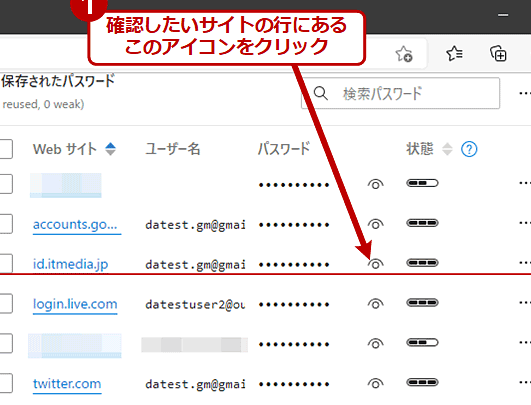
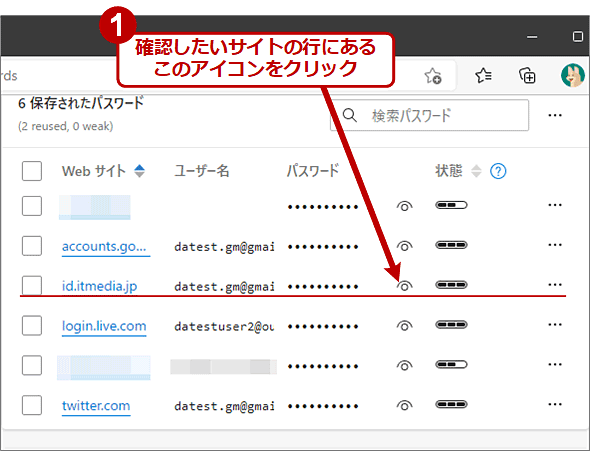
Edgeのパスワードマネージャーでパスワードを確認するには、パスワードの一覧から目的のパスワードを探し、eyeアイコンをクリックします。これにより、パスワードが表示されます。注意:パスワードを表示するには、Windowsアカウントのパスワード又はPINが必要です。
- パスワードの一覧から目的のパスワードを探す
- eyeアイコンをクリック
- パスワードが表示される
Edgeのパスワードマネージャーでパスワードを変更する
Edgeのパスワードマネージャーでパスワードを変更するには、パスワードの一覧から目的のパスワードを探し、三点リーダーをクリックして、「編集」を選択します。次に、新しいパスワードを入力し、「保存」をクリックします。
- パスワードの一覧から目的のパスワードを探す
- 三点リーダーをクリックして、「編集」を選択
- 新しいパスワードを入力
- 「保存」をクリック
Edgeのパスワードマネージャーでパスワードを削除する
Edgeのパスワードマネージャーでパスワードを削除するには、パスワードの一覧から目的のパスワードを探し、三点リーダーをクリックして、「削除」を選択します。注意:パスワードを削除すると、将来ログインする際にはパスワードを再入力する必要があります。
- パスワードの一覧から目的のパスワードを探す
- 三点リーダーをクリックして、「削除」を選択
- パスワードが削除される
Edgeのパスワードマネージャーを使用するメリット
Edgeのパスワードマネージャーを使用するメリットとして、パスワードの管理を一元化できること、セキュリティーが向上すること、パスワードの紛失を防ぐことが挙げられます。
- パスワードの管理を一元化
- セキュリティーが向上
- パスワードの紛失を防ぐ
ブラウザに記憶されたパスワードを確認する方法は?
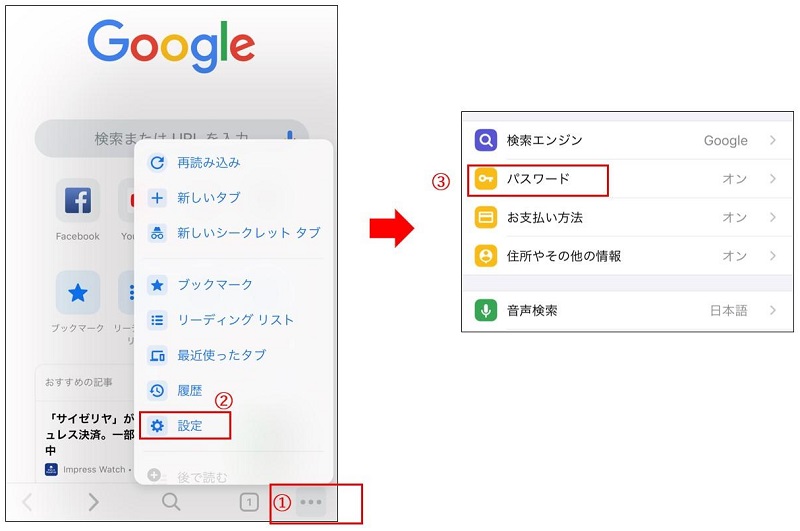
ブラウザに記憶されたパスワードを確認する方法は、ブラウザの設定やパスワードマネージャーを使用して行うことができます。
Google Chrome
Google Chromeでは、設定メニューから「パスワード」を選択し、「パスワードの表示」をクリックすると、保存されたパスワードの一覧を見ることができます。
- 設定メニューを開き、「パスワード」を選択
- 「パスワードの表示」をクリック
- 保存されたパスワードの一覧を見る
Mozilla Firefox
Mozilla Firefoxでは、設定メニューから「プライバシーとセキュリティ」を選択し、「パスワード」をクリックすると、保存されたパスワードの一覧を見ることができます。
- 設定メニューを開き、「プライバシーとセキュリティ」を選択
- 「パスワード」をクリック
- 保存されたパスワードの一覧を見る
Microsoft Edge
Microsoft Edgeでは、設定メニューから「プロフィール」を選択し、「パスワード」をクリックすると、保存されたパスワードの一覧を見ることができます。
- 設定メニューを開き、「プロフィール」を選択
- 「パスワード」をクリック
- 保存されたパスワードの一覧を見る
パスワードマネージャーの使用
パスワードマネージャーを使用することで、ブラウザに保存されたパスワードを確認することができます。LastPassや1Passwordなどのパスワードマネージャーを使用することで、保存されたパスワードの一覧を見ることができます。
- パスワードマネージャーにログイン
- 保存されたパスワードの一覧を見る
ブラウザの同期機能
ブラウザの同期機能を使用することで、複数のデバイスで保存されたパスワードを確認することができます。Google Chromeの同期機能やMozilla Firefoxの同期機能を使用することで、保存されたパスワードの一覧を見ることができます。
- ブラウザの同期機能にログイン
- 保存されたパスワードの一覧を見る
ブラウザに保存したパスワードの見方は?
ブラウザに保存したパスワードを見る方法は、ブラウザの設定や機能によって異なります。以下は、主要なブラウザでのパスワードの表示方法です。
Google Chrome
Google Chromeでは、設定画面の「パスワード」をクリックして、「パスワードの表示」をクリックします。ここでは、保存されたパスワードの一覧が表示されます。各パスワードの右側にあるアイコンをクリックすると、パスワードが表示されます。
- 設定画面を開く
- 「パスワード」をクリック
- 「パスワードの表示」をクリック
- パスワードの一覧を確認
- 各パスワードのアイコンをクリックして表示
Mozilla Firefox
Mozilla Firefoxでは、設定画面の「プライバシーとセキュリティ」をクリックして、「保存されたログイン情報」をクリックします。ここでは、保存されたパスワードの一覧が表示されます。各パスワードの右側にあるアイコンをクリックすると、パスワードが表示されます。
- 設定画面を開く
- 「プライバシーとセキュリティ」をクリック
- 「保存されたログイン情報」をクリック
- パスワードの一覧を確認
- 各パスワードのアイコンをクリックして表示
Microsoft Edge
Microsoft Edgeでは、設定画面の「プロフィール」をクリックして、「パスワード」をクリックします。ここでは、保存されたパスワードの一覧が表示されます。各パスワードの右側にあるアイコンをクリックすると、パスワードが表示されます。
- 設定画面を開く
- 「プロフィール」をクリック
- 「パスワード」をクリック
- パスワードの一覧を確認
- 各パスワードのアイコンをクリックして表示
Safari
Safariでは、設定画面の「パスワード」をクリックします。ここでは、保存されたパスワードの一覧が表示されます。各パスワードの右側にあるアイコンをクリックすると、パスワードが表示されます。
- 設定画面を開く
- 「パスワード」をクリック
- パスワードの一覧を確認
- 各パスワードのアイコンをクリックして表示
パスワードの管理
パスワードの管理は非常に重要です。パスワードを安全に保存するためには、パスワードマネージャーを使用することをお勧めします。パスワードマネージャーは、パスワードを暗号化して安全に保存し、必要に応じてパスワードを生成してくれます。
- パスワードマネージャーをインストール
- パスワードマネージャーにパスワードを保存
- パスワードマネージャーでパスワードを生成
- パスワードマネージャーでパスワードを管理
保存されているパスワード一覧はどうやって確認する?
保存されているパスワード一覧は、パスワードマネージャーやウェブブラウザーなどのアプリケーションを使用して確認することができます。パスワードマネージャーでは、保存されているパスワードの一覧を確認することができ、ウェブブラウザーでは、設定メニューからパスワードの一覧を確認することができます。
パスワードマネージャーでの確認方法
パスワードマネージャーを使用して、保存されているパスワード一覧を確認するには、以下の手順を踏みます。
- パスワードマネージャーのアプリケーションを開きます。
- ログイン情報を入力し、ログインします。
- メニューより「パスワードの一覧」を選択します。
- パスワードの一覧が表示されます。
ウェブブラウザーの設定メニューでの確認方法
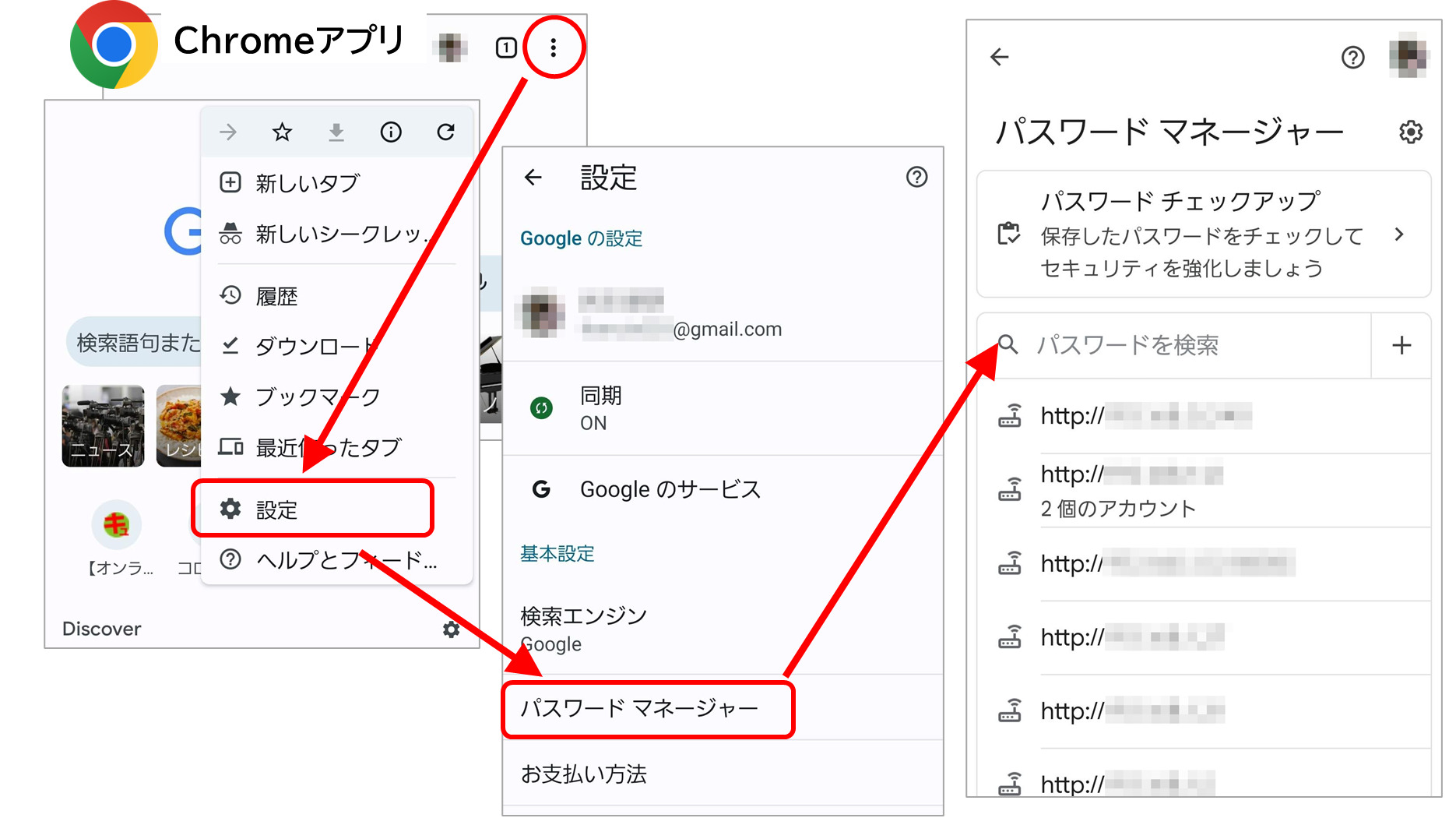
ウェブブラウザーでは、設定メニューからパスワードの一覧を確認することができます。以下は、Google Chromeの場合の手順です。
- Google Chromeを開きます。
- 設定メニューを開き、「パスワード」を選択します。
- 「パスワードの一覧」を選択します。
- パスワードの一覧が表示されます。
パスワードのセキュリティーを高めるために
パスワードの一覧を確認する際には、セキュリティー対策を高めるために、以下の点に注意しておく必要があります。
- パスワードマネージャーのアクセス権限を制限する。
- パスワードの一覧を暗号化する。
- パスワードの一覧を外部のストレージに保存しない。
パスワードの一覧を確認する理由
パスワードの一覧を確認する理由として、以下のような場合があります。
- パスワードを忘れてしまった場合。
- 新しいパスワードを作成する場合。
- パスワードのセキュリティーを高めるために。
パスワードの一覧を管理するためのツール
パスワードの一覧を管理するためのツールとして、以下のようなものがあります。
- パスワードマネージャー。
- パスワードの一覧を保存するためのアプリケーション。
- ウェブブラウザーの設定メニュー。
詳細情報
Edgeで保存されたパスワードを確認する方法は?
Edgeブラウザーで保存されたパスワードを確認する方法はいくつかあります。まず、Edgeブラウザーを開き、右上隅にある「・・・」アイコンをクリックして、「設定」を選択します。次に、「プロフィール」セクションに移動し、「パスワード」をクリックします。ここでは、保存されたパスワードの一覧を確認できます。
パスワードの確認にはどのような情報が必要ですか?
パスワードの確認には、Microsoftアカウントの情報が必要です。Microsoftアカウントにログインすると、パスワードの一覧を確認できるようになります。ただし、パスワードの確認には、セキュリティーのために二要素認証が必要になる場合があります。二要素認証では、携帯電話やメールアドレスに送信されたコードを入力する必要があります。
Edgeで保存されたパスワードを削除する方法は?
Edgeブラウザーで保存されたパスワードを削除する方法もあります。まず、Edgeブラウザーを開き、右上隅にある「・・・」アイコンをクリックして、「設定」を選択します。次に、「プロフィール」セクションに移動し、「パスワード」をクリックします。ここでは、保存されたパスワードの一覧を確認できます。削除したいパスワードを選択し、「削除」をクリックします。
Edgeで保存されたパスワードは安全ですか?
Edgeブラウザーで保存されたパスワードは、暗号化されて保存されるため、セキュリティー上のリスクは低くなっています。ただし、パスワードの安全性は、ユーザーのパスワード管理にも依存します。パスワードを安全に管理するためには、複雑で一意なパスワードを使用し、定期的にパスワードを更新することをお勧めします。
![[Q&A] 共有エクスペリエンス(Microsoftアカウントの問題)の修復](https://tekuwiki.one/wp-content/uploads/2024/08/qa-e585b1e69c89e382a8e382afe382b9e3839ae383aae382a8e383b3e382b9efbc88microsofte382a2e382abe382a6e383b3e38388e381aee5958fe9a18cefbc89-300x200.png)