Surface Pro 6に最適なおすすめアプリ – 生産性がアップ!
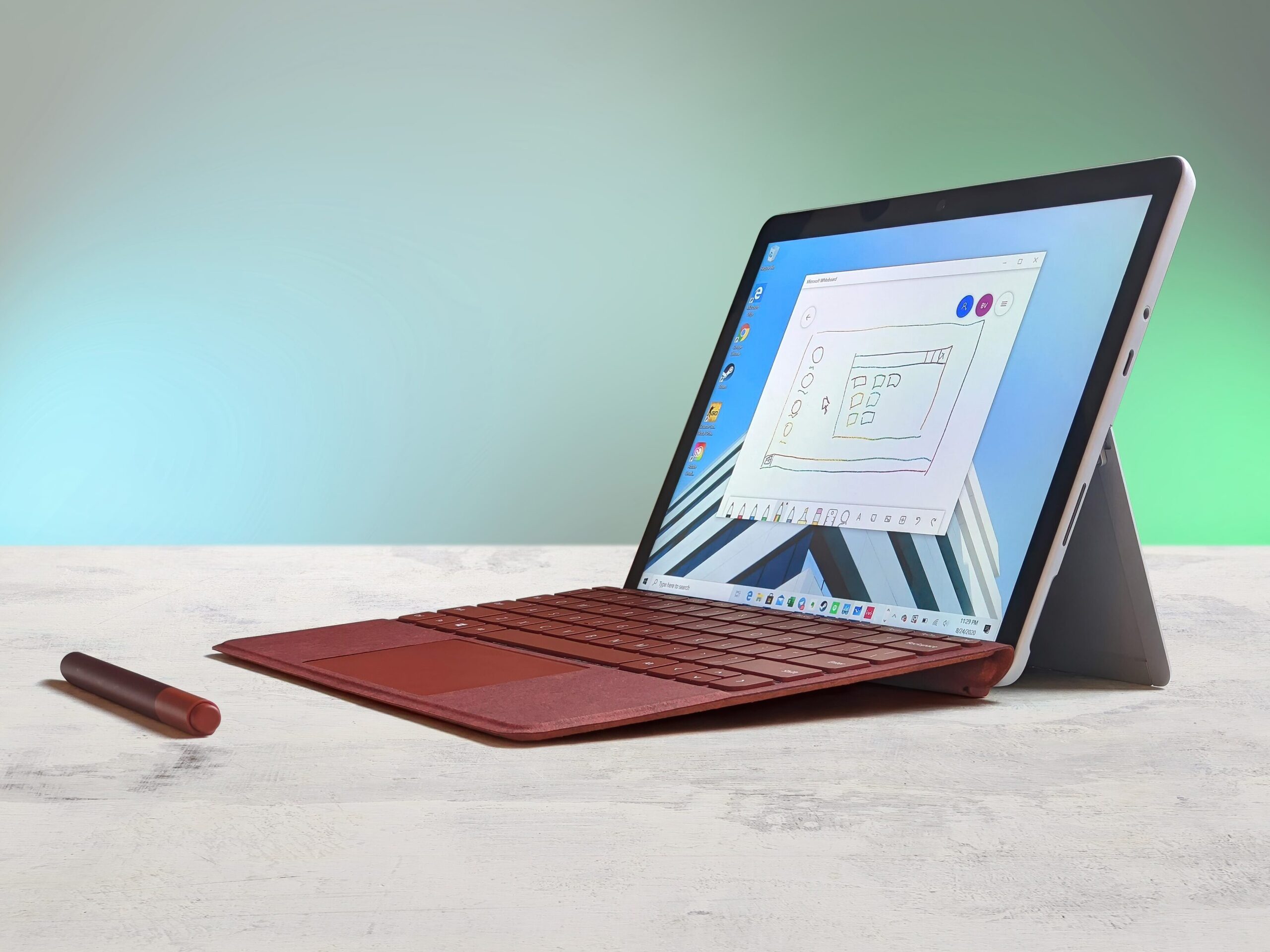
Surface Pro 6のパワフルな性能を最大限度まで生かすためには、適切なおすすめアプリを選ぶことが大切です。特に生産性を向上させるアプリケーションを揃えることで、仕事効率も大幅に向上します。この記事では、Surface Pro 6に最適なおすすめアプリを紹介します。Microsoft Storeからダウンロード可能な最新のアプリを中心に、生産性をアップさせるための便利な機能やワークフローを改善するためのtipsを一緒に紹介いたします。
Surface Pro 6に最適なおすすめアプリ – 生産性がアップ!
Surface Pro 6は、仕事や学習に最適のデバイスです。このデバイスで生産性を上げるためには、適切なアプリケーションの選択が重要です。本稿では、Surface Pro 6に最適なおすすめアプリを紹介し、生産性をアップさせるためのヒントを提供します。
Microsoft Office
Microsoft Officeは、 Surface Pro 6で最も普及しているアプリケーションの一つです。Word、Excel、PowerPointなど、ビジネスでの使用頻度が高いアプリケーションが揃っています。特に、Surface Pro 6のタッチパネル機能とペン機能を活用することで、より生産的になります。Microsoft Office 365を使用することで、いつでもどこでもアクセスすることができます。
Evernote
Evernoteは、ノート 애플리케이션として非常に人気があります。 Surface Pro 6のタッチパネル機能を活用することで、手書きノートや写真、オーディオなどの情報を簡単に保存できます。また、タグや検索機能を使用することで、情報を簡単に探すことができます。
Microsoft To Do
Microsoft To Doは、タスクマネジメントアプリケーションとして非常に優秀です。 Surface Pro 6のタッチパネル機能を活用することで、タスクの作成や編集を簡単に行うことができます。また、通知機能を使用することで、期限の近づくタスクを忘れないようにすることができます。
Adobe Acrobat
Adobe Acrobatは、PDFファイルを閲覧や編集するためのアプリケーションです。 Surface Pro 6のタッチパネル機能を活用することで、PDFファイルを簡単に閲覧や編集できます。また、電子署名機能を使用することで、ドキュメントに署名することができます。
OneNote
OneNoteは、ノート アプリケーションとして非常に人気があります。 Surface Pro 6のタッチパネル機能を活用することで、手書きノートや写真、オーディオなどの情報を簡単に保存できます。また、タブやセクション機能を使用することで、情報を簡単に整理できます。
| アプリケーション | 機能 | 利点 |
|---|---|---|
| Microsoft Office | Word, Excel, PowerPoint | ビジネスでの使用頻度が高い |
| Evernote | タッチパネル、タグ、検索 | 情報を簡単に探すことができる |
| Microsoft To Do | タスクマネジメント、通知 | タスクを簡単に管理できる |
| Adobe Acrobat | PDF閲覧、編集、電子署名 | ドキュメントを簡単に閲覧や編集できる |
| OneNote | タッチパネル、タブ、セクション | 情報を簡単に整理できる |
パソコンを買ったら入れた方がいいアプリは?

パソコンを新しく購入した際、最初に入れるべきアプリケーションは何でしょうか?以下は、基本的ながら便利なアプリケーションを紹介します。
セキュリティーアプリ
パソコンを新しく購入したら、まずセキュリティーアプリを入れることをお勧めします。ウイルス対策ソフトウェアやマルウェア対策ソフトウェアを入れることで、パソコンを安全に保つことができます。
- Norton Antivirus
- Kaspersky Antivirus
- Avast Antivirus
プロダクティビティーアプリ
パソコンを新しく購入したら、プロダクティビティーアプリを入れることで、生産性を高めることができます。タスクマネージャーアプリやノートアプリを入れることで、仕事や学習の効率を高めることができます。
- Todoist
- Evernote
- Microsoft To Do
ブラウザーアプリ
パソコンを新しく購入したら、ブラウザーアプリを入れることで、インターネットを安全かつ便利に利用することができます。Google ChromeやMozilla Firefoxを入れることで、高速かつ安全なブラウジング体験を実現できます。
- Google Chrome
- Mozilla Firefox
- Microsoft Edge
ストレージーアプリ
パソコンを新しく購入したら、ストレージーアプリを入れることで、ファイルやデータを安全かつ便利に保存することができます。クラウドストレージーアプリやバックアップアプリを入れることで、データの安全性を高めることができます。
- Google Drive
- Dropbox
- OneDrive
エンタテインメントアプリ
パソコンを新しく購入したら、エンタテインメントアプリを入れることで、音楽や映像を楽しむことができます。音楽ストリーミングアプリやビデオプレーヤーアプリを入れることで、音楽や映像を楽しむことができます。
- Spotify
- Apple Music
- VLC Media Player
仕事の効率化におすすめのソフトは?

仕事の効率化におすすめのソフトは、各種のタスクを効率的に管理することができます。以下は、人気のあるソフトウェアのいくつかの例です。
タスク管理ソフト
タスク管理ソフトは、仕事の効率化に欠かせないツールです。TodoistやAsanaなどのソフトウェアを使用することで、タスクを整理し、優先順位を設定することができます。以下は、タスク管理ソフトの利点です。
- タスクを整理し、優先順位を設定することができます。
- プロジェクトの進捗状況を追跡することができます。
- チームとのコラボレーションをスムーズにすることができます。
タイムマネジメントソフト
タイムマネジメントソフトは、時間の使い方を最適化することができます。RescueTimeやTogglなどのソフトウェアを使用することで、時間の使用状況を追跡し、非効率的な時間の使用を削減することができます。以下は、タイムマネジメントソフトの利点です。
- 時間の使用状況を追跡することができます。
- 非効率的な時間の使用を削減することができます。
- produktivitätssteigerung zu verbessern。
コミュニケーションソフト
コミュニケーションソフトは、チームとのコミュニケーションをスムーズにすることができます。SlackやMicrosoft Teamsなどのソフトウェアを使用することで、チャネルを設定し、メッセージを送信することができます。以下は、コミュニケーションソフトの利点です。
- チームとのコミュニケーションをスムーズにすることができます。
- チャネルを設定し、メッセージを送信することができます。
- ファイル共有やプロジェクト管理も可能です。
自動化ソフト
自動化ソフトは、繰り返しタスクを自動化することができます。ZapierやAutomatorなどのソフトウェアを使用することで、ワークフローを自動化し、時間を節約することができます。以下は、自動化ソフトの利点です。
- 繰り返しタスクを自動化することができます。
- ワークフローを自動化し、時間を節約することができます。
- エラーを減らすことができます。
ノート-takingソフト
ノート-takingソフトは、情報を整理し、メモすることができます。EvernoteやOneNoteなどのソフトウェアを使用することで、情報を整理し、メモすることができます。以下は、ノート-takingソフトの利点です。
- 情報を整理し、メモすることができます。
- 検索やタグ付けが簡単です。
- チームとのコラボレーションも可能です。
作業用アプリのおすすめは?

作業用アプリは、生産性を高めるために不可欠です。以下は、人気のある作業用アプリをいくつか紹介します。
タスク管理アプリ
タスク管理アプリは、タスクを整理し、期限を設定することができます。以下は、人気のあるタスク管理アプリをいくつか紹介します。
- Trello:ボード形式でタスクを管理できるアプリ
- Asana:チームでのタスク管理に特化したアプリ
- Todoist:個人でのタスク管理に特化したアプリ
コミュニケーションアプリ
コミュニケーションアプリは、チームメンバーとのコミュニケーションをスムーズにすることができます。以下は、人気のあるコミュニケーションアプリをいくつか紹介します。
- Slack:チャンネル形式でチームコミュニケーションを行うアプリ
- Microsoft Teams:チームコミュニケーションに特化したアプリ
- Discord:ゲームや開発チームでのコミュニケーションに特化したアプリ
時間管理アプリ
時間管理アプリは、作業時間を正確に把握することができます。以下は、人気のある時間管理アプリをいくつか紹介します。
- RescueTime:作業時間を自動的に追跡するアプリ
- Toggl:作業時間を手動で追跡するアプリ
- Harvest:作業時間を追跡し、請求書を作成するアプリ
ファイル共有アプリ
ファイル共有アプリは、ファイルを共有することができます。以下は、人気のあるファイル共有アプリをいくつか紹介します。
- Google Drive:クラウドストレージでファイルを共有するアプリ
- Dropbox:クラウドストレージでファイルを共有するアプリ
- WeTransfer:大容量ファイルを共有するアプリ
ノートアプリ
ノートアプリは、メモやアイデアを整理することができます。以下は、人気のあるノートアプリをいくつか紹介します。
- Evernote:メモやアイデアを整理するアプリ
- OneNote:メモやアイデアを整理するアプリ
- Simplenote:シンプルなメモアプリ
Windowsにまず入れたいおすすめのフリーソフトは?

Windowsにまず入れたいおすすめのフリーソフトは、以下のようなものがあります。
セキュリティーフリーソフト
Windowsのセキュリティーを強化するために、以下のようなフリーソフトを導入することをお勧めします。
- Avast Free Antivirus:ウィルス対策ソフトウェア
- Malwarebytes:マルウェア対策ソフトウェア
- CCleaner:システムクリーナーソフトウェア
ユーティリティーフリーソフト
日常生活で便利なフリーソフトを以下に紹介します。
- 7-Zip:ファイル圧縮ソフトウェア
- Notepad++:テキストエディター
- Paint.NET:画像編集ソフトウェア
ブラウザーフリーソフト
高速で安全にインターネットを閲覧するために、以下のようなフリーソフトを導入することをお勧めします。
- Google Chrome:高速ブラウザー
- Mozilla Firefox:高速ブラウザー
- Torch Browser:高速ブラウザー
オフィスフリーソフト
オフィスワークや文書作成に必要なフリーソフトを以下に紹介します。
- LibreOffice:オフィススイート
- OpenOffice:オフィススイート
- GIMP:画像編集ソフトウェア
エンタメフリーソフト
エンターテイメントやゲームに必要なフリーソフトを以下に紹介します。
- VLC media player:メディアプレーヤー
- Kodi:メディアセンター
- Blender:3Dモデルリングソフトウェア
詳細情報
Surface Pro 6でアプリを選択する理由は何ですか?
Surface Pro 6は、タブレットモードとラップトップモードの両方をサポートしており、柔軟な使い方が可能です。そのため、生産性を高めるアプリを選択することが重要です。Microsoft OfficeやEvernoteなどのアプリは、 Surface Pro 6の性能を最大限度まで生かすことができます。また、Surface PenやType Coverなどのアクセサリーを使用することで、より効率的に作業することができます。
Surface Pro 6向けのおすすめアプリは何ですか?
Microsoft To DoやOneNoteは、Surface Pro 6での生産性向上に非常におすすめです。これらのアプリは、タスク管理やノート取りを効率的に行うことができます。また、Adobe AcrobatやSkypeなどのアプリも、Surface Pro 6での仕事やコミュニケーションに役立つアプリです。
Surface Pro 6でアプリを使用する際の注意点は何ですか?
Surface Pro 6でアプリを使用する際には、バッテリーの消耗を意識する必要があります。Power Saveモードを有効にすることで、バッテリーの消耗を抑えることができます。また、Surface Pro 6の性能を最大限度まで生かすために、アプリの更新やキャッシュの削除を行うことも重要です。
Surface Pro 6向けのアプリを選択する際の基準は何ですか?
Surface Pro 6向けのアプリを選択する際には、生産性向上や仕事の効率化が目的です。そのため、タスク管理やノート取りなどの機能をサポートするアプリを選択する必要があります。また、Surface Pro 6の性能を最大限度まで生かすアプリを選択することも重要です。