Windows スポットライト の画像は どこ に保存されていますか

Windows スポットライト では、毎日の写真やビデオを自動的に撮影し、ユーザーのデスクトップに表示しています。こうした画像はどこに保存されているのか、また自分自身で確認できる方法は何かないのか、多くのユーザーが疑問に思っています。この記事では、Windows スポットライト の画像がどこに保存されているのか、また自分自身で確認できる方法について、わかりやすく解説します。
Windows スポットライト の画像はどこに保存されていますか
Windows スポットライト では、デスクトップの背景画像として使用する画像を保存するための専用のフォルダーがあります。
スポットライト 画像の保存場所
Windows スポットライト の画像は、`C:Users<ユーザー名>AppDataLocalPackagesMicrosoft.Windows.ContentDeliveryManager_cw5n1h2txyewyLocalStateAssets` フォルダーに保存されます。ユーザー名には、自分のユーザー名を置き換えてください。このフォルダーには、スポットライト 画像以外にも、Windows のその他の機能で使用される画像やデータが保存されています。
スポットライト 画像の形式
スポットライト 画像は、JPEG 形式で保存されます。これは、写真やイメージを圧縮するために使用される一般的な形式です。JPEG 形式の画像は、画像のサイズを小さくすることができ、ネットワーク経由での転送やストレージの保存に適しています。
スポットライト 画像のサイズ
スポットライト 画像のサイズは、1920×1080 ピクセルです。このサイズは、Full HD 画質に対応した画像サイズです。ただし、サイズは変更することができます。設定画面で、画像サイズを変更することができます。
スポットライト 画像の変更
スポットライト 画像を変更するには、設定画面で変更することができます。設定画面で、デスクトップの背景画像を選択し、新しい画像を指定することができます。また、スポットライト 画像を自分で作成することもできます。自分で作成した画像を、指定のフォルダーに保存することで、スポットライト で使用することができます。
スポットライト 画像の削除
スポットライト 画像を削除するには、指定のフォルダーから画像を削除する必要があります。ただし、スポットライト 画像を削除すると、デスクトップの背景画像が変更されるため、注意してください。
| フォルダー名 | 画像の形式 | 画像のサイズ |
|---|---|---|
| C:Users<ユーザー名>AppDataLocalPackagesMicrosoft.Windows.ContentDeliveryManager_cw5n1h2txyewyLocalStateAssets | JPEG | 1920×1080 ピクセル |
Windows スポットライト どこにある?

Windows スポットライト は、Windows 10 以降のバージョンで導入された機能です。スポットライトは、Windows の検索機能を強化するために使用されます。スポットライトの場所は、タスクバーにある検索ボックスにあります。
スポットライトの使い方
スポットライトを使用するためには、タスクバーにある検索ボックスにキーワードやファイル名を入力する必要があります。入力されたキーワードに基づいて、スポットライトは関連するファイルやアプリケーションを抽出して、検索結果として表示します。
- キーワード入力: タスクバーにある検索ボックスにキーワードやファイル名を入力します。
- 検索結果表示: スポットライトは、入力されたキーワードに基づいて、関連するファイルやアプリケーションを抽出して、検索結果として表示します。
- ファイルやアプリケーションの起動: 検索結果から選択されたファイルやアプリケーションを起動することができます。
スポットライトの利点
スポットライトの利点として、検索機能の強化やファイルの快速検索などが挙げられます。
- 検索機能の強化: スポットライトは、Windows の検索機能を強化し、ファイルやアプリケーションの検索をより簡単にしています。
- ファイルの快速検索: スポットライトを使用することで、ファイルの検索をより快速に行うことができます。
スポットライトの設定
スポットライトの設定は、Windows の設定アプリケーションより行うことができます。
- 設定アプリケーション: Windows の設定アプリケーションを開き、「検索」oriasの「スポットライト」を選択します。
- スポットライトの有効化: スポットライトの有効化や無効化を設定することができます。
スポットライトのトラブルシューティング
スポットライトに関するトラブルシューティングとして、検索結果が表示されない場合の対処法などが挙げられます。
- 検索結果が表示されない場合: スポットライトの設定を確認し、検索結果が表示されない場合は、Windows の再起動を試みてください。
スポットライトの将来展望
スポットライトの将来展望として、検索機能のさらなる強化やAI技術の活用などが挙げられます。
- 検索機能のさらなる強化: スポットライトの検索機能をさらに向上させる予定です。
- AI技術の活用: スポットライトには、AI技術を活用して、より賢い検索機能を実現する予定です。
スポットライトを保存するにはどうすればいいですか?

スポットライトは、照明装置の一種で、舞台やイベントなどでの照明に使用されます。保存するためには、以下の点に注意する必要があります。
CLEANING
スポットライトを保存するためには、 CLEANING が重要です。軟 brushes や dry cloth を使用して、スポットライトのレンズや反射鏡を掃除する必要があります。this will prevent scratching and damage to the lens and reflector.
STORAGE
スポットライトを保存するための容器を準備する必要があります。Hardcase や softcase を使用することで、スポットライトを安全に保存することができます。
ENVIRONMENT
スポットライトを保存する環境も重要です。dry place で保存する必要があり、湿気の多い場所や、高温多湿の環境では避ける必要があります。
MAINTENANCE
スポットライトを保存するためには、定期的なメンテナンスも必要です。bulb replacement や cleaning of the fan を行うことで、スポットライトの性能を維持することができます。
HANDLING
スポットライトを保存するためには、取り扱いも重要です。handle with care を心がけ、スポットライトを落としたり、ぶつけたりしないように注意する必要があります。this will prevent damage to the spotlight and ensure safe storage.
Windows 10の起動画面の画像はどこにありますか?
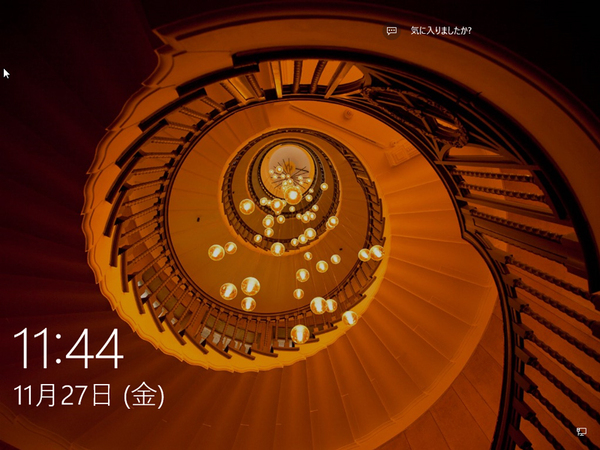
Windows 10の起動画面の画像は、`C:WindowsWebScreen` フォルダー内にある。
起動画面の画像の種類
Windows 10の起動画面には、LockScreen と LoginScreen の2種類の画像があります。
- LockScreen:ロック画面に表示される画像です。
- LoginScreen:ログイン画面に表示される画像です。
起動画面の画像のサイズ
起動画面の画像の推奨サイズは、1920 x 1080 ピクセルです。不过、1366 x 768 ピクセルや 1024 x 768 ピクセルなどのサイズもサポートしています。
起動画面の画像のフォーマット
起動画面の画像は、JPEG や PNG フォーマットをサポートしています。不过、JPEG フォーマットを推奨しています。
起動画面の画像の設定方法
起動画面の画像を設定するには、設定 アプリの パーソナル化 セクションにアクセスして、ロック画面 または ログイン画面 を選択し、画像を選択する必要があります。
起動画面の画像のカスタマイズ
起動画面の画像をカスタマイズするには、Registery Editor を使用して、`HKEY_LOCAL_MACHINESOFTWAREPoliciesMicrosoftWindowsPersonalization` キーにアクセスし、LockScreenImage または LoginScreenImage の値を変更する必要があります。
Windowsスポットライトを壁紙にしたいのですが?
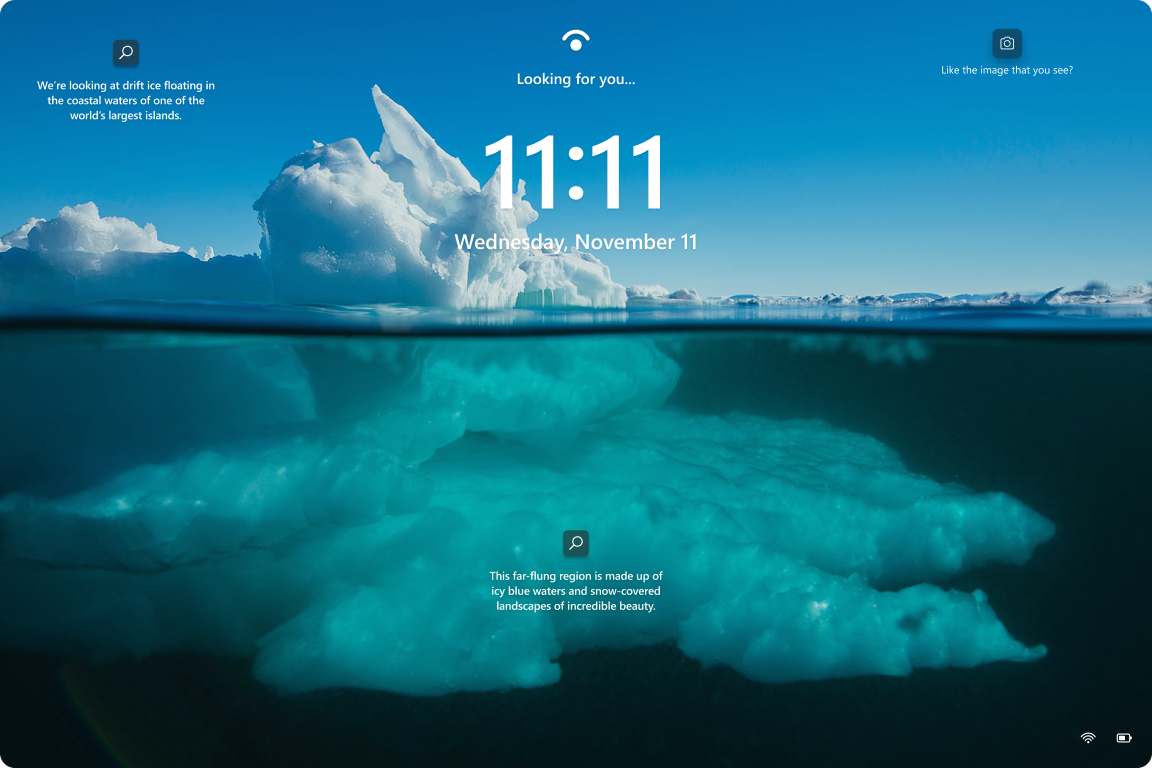
Windowsスポットライトとは、Windows 10以降のバージョンで導入された、新しい検索機能です。この機能を使用すると、桌面の右側にスポットライトウィンドウが表示され、検索結果やおすすめのアプリケーション、ファイルなどを表示することができます。しかし、このスポットライトウィンドウを壁紙に設定することはできません。
スポットライトの特徴
スポットライトは、Windows 10以降のバージョンで導入された、新しい検索機能です。この機能を使用すると、桌面の右側にスポットライトウィンドウが表示され、検索結果やおすすめのアプリケーション、ファイルなどを表示することができます。
- 検索結果の表示
- おすすめのアプリケーションの表示
- ファイルの表示
壁紙にスポットライトを設定する方法
スポットライトを壁紙に設定することはできません。その代わり、壁紙に似た画像を設定することができます。
- 画像を用意する
- 設定画面を開く
- 壁紙を変更する
スポットライトのカスタマイズ
スポットライトの表示内容やデザインをカスタマイズすることができます。
- 設定画面を開く
- スポットライトの設定を変更する
- デザインを変更する
スポットライトとタスクバー
スポットライトは、タスクバーに表示されることもあります。
- タスクバーにスポットライトを表示する
- タスクバーの設定を変更する
- スポットライトの表示を切り替える
スポットライトのトラブルシューティング
スポットライトに問題が発生した場合、トラブルシューティングを行うことができます。
- 設定画面を開く
- スポットライトの設定を確認する
- エラーメッセージを確認する
詳細情報
Windows スポットライト の画像はどこに保存されていますか?
Windows スポットライト の画像は、%USERPROFILE% フォルダーにある Packages フォルダー内の Microsoft.Windows.ContentDeliveryManager_cw5n1h2txyewy フォルダーに保存されています。このフォルダーには、Windows スポットライト によってダウンロードされた画像が保存されます。
Windows スポットライト の画像はどのようにダウンロードされるのですか?
Windows スポットライト の画像は、Microsoft のサーバー からダウンロードされます。Windows スポットライト は、周期的に このサーバーにアクセスし、新しい画像をダウンロードします。これらの画像は、ローカルに保存 され、Windows スポットライト で表示されます。
Windows スポットライト の画像を削除する方法はありますか?
はい、Windows スポットライト の画像を削除する方法はあります。ディスク クリーンアップ ツール を使用して、システム ファイル を削除することができます。また、%USERPROFILE% フォルダーにある Packages フォルダー内の Microsoft.Windows.ContentDeliveryManager_cw5n1h2txyewy フォルダーを削除することもできます。
Windows スポットライト の画像をカスタマイズする方法はありますか?
はい、Windows スポットライト の画像をカスタマイズする方法はあります。レジストリ エディター を使用して、Windows スポットライト の設定 を変更することができます。また、third-party ツール を使用して、Windows スポットライト の画像をカスタマイズすることもできます。ただし、注意しておく必要があります。지원하지 않는変更を行うと、システムの不具合が生じる可能性があります。