Windowsで通知の履歴を確認する方法

Windowsの通知エリアでは、各種の通知が届きますが、その過去の通知の履歴を確認する方法について知っている人は少ないです。実は、Windowsには既に通知の履歴を確認する機能が搭載されており、簡単に確認することができます。この機能を使用することで、重要な通知を逃してしまった場合でも、後から確認することができます。また、 通知の履歴を確認することで、パソコンのセキュリティーも向上させることができます。この記事では、Windowsで通知の履歴を確認する方法を紹します。
Windowsで通知の履歴を確認する方法
Windowsオペレーティングシステムでは、通知の履歴を確認する方法が用意されています。これにより、過去に表示された通知を確認したり、重要な通知を再度確認することができます。
通知センターを開く
Windows 10以降では、通知センターを開くことで通知の履歴を確認することができます。通知センターを開くには、タスクバーの右端にある通知アイコンをクリックするか、Windows + Nキーを押すと開きます。
アクションセンターを開く
Windows 10以前では、アクションセンターを開くことで通知の履歴を確認することができます。アクションセンターを開くには、タスクバーの右端にある通知アイコンをクリックするか、Windows + Aキーを押すと開きます。
| Windowsバージョン | 通知センター/アクションセンターの開き方 |
|---|---|
| Windows 10以降 | 通知アイコンをクリック or Windows + Nキー |
| Windows 10以前 | 通知アイコンをクリック or Windows + Aキー |
通知のフィルタリング
通知センター/アクションセンターでは、通知をフィルタリングすることができます。重要や Straussなど、特定の通知を検索することができます。
通知の削除
通知センター/アクションセンターでは、不要な通知を削除することができます。削除ボタンをクリックすることで、選択された通知を削除することができます。
通知の保存期間
Windowsでは、通知の保存期間を設定することができます。設定アプリケーションで、通知の保存期間を設定することができます。デフォルトでは、3日間の通知が保存されます。
Windowsで過去の通知を確認するには?

Windowsで過去の通知を確認するには、Action Centerを使用することができます。Action Centerは、Windows 10以降で導入された機能で、システムトレイにアイコンが表示され、そこから過去の通知を確認することができます。
通知の保存期間の設定
通知の保存期間は、デフォルトでは24時間ですが、設定を変更することができます。
- スタートメニューをクリックし、「設定」を選択します。
- 「システム」のカテゴリにある「通知とアクション」をクリックします。
- 「通知の保存期間」をクリックし、保存期間を選択します。
Action Centerの使用方法
Action Centerを使用して、過去の通知を確認するには、以下の手順を踏みます。
- システムトレイにあるAction Centerのアイコンをクリックします。
- 通知の一覧が表示されるので、確認したい通知をクリックします。
- 通知の詳細が表示されます。
通知のフィルタリング
Action Centerでは、通知をフィルタリングすることができます。
- Action Centerを開き、「フィルター」をクリックします。
- フィルタリングする条件を選択します(例えば、「今日」や「昨日」など)。
- フィルタリングされた通知の一覧が表示されます。
通知の削除
Action Centerでは、不要な通知を削除することができます。
- Action Centerを開き、削除したい通知を右クリックします。
- 「削除」をクリックします。
- 通知が削除されます。
通知の設定のカスタマイズ
通知の設定をカスタマイズすることで、通知の表示方法を変更することができます。
- スタートメニューをクリックし、「設定」を選択します。
- 「システム」のカテゴリにある「通知とアクション」をクリックします。
- 通知の設定を変更します(例えば、「バルーン通知」を有効にするなど)。
Windows 通知 どこで見る?
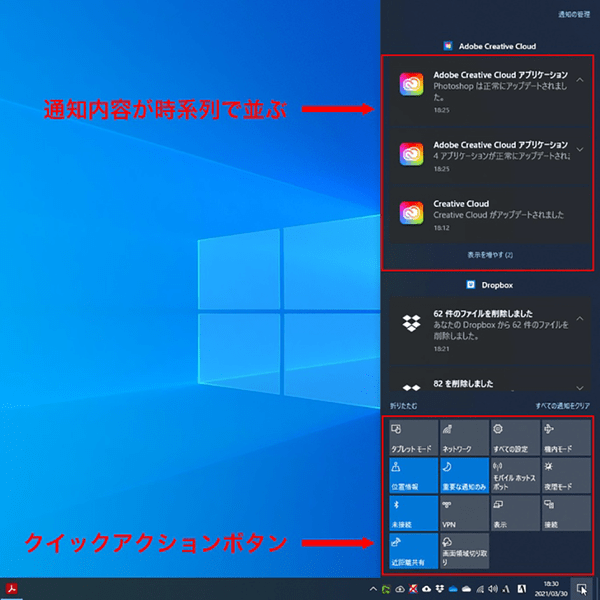
Windows 通知は、タスクバーのシステムトレイにあります。システムトレイは、画面の右下隅にあるアイコンのグループです。ここでは、現在のシステムの状態やアプリケーションの通知を確認することができます。
システムトレイのアイコン
システムトレイのアイコンには、多くの通知が含まれています。Wi-Fiやバッテリーの状態、音量の調整など、システムの状態に関する情報を確認することができます。また、アプリケーションの通知もここに表示されます。
アクションセンター
Windows 10以降では、アクションセンターという機能があります。この機能により、システムトレイのアイコンをクリックすることで、通知センターを開くことができます。通知センターでは、すべての通知を確認することができます。
- システムトレイのアイコンをクリック
- 通知センターを開く
- すべての通知を確認
通知の設定
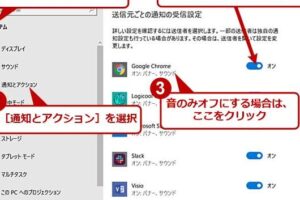
通知の設定は、設定アプリケーションから行うことができます。設定アプリケーションを開き、「システム」→「通知とアクション」に移動します。通知の優先度や通知の ctypeを設定することができます。
- 設定アプリケーションを開く
- 「システム」→「通知とアクション」に移動
- 通知の設定を変更
通知の非表示
特定のアプリケーションの通知を非表示にすることもできます。通知センターを開き、該当のアプリケーションの通知を右クリックします。「非表示」オプションを選択すると、そのアプリケーションの通知が非表示になります。
- 通知センターを開く
- 該当のアプリケーションの通知を右クリック
- 「非表示」オプションを選択
通知のカスタマイズ
通知のカスタマイズは、設定アプリケーションから行うことができます。設定アプリケーションを開き、「システム」→「通知とアクション」に移動します。通知のフォーマットや通知の durationを設定することができます。
- 設定アプリケーションを開く
- 「システム」→「通知とアクション」に移動
- 通知のカスタマイズを変更
Windows11で通知履歴を確認する方法は?

Windows11で通知履歴を確認する方法は、Notification Centerを使用することです。Notification Centerは、Windows 11のタスクバーにあるアイコンをクリックすることでアクセスできます。Notification Centerには、システムやアプリケーションから届いた通知の一覧が表示されます。
通知履歴を確認する手順
- タスクバーにあるNotification Centerのアイコンをクリックします。
- Notification Centerウィンドウが開き、過去の通知の一覧が表示されます。
- 必要に応じて、指定の日付や時間帯に絞り込むことができます。
Notification Centerのカスタマイズ
Notification Centerの外観や挙動をカスタマイズすることができます。設定アプリケーションで、Notification Centerの設定を変更することができます。
通知の削除
Notification Centerでは、不要となった通知を削除することができます。削除ボタンをクリックすることで、選択した通知を削除することができます。
通知のフィルタリング
Notification Centerでは、通知をフィルタリングすることができます。フィルターボタンをクリックすることで、指定のアプリケーションやカテゴリに絞り込むことができます。
通知の設定
Notification Centerでは、通知の設定を変更することができます。設定アプリケーションで、通知の設定を変更することができます。
ポップアップ通知の履歴を確認するには?

ポップアップ通知の履歴を確認するには、以下の方法があります。
設定アプリケーションを使用する
設定アプリケーションを開き、通知セクションに移動します。そこでは、過去のポップアップ通知の履歴を確認することができます。
- 設定アプリケーションを開く
- 通知セクションに移動する
- ポップアップ通知の履歴を確認する
通知センターを使用する
通知センターを開き、すべての通知セクションに移動します。そこでは、過去のポップアップ通知の履歴を確認することができます。
- 通知センターを開く
- すべての通知セクションに移動する
- ポップアップ通知の履歴を確認する
ブラウザーの履歴を確認する
ブラウザーを開き、履歴セクションに移動します。そこでは、過去のポップアップ通知の履歴を確認することができます。
- ブラウザーを開く
- 履歴セクションに移動する
- ポップアップ通知の履歴を確認する
デバイスのログを確認する
デバイスのログを確認するには、設定アプリケーションを開き、デバイスセクションに移動します。そこでは、過去のポップアップ通知の履歴を確認することができます。
- 設定アプリケーションを開く
- デバイスセクションに移動する
- ログを確認する
三番目のパーティーアプリケーションを使用する
三番目のパーティーアプリケーションを開き、ポップアップ通知の履歴セクションに移動します。そこでは、過去のポップアップ通知の履歴を確認することができます。
- 三番目のパーティーアプリケーションを開く
- ポップアップ通知の履歴セクションに移動する
- ポップアップ通知の履歴を確認する
詳細情報
Windowsの通知履歴を確認する方法は何ですか?
Windows 10以降では、タスクバーの通知領域にアイコンをクリックすることで、通知センターにアクセスできます。通知センターでは、過去の通知履歴を確認することができます。また、設定アプリのシステムカテゴリの通知とアクションセクションでは、通知の履歴設定を変更することもできます。
通知センターでは、どのくらい前の通知を見ることができますか?
Windows 10以降では、通知センターでは3日前までの通知履歴を確認することができます。この期間以内にスワイプして削除された通知も含みます。ただし、設定アプリのシステムカテゴリの通知とアクションセクションでは、通知の保存期間を変更することもできます。
通知の履歴を消去する方法は何ですか?
Windows 10以降では、設定アプリのシステムカテゴリの通知とアクションセクションで、通知の履歴を消去することができます。また、通知センターでは、個々の通知をスワイプして削除することもできます。
会社や学校のネットワークでは、通知の履歴が確認できない場合があるのは何故ですか?
Windows 10以降では、会社や学校のネットワークでは、グループポリシーによって通知の履歴が確認できない場合があることがあります。この場合、ネットワーク管理者が設定したセキュリティポリシーによって、通知の履歴が非表示にされている可能性があります。