マウス スクロールで拡大する方法|勝手に画面が拡大縮小する時の対処方法も

マウススクロールによる拡大機能は、インターネット生活において非常に便利な機能の一つです。不过、この機能が勝手に活発化し、画面が拡大縮小するというトラブルに遭遇することも少なくありません。そんな時に、画面が勝手に拡大縮小するのを止める方法や、マウススクロールによる拡大機能を安全に使用するためのコツを紹介します。この記事では、マウススクロールで拡大する方法と、その対処方法をわかりやすく解説します。
マウススクロールによるズームInOutの対処方法
マウススクロールによるズームInOutは、パソコンやタブレット、スマートフォンなどのデバイスで頻繁に起こる問題です。この問題は、画面が勝手に拡大縮小することで、ユーザーの操作性を著しく低下させます。この対処方法では、マウススクロールによるズームInOutを防ぐための方法を紹介します。
問題の原因
マウススクロールによるズームInOutの主な原因は、デバイスの設定やブラウザーの設定が不適切な場合に生じます。特に、タッチパッドやマウスの設定が不適切な場合、スクロール操作がズームInOutとして誤認されることがあります。また、ブラウザーのズーム機能が有効になっている場合も、この問題が生じます。
対処方法1:マウスの設定変更
マウスの設定を変更することで、マウススクロールによるズームInOutを防ぐことができます。具体的には、タッチパッドの設定でスクロールのズーム機能を無効にするか、マウスの設定でスクロールの速度を調整します。
| デバイス | 設定方法 |
|---|---|
| Windows | マウスのプロパティーでスクロールのズーム機能を無効にする |
| Mac | トラックパッドの設定でスクロールのズーム機能を無効にする |
対処方法2:ブラウザーの設定変更
ブラウザーの設定を変更することで、マウススクロールによるズームInOutを防ぐことができます。具体的には、ブラウザーのズーム機能を無効にするか、スクロールのズーム機能を制限します。
| ブラウザー | 設定方法 |
|---|---|
| Google Chrome | 設定でズーム機能を無効にする |
| Mozilla Firefox | 設定でスクロールのズーム機能を制限する |
対処方法3:ソフトウェアのインストール
特定のソフトウェアをインストールすることで、マウススクロールによるズームInOutを防ぐことができます。具体的には、スクロールのズーム機能を制限するソフトウェアをインストールします。
| ソフトウェア | 機能 |
|---|---|
| Scroll Lock | スクロールのズーム機能を制限する |
| Zoom Controller | ズーム機能を制限する |
対処方法4:ハードウェアの調整
ハードウェアの調整することで、マウススクロールによるズームInOutを防ぐことができます。具体的には、マウスのスクロールの感度を調整します。
| デバイス | 調整方法 |
|---|---|
| マウス | スクロールの感度を調整する |
| タッチパッド | スクロールの感度を調整する |
対処方法5:OSの設定変更
OSの設定を変更することで、マウススクロールによるズームInOutを防ぐことができます。具体的には、OSのズーム機能を無効にするか、スクロールのズーム機能を制限します。
| OS | 設定方法 |
|---|---|
| Windows | 設定でズーム機能を無効にする |
| Mac | 設定でスクロールのズーム機能を制限する |
PCが勝手に拡大縮小するのはなぜですか?
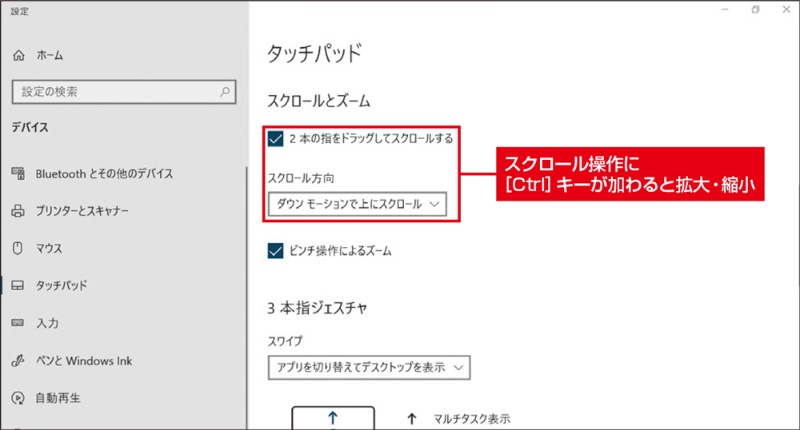
PCが勝手に拡大縮小する現象は、多くのユーザーに戸惑わせています。しかし、この現象は、PCの設定やソフトウェアの問題によるものです。
ディスプレイ設定の問題
ディスプレイ設定の問題が、PCが勝手に拡大縮小する原因となります。ディスプレイの解像度や縮尺率の設定が不適切である場合、PCは勝手に拡大縮小する動作を起こすことがあります。
ドライバーの不具合
ドライバーの不具合も、PCが勝手に拡大縮小する原因となります。グラフィックドライバーやディスプレイドライバーが古かったり、不適切にインストールされている場合、PCは勝手に拡大縮小する動作を起こすことがあります。
- ドライバーの更新
- ドライバーの再インストール
- ドライバーの設定の確認
ソフトウェアの問題
ソフトウェアの問題も、PCが勝手に拡大縮小する原因となります。アプリケーションやプラグインの不具合が原因で、PCは勝手に拡大縮小する動作を起こすことがあります。
- ソフトウェアの更新
- ソフトウェアの再インストール
- ソフトウェアの設定の確認
ハードウェアの問題
ハードウェアの問題も、PCが勝手に拡大縮小する原因となります。グラフィックカードやディスプレイの不具合が原因で、PCは勝手に拡大縮小する動作を起こすことがあります。
- ハードウェアのチェック
- ハードウェアの交換
- ハードウェアの設定の確認
OSの問題
OSの問題も、PCが勝手に拡大縮小する原因となります。WindowsやmacOSの不具合が原因で、PCは勝手に拡大縮小する動作を起こすことがあります。
- OSの更新
- OSの再インストール
- OSの設定の確認
マウスの拡大縮小の直し方は?

マウスの拡大縮小の直し方は、WindowsやmacOSなどのオペレーティングシステムにおいて、設定を変更することで実現できます。具体的には、以下の手順を踏みます。
マウスの拡大縮小の設定
マウスの拡大縮小の設定は、Windowsの場合、スタートメニューで「マウス」や「ポインターオプション」を検索し、開いたウィンドウで「ポインターのサイズ」を変更することで実現できます。マウスのサイズを小さく設定することで、より細かい作業が可能になります。
マウスの高速移動の設定
マウスの高速移動の設定は、Windowsの場合、スタートメニューで「マウス」や「ポインターオプション」を検索し、開いたウィンドウで「ポインターの速度」を変更することで実現できます。マウスの速度を高く設定することで、よりスムーズな操作が可能になります。
マウスの拡大縮小のショートカット
マウスの拡大縮小のショートカットは、Windowsの場合、Ctrl + マウスホイールで拡大縮小が可能になります。macOSの場合、Cmd + マウスホイールで拡大縮小が可能になります。
マウスの拡大縮小の効果
マウスの拡大縮小の効果は、
- 作業効率の向上
- より細かい作業が可能になる
- 視力の低下を補うことができる
など多岐にわたります。
マウスの拡大縮小の注意点
マウスの拡大縮小の注意点は、
- 設定を誤ると、作業効率が低下するおそれがある
- マウスのサイズを小さく設定しすぎると、誤クリックが発生するおそれがある
- 視力の低下を補うためには、適切なサイズ設定が必要である
など多岐にわたります。
マウスでスクロールして拡大するにはどうすればいいですか?

マウスを使用してスクロールして拡大するには、まずマウスのホイールを使用してスクロールする必要があります。CTRLキーを押しながらマウスのホイールを上下に移動すると、画面がズームインやズームアウトされます。
マウスのホイールの使い方
マウスのホイールは、スクロールする以外にも様々な機能を持っています。
- スクロール:ホイールを上下に移動してスクロールすることができます。
- ズーム:CTRLキーを押しながらホイールを上下に移動すると、画面がズームインやズームアウトされます。
- ページ送り:ホイールをクリックすると、ページが送られます。
マウスの設定
マウスの設定を変更することで、スクロールやズームの挙動をカスタマイズすることができます。
- マウスの速度:マウスの速度を変更することで、スクロールやズームの速度を調整することができます。
- ホイールの動作:ホイールの動作を変更することで、スクロールやズームの挙動をカスタマイズすることができます。
- ボタンの割り当て:ボタンの割り当てを変更することで、スクロールやズームのショートカットキーを変更することができます。
スクロールのショートカットキー
スクロールやズームには、ショートカットキーが用意されています。
- CTRL+マウスホイール:ズームインやズームアウトします。
- SHIFT+マウスホイール:水平スクロールします。
- ALT+マウスホイール:縦スクロールします。
マウスの種類
マウスは、種類によってスクロールやズームの挙動が異なります。
- オプティカルマウス:光学式マウスは、スクロールやズームの精度が高く、ゲームやグラフィック作業向きです。
- レーザーマウス:レーザーマウスは、高精度のスクロールやズームを実現します。
- タッチパッド:タッチパッドは、ノートパソコンに搭載されるマウスで、スクロールやズームの挙動が異なります。
ズームの制限
ズームには、制限があります。
- ズームの限界:ズームの限界があり、過度にズームインやズームアウトすると、画面が崩れることがあります。
- 画面の解像度:画面の解像度によって、ズームの限界が異なります。
- アプリケーションの制限:アプリケーションによって、ズームの制限が異なります。
マウスホイールで画面を拡大縮小するには?
マウスホイールで画面を拡大縮小するには、以下の方法があります。
マウスホイールの基本的な操作
マウスホイールは、一般的にマウスの中心にある輪状のボタンです。このボタンを上下にスクロールすることで、画面を拡大縮小することができます。マウスホイールを上にスクロールすると、画面が拡大され、マウスホイールを下にスクロールすると、画面が縮小されます。
マウスホイールの設定
マウスホイールの設定によって、拡大縮小の挙動をカスタマイズすることができます。例えば、マウスホイールの感度を調整することで、スクロールの速度を変更することができます。また、反転スクロールを有効にすることで、マウスホイールのスクロール方向を反転させることができます。
ブラウザーのマウスホイール拡大縮小
ブラウザーでは、マウスホイールを使用してWebページを拡大縮小することができます。Ctrlキーとマウスホイールを同時に操作することで、画面を拡大縮小することができます。例えば、
- Ctrlキーを押しながらマウスホイールを上にスクロール
- 画面が拡大される
- Ctrlキーを押しながらマウスホイールを下にスクロール
- 画面が縮小される
マウスホイールのショートカット
マウスホイールには、ショートカットがあります。例えば、マウスホイールをクリックすると、画面中央にズームインすることができます。また、Shiftキーとマウスホイールを同時に操作することで、水平方向にズームインすることができます。
- マウスホイールをクリック
- 画面中央にズームイン
- Shiftキーとマウスホイールを同時に操作
- 水平方向にズームイン
マウスホイールの ALTER
マウスホイールには、ALTERナティブがあります。例えば、タッチパッドや、トラックボールを使用することで、マウスホイールの代わりに画面を拡大縮小することができます。
- タッチパッドを使用
- トラックボールを使用
- マウスホイールの代わりに画面を拡大縮小
詳細情報
マウススクロールで画面が勝手に拡大縮小するのは何故ですか。
マウススクロールで画面が勝手に拡大縮小する現象は、マウスの設定やブラウザの設定によるものです。特に、マウスのスクロールの速度や感度が高すぎる場合、画面が勝手に拡大縮小することがあります。また、ブラウザのズーム機能を有効にしている場合、同じく画面が勝手に拡大縮小する場合があります。このような場合、マウスの設定を調整したり、ブラウザの設定を変更することで対処することができます。
マウススクロールで拡大する方法はあるか。
はい、マウススクロールで拡大する方法はあります。例えば、Ctrlキーと同時にマウススクロールを行うことで、画面を拡大縮小することができます。また、一部のブラウザでは、マウスホイールをクリックしながらスクロールすることで、画面を拡大縮小することができます。また、タッチパッドを使用している場合は、ピンチインやピンチアウトを使用することで、画面を拡大縮小することができます。
勝手に画面が拡大縮小するのを止める方法はあるか。
はい、勝手に画面が拡大縮小するのを止める方法はあります。まず、マウスの設定を調整することで、スクロールの速度や感度を低下させることができます。また、ブラウザの設定を変更することで、ズーム機能を無効にすることができます。また、一部のブラウザでは、拡大縮小のショートカットキーを設定することで、勝手に画面が拡大縮小するのを止めることができます。
マウススクロールで拡大縮小するのを標準設定に戻す方法はあるか。
はい、マウススクロールで拡大縮小するのを標準設定に戻す方法はあります。まず、マウスの設定を初期設定に戻すことで、スクロールの速度や感度を標準に戻すことができます。また、ブラウザの設定を標準設定に戻すことで、ズーム機能を標準に戻すことができます。また、一部のブラウザでは、拡大縮小のショートカットキーを初期設定に戻すことで、標準設定に戻すことができます。