【Windows Update】更新履歴を確認する

Windowsの更新履歴を把握することは、パソコンの管理やトラブルシューティングにおいて非常に重要です。更新履歴を確認することで、インストールされたアップデートや、エラーや不具合の原因を突き止めることができます。また、将来の更新や、セキュリティーの向上にも役立つ情報を得ることができます。この記事では、Windows Updateの更新履歴を確認する方法を紹介します。
【Windows Update】更新履歴を確認する方法
Windows Updateの更新履歴を確認することで、自分のパソコンにどのような更新が行われていたかを把握することができます。以下は、Windows Updateの更新履歴を確認する方法です。
【方法1】設定アプリから確認する
Windows 10では、設定アプリからWindows Updateの更新履歴を確認することができます。まず、設定アプリを開き、「更新とセキュリティ」を選択します。次に、「Windows Update」という項目に移動し、「更新履歴」をクリックします。
| 項目 | 内容 |
|---|---|
| 更新日時 | 更新が行われた日時 |
| 更新内容 | 更新された内容 |
| 状態 | 更新の状態(成功/失敗) |
【方法2】コントロールパネルから確認する
Windows 7や8.1では、コントロールパネルからWindows Updateの更新履歴を確認することができます。まず、コントロールパネルを開き、「システムとセキュリティ」を選択します。次に、「Windows Update」という項目に移動し、「更新履歴」をクリックします。
【方法3】PowerShell コマンドレットを使用する
PowerShell コマンドレットを使用することで、Windows Updateの更新履歴を確認することができます。まず、PowerShell を開き、「Get-WindowsUpdateLog」コマンドレットを実行します。
【注意】更新履歴の削除
更新履歴を削除することで、パソコンのディスク容量を節約することができます。ただし、更新履歴を削除すると、更新の内容や状態を確認することができなくなります。
【Tips】更新履歴のエクスポート
更新履歴をエクスポートすることで、外部のファイルとして保存することができます。エクスポートされたファイルを使用することで、更新履歴を分析したり、問題のトラブルシューティングを行うことができます。
Windows Updateの更新履歴を確認する方法は?
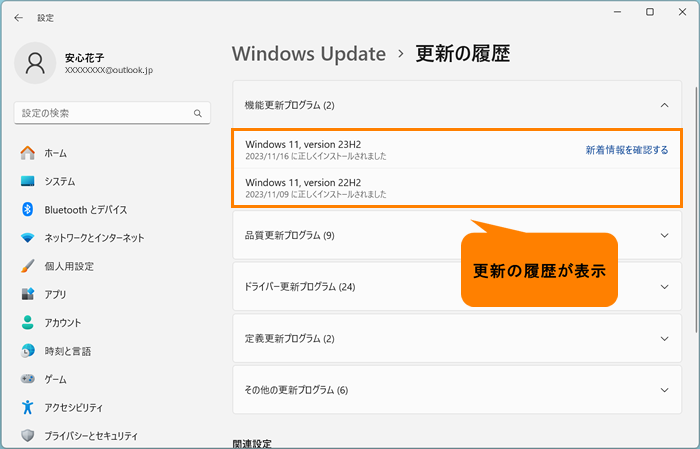
Windows Updateの更新履歴を確認する方法は、以下の手順を踏みます。
Windows Updateの設定画面から確認する
Windows Updateの設定画面から更新履歴を確認することができます。Windowsキー + Iを押下して、設定画面を開き、「更新とセキュリティ」を選択します。次に、「Windows Update」を選択し、「更新履歴」をクリックします。
コントロールパネルから確認する
コントロールパネルから更新履歴を確認することもできます。コントロールパネルを開き、「システムとセキュリティ」を選択します。次に、「Windows Update」を選択し、「更新履歴」をクリックします。
PowerShellを使用して確認する
PowerShellを使用して更新履歴を確認することもできます。PowerShellを開き、以下のコマンドを実行します。
- Get-WindowsUpdateLog
- Get-Hotfix
これらのコマンドで、更新履歴を確認できます。
ログファイルを確認する
ログファイルを確認することで、更新履歴を確認することもできます。Windowsログを開き、「アプリケーション」と「システム」を選択します。次に、ログファイルに記録された更新履歴を確認します。
第三者ツールを使用して確認する
第三者ツールを使用して更新履歴を確認することもできます。CCleanerやGlary Utilitiesなどのツールを使用して、更新履歴を確認できます。これらのツールでは、更新履歴を簡単に確認できます。
Windows10でWindows Updateの更新履歴が表示されないのはなぜですか?
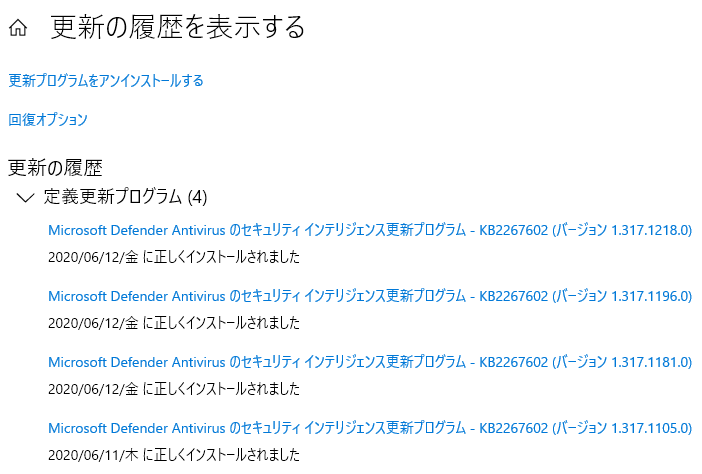
Windows10でWindows Updateの更新履歴が表示されないのは、複数の要因によって引き起こされる場合があります。まず、Windows Updateの設定を確認する必要があります。設定アプリを開き、更新およびセキュリティを選択して、Windows Updateの設定を確認します。
Windows Updateの設定が正しくない
Windows Updateの設定が正しくない場合、更新履歴が表示されません。この場合、設定を確認し、適切な設定を行う必要があります。
- 設定アプリを開き、更新およびセキュリティを選択します。
- Windows Updateの設定を確認し、必要に応じて変更します。
- 変更を保存し、Windows Updateを再度実行します。
システムファイルの損傷
システムファイルが損傷している場合、Windows Updateの機能が正常に動作しなくなります。この場合、システムファイルのチェックと修復を行う必要があります。
- コマンドプロンプトを開き、sfc /scannowを実行します。
- システムファイルのチェックと修復を行います。
- 問題が解消したら、Windows Updateを再度実行します。
ディスクの容量不足
ディスクの容量が不足している場合、Windows Updateの更新履歴が保存できません。この場合、ディスクの容量を増やすか、不要なファイルを削除する必要があります。
- ディスクの容量を確認し、不足している場合は増やす必要があります。
- 不要なファイルを削除し、ディスクの容量を空きます。
- Windows Updateを再度実行します。
マルウェアの感染
マルウェアが感染している場合、Windows Updateの機能が正常に動作しなくなります。この場合、マルウェアを削除する必要があります。
- ウイルススキャンソフトウェアを使用して、マルウェアをスキャンします。
- マルウェアを削除します。
- 問題が解消したら、Windows Updateを再度実行します。
ネットワークの接続エラー
ネットワークの接続エラーがある場合、Windows Updateが正常に動作しません。この場合、ネットワークの接続を確認する必要があります。
- ネットワークの接続を確認し、問題がある場合は修復します。
- ネットワークの設定を確認し、適切な設定を行います。
- 問題が解消したら、Windows Updateを再度実行します。
Windows Updateの更新プログラムはどこで確認できますか?

Windows Updateの更新プログラムは、Windowsの設定アプリケーションや、Windows Updateウェブサイトで確認できます。設定アプリケーションでは、「更新とセキュリティ」セクションにアクセスし、「Windows Update」タブをクリックすると、インストール可能な更新プログラムの一覧を確認できます。また、Windows Updateウェブサイトでは、最新の更新プログラムの一覧を確認し、ダウンロードやインストールの手順を取得できます。
Windows Updateの設定アプリケーションでの確認方法
設定アプリケーションでの確認方法は以下の通りです。
- 設定アプリケーションを開き、「更新とセキュリティ」セクションにアクセスします。
- 「Windows Update」タブをクリックし、一覧に表示される更新プログラムを確認します。
- 必要に応じて、更新プログラムをダウンロードし、インストールを行います。
Windows Updateウェブサイトでの確認方法
Windows Updateウェブサイトでの確認方法は以下の通りです。
- Windows Updateウェブサイトにアクセスします。
- 最新の更新プログラムの一覧を確認します。
- 必要に応じて、更新プログラムをダウンロードし、インストールの手順を取得します。
更新プログラムの種類
Windows Updateでは、以下のような更新プログラムを提供しています。
- セキュリティアップデート:セキュリティーの脆弱性を修正する更新プログラムです。
- 品質アップデート:Windowsの機能やパフォーマンスを改善する更新プログラムです。
- ドライバーの更新:ハードウェアドライバーの更新プログラムです。
更新プログラムのインストール方法
更新プログラムのインストール方法は以下の通りです。
- 設定アプリケーションやWindows Updateウェブサイトで、更新プログラムをダウンロードします。
- ダウンロードされた更新プログラムをインストールします。
- インストールが完了したら、コンピューターを再起動します。
更新プログラムのトラブルシューティング
更新プログラムのトラブルシューティング方法は以下の通りです。
- エラーメッセージを確認し、原因を特定します。
- Windows Updateの設定を確認し、エラーが解消されるかどうかを確認します。
- 最後に、Windowsのサポートサイトやフォーラムで、同様の問題があるかどうかを確認します。
Windows Updateの確認コマンドは?
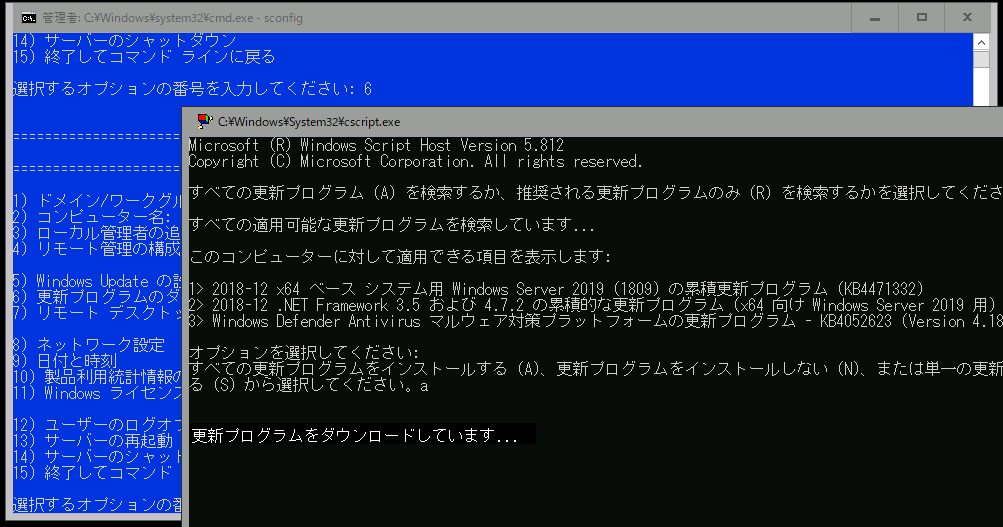
Windows Updateの確認コマンドは、`wuauclt /detectnow`や`usoclient StartScan`などのコマンドを使用することができます。これらのコマンドを実行すると、Windows Updateの状態を確認し、最新の更新プログラムの有無をチェックすることができます。
Windows Updateの確認コマンドの種類
Windows Updateの確認コマンドには、以下のような種類があります。
- wuauclt コマンド:Windows Update Agentのコマンドラインツールです。
- usoclient コマンド:Windows 10以降で使用されるWindows Updateのコマンドラインツールです。
- Windows PowerShell コマンドレット:PowerShellを使用してWindows Updateの状態を確認することができます。
wuauclt コマンドの使用方法
wuauclt コマンドを使用するには、コマンドプロンプトやPowerShellで`wuauclt /detectnow`と入力します。これで、Windows Updateの状態を確認し、最新の更新プログラムの有無をチェックすることができます。
usoclient コマンドの使用方法
usoclient コマンドを使用するには、コマンドプロンプトやPowerShellで`usoclient StartScan`と入力します。これで、Windows Updateの状態を確認し、最新の更新プログラムの有無をチェックすることができます。
Windows Updateの状態を確認する理由
Windows Updateの状態を確認する理由として、以下のようなものがあります。
- 最新のセキュリティーパッチを適用するため。
- システムの安定性を向上させるため。
- 新機能や改良を追加するため。
Windows Updateの確認コマンドの注意点
Windows Updateの確認コマンドを使用する際の注意点として、以下のようなものがあります。
- ネットワーク接続が必要です。
- 管理者権限が必要です。
- 確認結果には、エラーも含まれる可能性があります。
詳細情報
Windows Updateの更新履歴を確認する方法は?
Windows Updateの更新履歴を確認するためには、設定アプリを開き、「更新とセキュリティ」を選択します。次に、「Windows Update」のオプションで、「更新履歴」をクリックします。すると、過去に適用された更新の一覧が表示されます。この一覧には、更新の日付、更新の名前、更新の状態などが含まれています。
更新履歴に表示されない更新は?
Windows Updateの更新履歴には、すべての更新が表示されるとは限りません。例えば、一部のドライバーの更新や、オプションの更新などは、更新履歴には表示されない場合があります。また、更新の設定で「自動的に更新する」を選択している場合、更新履歴には表示されません。これらの更新は、システムの安定性や性能向上のために行われるものですが、ユーザーが意識する必要はない場合があるため、更新履歴には表示されません。
更新履歴から特定の更新を検索する方法は?
Windows Updateの更新履歴から特定の更新を検索するためには、更新履歴画面で検索ボックスにキーワードを入力します。例えば、特定の更新名や、更新の日付などを入力することで、該当する更新を検索できます。また、更新履歴画面で、日付や更新名などでソートすることもできます。これにより、目的の更新を簡単に探すことができます。
更新履歴を削除する方法は?
Windows Updateの更新履歴を削除するためには、 Disk Cleanup ツールを使用します。Disk Cleanup ツールを開き、「システム ファイルの削除」を選択します。次に、「Windows Updateのログ ファイル」を選択し、「OK」をクリックします。これにより、更新履歴が削除されます。ただし、更新履歴を削除すると、過去の更新の情報を失うため、注意しておく必要があります。