Windows Update を削除する

Windows Update が突然PCのパフォーマンスを低下させる場合や、更新された後には予期せぬエラーや不具合が発生する場合があります。そのような場合、Windows Update を削除することで問題を解消することができます。ただし、Windows Update を削除する方法がわからないまま困っている人も多くいます。この記事では、Windows Update を削除する手順や注意点を詳しく紹介します。
Windows Update を削除する方法
Windows Update を削除することで、PC のパフォーマンスを向上させたり、ストレージの容量を節約することができます。ただし、Windows Update を削除するには注意が必要です。以下は、Windows Update を削除する方法と注意点について説明します。
Windows Update の削除方法
Windows Update を削除するには、以下の手順を踏みます。
1. コントロールパネル にアクセスし、「プログラムと機能」を選択します。
2. Windows Update を探し、アンインストールをクリックします。
3. 削除確認ダイアログボックスで、「削除」をクリックします。
Windows Update の削除の注意点
Windows Update を削除する前に、以下の点を注意しておく必要があります。
セキュリティーの問題:Windows Update を削除すると、PC のセキュリティーが弱まります。
システムの不具合:Windows Update を削除すると、システムの不具合が発生する可能性があります。
Windows Update の削除後の影響
Windows Update を削除すると、以下のような影響があります。
セキュリティーパッチ:最新のセキュリティーパッチが適用されなくなります。
新機能:新しい機能や改良された機能が追加されなくなります。
Windows Update の削除代替方法
Windows Update を削除する代わりに、以下のような方法を考えることができます。
Windows Update の停止:Windows Update を一時停止することができます。
カスタムアップデート:カスタムアップデートを適用することで、必要な更新プログラムのみを適用することができます。
Windows Update の削除の利点
Windows Update を削除する利点として、以下のような点があります。
ストレージの節約:Windows Update を削除することで、ストレージの容量を節約することができます。
パフォーマンスの向上:Windows Update を削除することで、PC のパフォーマンスを向上させることができます。
| 方法 | 注意点 | 影響 |
|---|---|---|
| Windows Update の削除 | セキュリティーの問題、システムの不具合 | セキュリティーパッチ、新機能 |
| Windows Update の停止 | 一時的な停止 | 一時的な影響 |
| カスタムアップデート | 必要な更新プログラムのみ | カスタムアップデートの影響 |
Windows Updateを削除するにはどうすればいいですか?
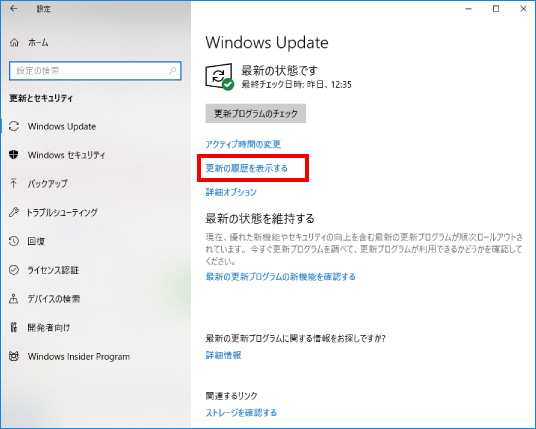
Windows Updateを削除するには、システムの設定やレジストリの編集を行う必要があります。ただし、Windows Updateを削除すると、セキュリティーの脆弱性や不具合の修正ができなくなります。
Windows Updateの停止方法
Windows Updateを停止する方法はいくつかあります。
- サービスマネージャーを開き、「Windows Update」というサービスを停止する。
- タスクスケジューラーを開き、「Windows Update」というタスクを無効にする。
- レジストリエディターを開き、「HKEY_LOCAL_MACHINESOFTWAREPoliciesMicrosoftWindowsWindowsUpdate」というキーの値を変更する。
Windows Updateの完全削除方法
Windows Updateを完全に削除するには、レジストリの編集やファイルの削除が必要です。
- レジストリエディターを開き、「HKEY_LOCAL_MACHINESOFTWAREMicrosoftWindowsCurrentVersionWindowsUpdate」というキーの値を削除する。
- 「C:WindowsSoftwareDistribution」というフォルダーを削除する。
- 「C:WindowsSystem32wuapi.dll」というファイルを削除する。
Windows Updateの削除に際しての注意点
Windows Updateを削除する際には、以下の点に注意する必要があります。
- セキュリティーの脆弱性や不具合の修正ができなくなります。
- システムの安定性が低下します。
- 将来的に問題が生じる可能性があります。
Windows Updateの復元方法
Windows Updateを復元するには、レジストリの編集やファイルの復元が必要です。
- レジストリエディターを開き、「HKEY_LOCAL_MACHINESOFTWAREMicrosoftWindowsCurrentVersionWindowsUpdate」というキーの値を復元する。
- 「C:WindowsSoftwareDistribution」というフォルダーを復元する。
- 「C:WindowsSystem32wuapi.dll」というファイルを復元する。
Windows Updateの代替方法
Windows Updateを代替する方法はいくつかあります。
- WSUS(Windows Server Update Services)を使用する。
- SCCM(System Center Configuration Manager)を使用する。
- サードパーティーのアップデートツールを使用する。
Windows Updateの残骸を削除するには?
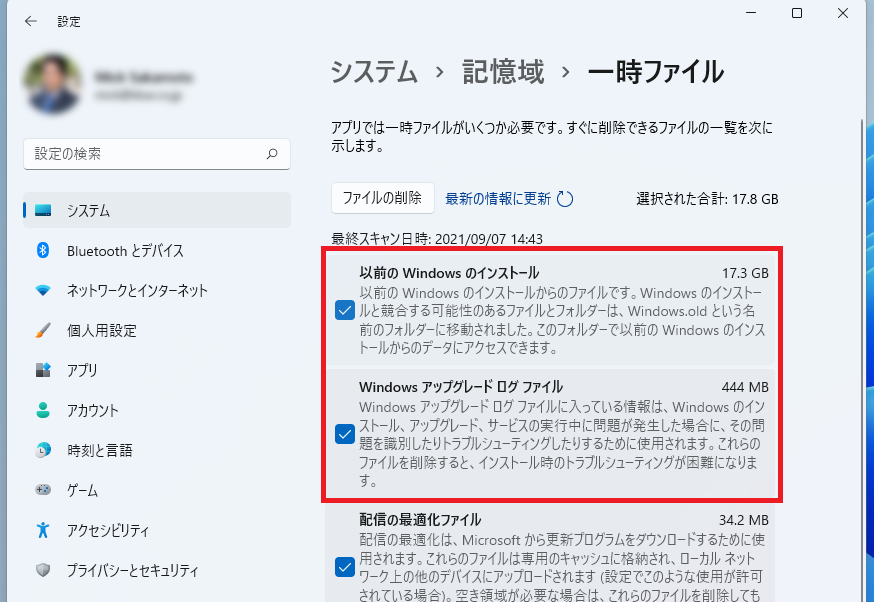
Windows Updateの残骸を削除するには、次の手順を行うことができます。
ディスク クリーンアップ ツールを使用する
Windowsには、ディスク クリーンアップ ツールという組み込みのツールがあります。このツールを使用することで、Windows Updateの残骸を削除することができます。具体的には、以下の手順を踏みます。
- Windowsの検索ボックスに「ディスク クリーンアップ」を入力し、検索結果から「ディスク クリーンアップ」を選択します。
- 「ディスク クリーンアップ」ウィンドウで、「システム ファイルの削除」をクリックします。
- 確認ダイアログボックスで、「OK」をクリックします。
Windows Updateのキャッシュを削除する
Windows Updateのキャッシュには、古いアップデートの情報が残っている場合があります。これを削除することで、ディスク容量を解放することができます。具体的には、以下の手順を踏みます。
- ファイル エクスプローラーで、「C:WindowsSoftwareDistribution」フォルダーに移動します。
- 「Download」というフォルダーを削除します。
- 「C:WindowsSoftwareDistribution」フォルダーを閉じます。
Temp フォルダーを削除する
Temp フォルダーには、Windows Updateの残骸が残っている場合があります。これを削除することで、ディスク容量を解放することができます。具体的には、以下の手順を踏みます。
- ファイル エクスプローラーで、「C:WindowsTemp」フォルダーに移動します。
- すべてのファイルとフォルダーを削除します。
- 「C:WindowsTemp」フォルダーを閉じます。
System File Checker ツールを使用する
System File Checker ツールは、システム ファイルのエラーをチェックし、修復するためのツールです。このツールを使用することで、Windows Updateの残骸を削除することができます。具体的には、以下の手順を踏みます。
- コマンド プロンプトを管理者権限で開きます。
- 「sfc /scannow」と入力し、Enter キーを押します。
- システム ファイルのスキャンが完了するまで待ちます。
第三者ツールを使用する
第三者ツールには、Windows Updateの残骸を削除するための機能が備わっているものがあります。例えば、CCleaner というツールは、Windows Updateの残骸を削除することができます。具体的には、以下の手順を踏みます。
- CCleaner をダウンロードし、インストールします。
- CCleaner を起動し、「Cleaner」タブに移動します。
- 「Windows」セクションで、「Update」チェック ボックスにチェックを入れて、「Run Cleaner」をクリックします。
Windows Updateの過去の更新プログラムを削除するには?
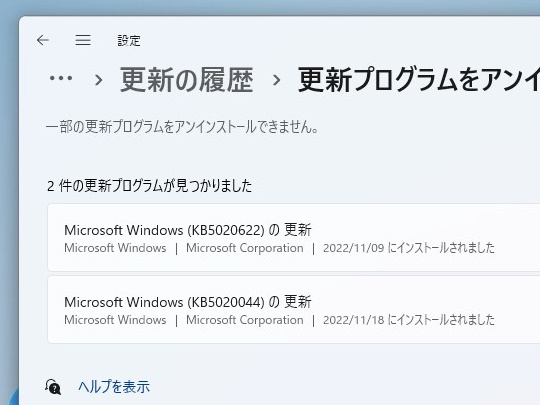
WINDOWS UPDATEの過去の更新プログラムを削除するには?
=============================================
Windows Updateの過去の更新プログラムを削除することで、ハードディスクの空き容量を増やすことができます。 削除する方法はいくつかあります。
ディスク クリーンアップ ツールを使用する
ディスク クリーンアップ ツールは、Windowsに標準搭載されているツールです。このツールを使用することで、不要なファイルや古い更新プログラムを削除することができます。
- Windowsキー + Rを押し、「cleanmgr」と入力してEnterキーを押します。
- ディスク クリーンアップ ツールが起動したら、「システム ファイルの削除」をクリックします。
- 「Windows Updateのキャッシュ」をチェックし、「OK」をクリックします。
Windows Updateのログ ファイルを削除する
Windows Updateのログ ファイルは、古い更新プログラムの情報を保持しています。このログ ファイルを削除することで、ハードディスクの空き容量を増やすことができます。
- Windowsキー + Rを押し、「%windir%WindowsUpdate.log」と入力してEnterキーを押します。
- ログ ファイルが開いたら、すべての内容を削除します。
- ファイルを閉じて、ログ ファイルを削除します。
コンポーネント ストアを削除する
コンポーネント ストアは、Windowsのコンポーネントの情報を保持しています。このストアを削除することで、ハードディスクの空き容量を増やすことができます。
- Windowsキー + Rを押し、「%windir%WinSxS」と入力してEnterキーを押します。
- コンポーネント ストアのフォルダーが開いたら、不要なファイルを削除します。
- ファイルを閉じて、コンポーネント ストアを削除します。
古い更新プログラムを削除する
古い更新プログラムは、ハードディスクの空き容量を圧迫しています。この更新プログラムを削除することで、ハードディスクの空き容量を増やすことができます。
- コントロール パネルを開き、「Programs and Features」をクリックします。
- 「View installed updates」をクリックします。
- 古い更新プログラムを選択し、「Uninstall」をクリックします。
CLI コマンドを使用する
CLI コマンドを使用することで、Windows Updateの過去の更新プログラムを削除することができます。
- コマンド プロンプトを開き、「cleanmgr /sagerun:1」と入力してEnterキーを押します。
- 削除するファイルの一覧が表示されるので、必要に応じて選択します。
- 「OK」をクリックします。
Windows Updateの履歴をクリアするにはどうすればいいですか?
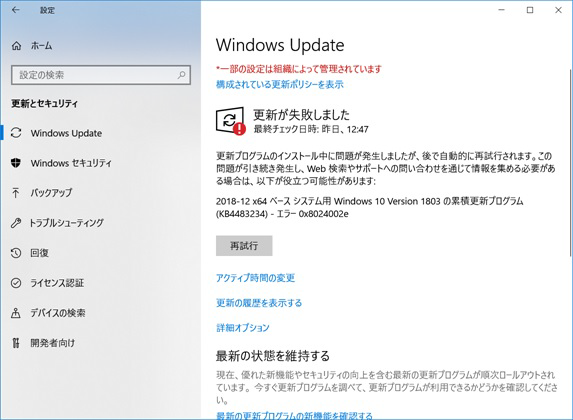
Windows Updateの履歴をクリアすることで、パソコンのストレージスペースを節約したり、問題のあるアップデートを削除したりすることができます。以下は、Windows Updateの履歴をクリアする方法です。
方法1:設定アプリからクリアする
Windows 10では、設定アプリからWindows Updateの履歴をクリアすることができます。
- 設定アプリを開き、「更新とセキュリティ」を選択します。
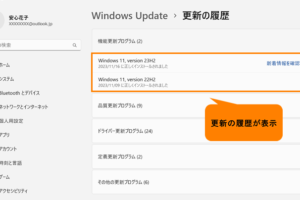
- 「Windows Update」のページで、「更新履歴」をクリックします。
- 「クリア」をクリックして、確認画面で「OK」をクリックします。
方法2:ディスククリーンアップツールを使用する
ディスククリーンアップツールは、Windowsが提供している無料のツールで、不要なファイルを削除してストレージスペースを節約することができます。
- ディスククリーンアップツールを開き、「システムファイルの削除」を選択します。
- 「Windows Updateのログファイル」をチェックして、「OK」をクリックします。
- 確認画面で「削除」をクリックします。
方法3:レジストリーエディターを使用する
レジストリーエディターを使用して、Windows Updateの履歴をクリアすることができます。注意:レジストリーエディターを誤って使用するとシステムが破損するおそれがあります。
- レジストリーエディターを開き、「HKEY_LOCAL_MACHINESOFTWAREPoliciesMicrosoftWindowsWindowsUpdate」を選択します。
- 「DeleteHistory」という値を作成し、値を「1」に設定します。
- 変更を保存して、コンピューターを再起動します。
方法4:PowerShellを使用する
PowerShellを使用して、Windows Updateの履歴をクリアすることができます。
- PowerShellを開き、「Get-WindowsUpdateLog」を実行します。
- 「Remove-WindowsUpdateLog」を実行して、確認画面で「Y」を入力します。
- 削除が完了したら、コンピューターを再起動します。
注意:クリア後の影響
Windows Updateの履歴をクリアすると、以前にインストールされたアップデートの情報が失われるため、将来のアップデートのインストール時に問題が生じるおそれがあります。クリアする前には、十分に注意してください。
詳細情報
Windows Update を削除するには何故必要ですか?
Windows Update を削除する必要がある理由はいくつかあります。まず、ストレージの空き容量が不足している場合、古いアップデートを削除することで空き容量を増やすことができます。また、システムのパフォーマンスが低下している場合、不要なアップデートを削除することでパフォーマンスを改善することができます。さらに、セキュリティーの問題が生じた場合、感染しているマルウェアを削除するためにWindows Updateを削除する必要がある場合もあります。
Windows Update を削除する方法は何ですか?
Windows Update を削除する方法はいくつかあります。まず、設定アプリケーションを開き、更新とセキュリティーのオプションに移動し、更新履歴をクリックします。次に、削除したいアップデートを選択し、削除ボタンをクリックします。また、コマンドプロンプトやPowershellを使用してWindows Updateを削除することもできます。具体的には、wusa コマンドを使用してアップデートを削除することができます。
Windows Update を削除すると何が起こりますか?
Windows Update を削除すると、システムのセキュリティーが低下する可能性があります。アップデートには、セキュリティーの修正やバグの修正が含まれており、削除することでシステムが脆弱になる可能性があります。また、アップデートを削除すると、システムのパフォーマンスが低下する可能性もあります。アップデートには、パフォーマンスの向上や互換性の改善が含まれており、削除することでシステムのパフォーマンスが低下する可能性があります。
Windows Update を削除する代わりに何をすべきですか?
Windows Update を削除する代わりに、アップデートを一時停止することができます。設定アプリケーションを開き、更新とセキュリティーのオプションに移動し、更新のオプションをクリックします。次に、アップデートを一時停止するために停止ボタンをクリックします。また、アップデートをキャンセルすることもできます。アップデートをキャンセルすることで、システムのパフォーマンスが低下する可能性を低減することができます。