Windows11からWindows10に戻す期間を10日以上 にする

Windows11の最新バージョンがリリースされましたが、その機能やパフォーマンスに満足できないユーザーが増えています。一つの救いは、Microsoftが提供する「ロールバック」機能で、Windows10に戻すことができます。ただし、この機能はインストール後10日間しか使えないとされています。そんな中、Windows11からWindows10に戻す期間を10日以上にする方法があると言われます。本稿では、その方法について詳しく解説します。
Windows 11からWindows 10に戻す期間を10日以上にする方法
Windows 11をインストールした後、度々不満足なユーザーがWindows 10に戻すことを考えています。その理由はいくつかありますが、 chiefly は、Windows 11の新しいインターフェースや機能に慣れていない、또는古いハードウェアでは動作が遅いなどの問題があります。在 этот場合、Microsoftは、ユーザーがWindows 10に戻すことを許可していますが、その期間は10日間限定です。この期限以内に戻さないと、Windows 10に戻すことができなくなります。
Windows 11のアンインストール方法
Windows 11をアンインストールするためには、以下の手順を踏みます。
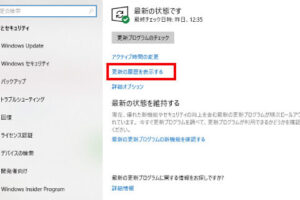
1. 設定アプリを開き、「更新とセキュリティ」を選択します。
2. 左側のメニューで、「回復」をクリックします。
3. 「このPCをリセットする」を選択します。
4. 「PCをリセットする」をクリックします。
5. 「Windows 10に戻す」を選択します。
| 手順 | 説明 |
|---|---|
| 1 | 設定アプリを開き、「更新とセキュリティ」を選択します。 |
| 2 | 左側のメニューで、「回復」をクリックします。 |
| 3 | 「このPCをリセットする」を選択します。 |
| 4 | 「PCをリセットする」をクリックします。 |
| 5 | 「Windows 10に戻す」を選択します。 |
Windows 10のインストール方法
Windows 10をインストールするためには、以下の手順を踏みます。
1. Windows 10のインストールメディアを準備します。
2. コンピューターを再起動し、BIOS設定でブート順序を変更します。
3. Windows 10のインストールメディアから起動し、インストールを開始します。
4. インストールの手順に従って進めます。
5. インストールが完了したら、コンピューターを再起動します。
期間を10日以上にする方法
Windows 11からWindows 10に戻す期間を10日以上にするためには、以下の手順を踏みます。
1. レジストリーエディターを開きます。
2. 「HKEY_LOCAL_MACHINESOFTWAREMicrosoftWindows NTCurrentVersion」に移動します。
3. 新しい文字列値を作成し、「DowngradeTimeout」を追加します。
4. 値に「30」と入力します。
5. 変更を保存します。
注意点
Windows 11からWindows 10に戻す際には、以下の点に注意しておく必要があります。
データの損失の危険があります。
ハードウェアの互換性を確認しておく必要があります。
ソフトウェアの互換性を確認しておく必要があります。
トラブルシューティング
Windows 11からWindows 10に戻す際に問題が発生した場合は、以下の方法でトラブルシューティングを実施します。
エラーメッセージを確認します。
システムのログを確認します。
オンラインサポートに問い合わせます。
Windows 11を10に戻すなら10日以上経ったらどうなりますか?
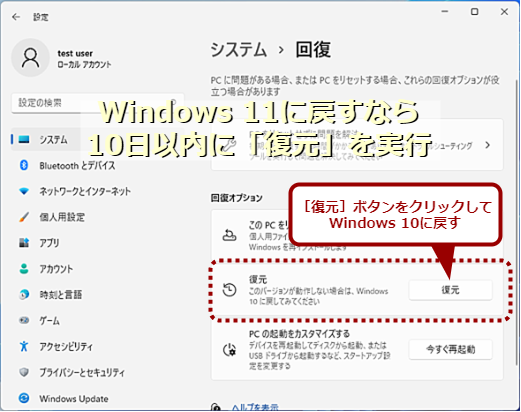
Windows 11をインストールして10日以上経った後、Windows 10に戻すことができます。ただし、Microsoftの política により、10日以内のロールバックしかサポートされません。10日以上経った後、ロールバックするには、全体的なシステムの再インストールが必要になります。
ロールバックの期限
Windows 11のロールバック期限は、インストール後10日間です。この期間内にロールバックを行うことができます。10日以上経った後、ロールバックすることはできません。
システムのバックアップ
ロールバックする前に、システムのバックアップを取ることをお勧めします。バックアップを取ることで、重要なファイルや設定を失うことがありません。
- システムイメージのバックアップ
- ドキュメントや画像などのファイルのバックアップ
- アプリケーションの設定のバックアップ
ロールバックの方法
10日以内のロールバックの方法は、以下の通りです。
- 設定アプリを開く
- 「更新 및セキュリティ」を選択
- 「回復」を選択
- 「前のバージョンに戻す」を選択
ロールバックの注意事項
ロールバックを行う際には、以下の点に注意してください。
- インストールされたアプリケーションは削除される
- 設定やファイルは失われる
- ハードウェアの互換性が問題になる
システムの再インストール
10日以上経った後、ロールバックするには、システムの再インストールが必要になります。再インストールすることで、システムを完全に初期化することができます。全体的なシステムの再インストールを行う必要があるため、時間と労力がかかることを予想しておく必要があります。
Windows 10のバージョンダウンの10日を過ぎたらどうすればいいですか?
Windows 10のバージョンダウンロードの10日を過ぎたらどうすればいいですか?
Windows 10のバージョンダウンロードの10日を過ぎたら、自動的に古いバージョンにダウングレードされるため、重要なファイルや設定が失われるおそれがあります。
ダウングレードの影響
ダウングレードにより、以下のような影響があります。
- ファイルの損失:新しいバージョンで作成されたファイルの一部が失われる可能性があります。
- 設定の初期化:カスタムされた設定が初期化されるため、再設定が必要になります。
- ソフトウェアの互換性:古いバージョンでは、新しいバージョンでインストールされたソフトウェアが動作しない可能性があります。
ダウングレードを避ける方法
ダウングレードを避けるためには、以下の方法があります。
- アップデートの延期:アップデートの延期設定を変更し、ダウングレードを避けることができます。
- システムイメージのバックアップ:システムイメージをバックアップし、ダウングレード後に復元することができます。
ダウングレード後の対処
ダウングレード後に、以下のような対処が必要です。
- ファイルの復元:バックアップされたファイルを復元し、重要なファイルを回復します。
- 設定の再設定:カスタムされた設定を再設定し、システムを通常どおりに動作させる必要があります。
Windows 10のアップデートの延期
Windows 10のアップデートの延期設定を変更する方法は以下の通りです。
- 設定アプリ:設定アプリを開き、「更新とセキュリティ」をクリックします。
- アップデートの延期:「アップデートの延期」をクリックし、「アップデートの延期期間」を設定します。
システムイメージのバックアップ
システムイメージをバックアップする方法は以下の通りです。
- バックアップツール:Windowsのバックアップツールや、三方のバックアップソフトウェアを使用します。
- システムイメージの作成:システムイメージを作成し、安全な場所に保存します。
アップグレード後にWindows 11が気に入らなかった場合、Windows 10に戻すことはできます?

アップグレード後にWindows 11が気に入らなかった場合、Windows 10に戻すことはできますか?
アップグレード後にWindows 11が気に入らなかった場合、Windows 10に戻すことはできます。ただし、方法によっては、データの損失や設定のリセットが生じる可能性があります。そのため、戻す前に十分なバックアップを取ることをお勧めします。
方法1:Microsoftが提供する「ロールバック」機能
Microsoftが提供する「ロールバック」機能を使用することで、Windows 11からWindows 10に戻すことができます。この機能は、Windows 11にアップグレードしてから10日以内に使用することができます。
- 設定アプリを開き、「更新とセキュリティ」を選択します。
- 「回復」セクションで、「このPCを以前の状態に戻す」をクリックします。
- 「ロールバック」をクリックし、プロセスを完了します。
方法2:Media Creation Toolを使用してクリーンインストール
Media Creation Toolを使用して、Windows 10のクリーンインストールを行うことで、Windows 11から完全に戻すことができます。
- Media Creation Toolをダウンロードして実行します。
- 「Windows 10」を選択し、「次へ」をクリックします。
- インストールのプロセスを完了します。
注意点:戻す前のバックアップ
戻す前に、important data をバックアップすることをお勧めします。戻すプロセスで、データが失われる可能性があります。
- ドキュメントや画像など、重要なファイルを外部ハードドライブやクラウドストレージに保存します。
- アプリケーションの設定やデータをエクスポートします。
- システムの設定をメモします。
制限事項:ハードウェアの互換性
Windows 10に戻す場合、ハードウェアの互換性に問題が生じる可能性があります。driver が異なる場合、ハードウェアが正しく動作しない可能性があります。
- ハードウェアのドライバーを最新版にアップデートします。
- 互換性の問題が生じた場合は、ハードウェアのメーカーに問い合わせます。
その他のオプション:Dual Boot
Windows 11とWindows 10のDual Boot環境を構築することもできます。Dual Boot 環境では、両方のOSをインストールし、起動するOSを選択することができます。
- Windows 10のインストールメディアを用意します。
- ハードドライブをパーティション分割し、Windows 10をインストールします。
- ブートマネージャーで、起動するOSを選択します。
Windows 10に戻せる期間は?
Windows 10に戻せる期間は、10日以内です。この期間内であれば、元の状態に戻すことができます。ただし、この期間を過ぎると、変更した設定やファイルは復元できません。
戻せる期間の計算方法
この10日間とは、Windows 10をアップデートしてから10日以内のことを指します。アップデートの日付を基準にして、10日間を計算します。
戻せる対象
この機能で戻せる対象は、設定やファイルなどのシステム状態です。アプリケーションのデータやドキュメントファイルは含まれません。
戻せない場合
以下の場合、Windows 10に戻すことはできません。
- 10日間が経過している場合
- システムの設定を変更した場合
- ファイルを削除や移動した場合
戻せる方法
Windows 10に戻す方法は、システムの復元 기능を使用します。設定アプリケーションの更新とセキュリティ画面で、システムの復元を選択し、今すぐ復元をクリックします。
注意事項
この機能を使用する際には、データの損失の可能性があるため、注意して使用してください。重要なファイルは、事前にバックアップすることをお勧めします。
詳細情報
ウィンドウズ11からウィンドウズ10に戻す期限を10日以上にする方法はありますか。
ウィンドウズ11からウィンドウズ10に戻す期限を10日以上にするためには、Microsoftの公式ドキュメントに従い、システムのプロパティでビルド番号を確認する必要があります。ビルド番号が22000以上の場合は、10日以上の期限内にウィンドウズ10に戻すことができます。一方、ビルド番号が22000未満の場合は、10日以内にウィンドウズ10に戻す必要があります。
ウィンドウズ11からウィンドウズ10に戻すために必要な手順は何ですか。
ウィンドウズ11からウィンドウズ10に戻すためには、システムの設定アプリケーションを開き、更新とセキュリティの設定にアクセスする必要があります。次に、回復の設定にアクセスし、以前のバージョンに戻すを選択します。最後に、ウィンドウズ10に戻すを確認するダイアログボックスが表示されるため、はいを選択します。
ウィンドウズ11からウィンドウズ10に戻すと、データは失われますか。
ウィンドウズ11からウィンドウズ10に戻すと、個人データやドキュメントは保持されますが、インストールされたアプリケーションや設定は失われます。したがって、重要なデータは事前にバックアップすることをお勧めします。また、ウィンドウズ10に戻す前には、アプリケーションのアンインストールや設定の保存を行うことをお勧めします。
ウィンドウズ11からウィンドウズ10に戻す期限を過ぎても戻すことができますか。
ウィンドウズ11からウィンドウズ10に戻す期限を過ぎても、システムの復元ツールを使用することで戻すことができます。ただし、システムの復元ツールを使用するためには、システムのバックアップが必要です。したがって、システムのバックアップを事前に行うことをお勧めします。