Windows Update の エラー を修復する
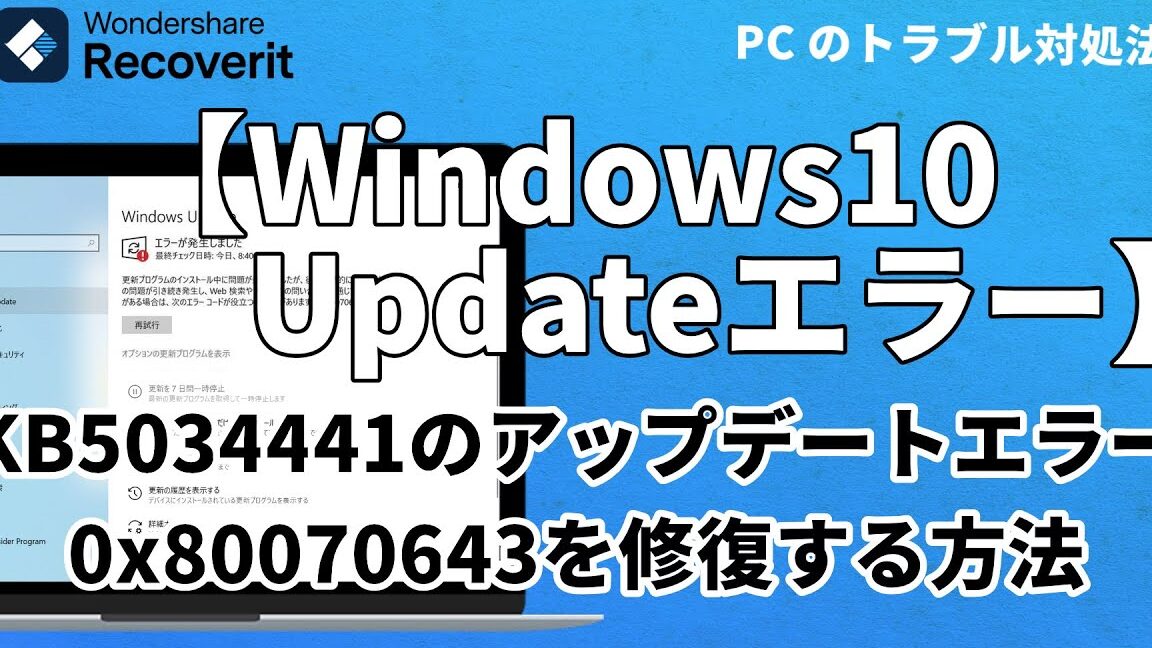
Windows Update のエラーは、パソコンの性能を低下させる大きな問題です。突然発生するこのエラーにより、仕事や生活に支障をきたすことがあります。では、どうやってこのエラーを解消するのか。まず、エラーの原因を特定することが重要です。次に、適切な対処法を実施することで、パソコンの性能を正常に戻すことができます。本稿では、Windows Update のエラーの修復方法を解説します。
Windows Update の エラー を修復するための対処方法
Windows Update の エラー が発生すると、最新のセキュリティー パッチや機能強化を適用できなくなり、システムの安全性やパフォーマンスが低下します。そんな時に、エラー を修復するための対処方法を知っておくことが大切です。
エラー コードを確認する
Windows Update の エラー が発生すると、エラー コードが表示されます。このコードを確認することで、エラー の原因を特定することができます。エラー コードは、0x80070002 や 0x80070643 などの形式で表示されます。
| エラー コード | 原因 | 対処方法 |
|---|---|---|
| 0x80070002 | ファイル サイズの問題 | ファイル サイズを確認し、不適切なファイルを削除します。 |
| 0x80070643 | インストール ミディアムの問題 | インストール ミディアムを再作成し、インストール ミディアムのチェックサムを確認します。 |
Windows Update のキャッシュをクリアする
Windows Update のキャッシュをクリアすることで、エラー を修復することができます。Windows Update のキャッシュは、C:WindowsSoftwareDistribution フォルダーにあります。このフォルダーを削除し、Windows Update を再実行します。
Windows Update のトラブルシューティング ツールを使用する
Windows には、Windows Update のトラブルシューティング ツールが搭載されています。このツールを使用することで、エラー の原因を特定し、修復することができます。Windows Update のトラブルシューティング ツールは、Windows 設定 アプリケーションからアクセスできます。
システム ファイル チェッカーを実行する
システム ファイル チェッカーは、システム ファイルの整合性をチェックし、エラー を修復することができます。このツールを実行することで、システム ファイルの問題を解消することができます。システム ファイル チェッカーは、コマンド プロンプトから実行できます。
clean boot を行う
clean boot は、Windows を最小限度の状態で起動することで、エラー を修復することができます。この状態では、不要なドライバーやサービスが停止されるため、エラー の原因を特定しやすくなります。clean boot を行うことで、エラー を修復することができます。
Windows Updateのエラーを修復するにはどうすればいいですか?
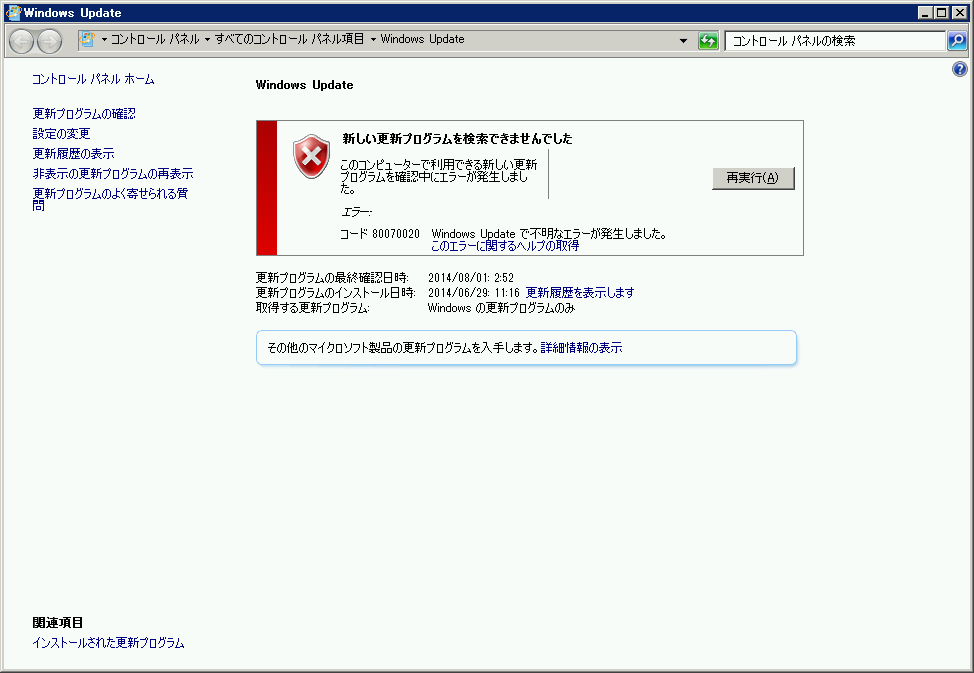
Windows Updateのエラーは、多くの場合、簡単な手順で修復することができます。まず、エラーメッセージを確認し、エラーの原因を特定する必要があります。次に、適切な対処方法を選択し、問題を解決することができます。
エラーメッセージの確認
エラーメッセージを確認することで、エラーの原因を特定することができます。エラーメッセージには、エラーの種類や原因が含まれています。以下は、一般的なエラーメッセージの例です。
- 0x80070002:ファイルが見つからない
- 0x80070422:サービスが停止している
- 0x80073712:コンポーネントの登録エラー
インターネット接続の確認
Windows Updateのエラーの多くの場合、インターネット接続の問題が原因です。インターネット接続が不安定な場合、Windows Updateが正常に動作しません。以下は、インターネット接続の確認方法です。
- ネットワークの設定を確認:ネットワークの設定が正しいことを確認します。
- ルーターの再起動:ルーターを再起動することで、インターネット接続を再設定することができます。
- Wi-Fiの再接続:Wi-Fiの再接続することで、インターネット接続を再設定することができます。
Windows Updateの再起動
Windows Updateのエラーの場合、Windows Updateを再起動することで、問題を解決することができます。以下は、Windows Updateの再起動方法です。
- Windows Updateの停止:Windows Updateを停止することで、エラーを解消することができます。
- Windows Updateの再起動:Windows Updateを再起動することで、問題を解決することができます。
システムファイルのチェック
システムファイルの破損や損傷がWindows Updateのエラーの原因となる場合があります。システムファイルのチェックを行うことで、問題を解決することができます。以下は、システムファイルのチェック方法です。
- SFCコマンドの実行:SFCコマンドを実行することで、システムファイルのチェックを行うことができます。
- DISMコマンドの実行:DISMコマンドを実行することで、システムイメージのチェックを行うことができます。
マルウェアのスキャン
マルウェアがWindows Updateのエラーの原因となる場合があります。マルウェアのスキャンを行うことで、問題を解決することができます。以下は、マルウェアのスキャン方法です。
- ウイルススキャナーの実行:ウイルススキャナーを実行することで、マルウェアのスキャンを行うことができます。
- マルウェアの削除:マルウェアを削除することで、問題を解決することができます。
Windows Updateのエラーの対処法は?
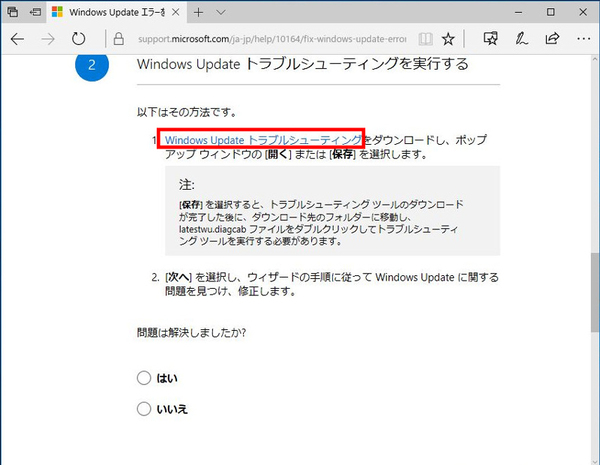
Windows Updateのエラーは、さまざまな原因で発生することがあります。以下は、一般的な対処法です。
エラーコードを確認する
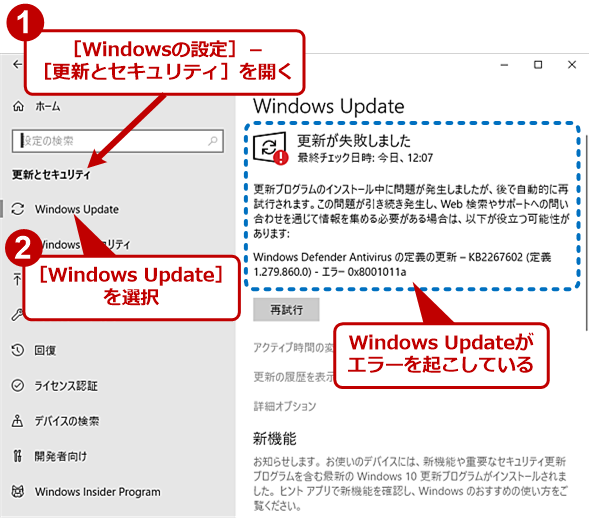
エラーコードは、Windows Updateのエラーメッセージに含まれています。エラーコードを確認し、問題の原因を特定することができます。例えば、エラーコード0x80070002は、更新プログラムのダウンロードに失敗したことを示します。
インターネット接続を確認する
Windows Updateは、インターネット接続を必要としています。インターネット接続が不安定である場合、エラーが発生する可能性があります。インターネット接続を確認し、問題ないことを確認してください。
Windows Updateのキャッシュを削除する
Windows Updateのキャッシュは、古いデータを保持している可能性があります。Windows Updateのキャッシュを削除することで、エラーを解消することができます。
- Windowsキー + Rキーを押下し、-run-を開きます。
- 「wsreset.exe」と入力し、Enterキーを押下します。
- Windows Updateのキャッシュが削除されます。
Windows Updateのトラブルシューティングツールを使用する
Windows Updateのトラブルシューティングツールは、エラーの原因を特定するのに役立ちます。Windows Updateのトラブルシューティングツールを使用することで、エラーを解消することができます。
- Windows設定を開きます。
- 「更新とセキュリティ」を選択します。
- 「トラブルシューティング」を選択します。
- 「Windows Update」を選択します。
- トラブルシューティングツールが実行されます。
システムファイルチェッカーを使用する
システムファイルチェッカーは、システムファイルの破損をチェックします。システムファイルチェッカーを使用することで、エラーを解消することができます。
- Windowsキー + Xキーを押下し、コマンドプロンプトを開きます。
- 「sfc /scannow」と入力し、Enterキーを押下します。
- システムファイルチェッカーが実行されます。
Windowsアップデートエラーを放置するとどうなりますか?
Windowsアップデートエラーを放置すると、セキュリティーの脆弱性が露呈し、システムが危険にさらされるおそれがあります。マルウェアやウイルスによる攻撃を受ける可能性が高まり、パソコンの動作が不安定になるおそれがあります。
セキュリティーリスクの増加
パスワードの漏洩:アップデートエラーやセキュリティーホールが存在する状態でパソコンを使用すると、パスワードが漏洩するおそれがあります。
マルウェアの感染:アップデートエラーにより、マルウェアが感染するおそれがあります。
システム崩壊:セキュリティーリスクが高まると、システムが崩壊するおそれがあります。
パフォーマンスの低下
アップデートエラーを放置すると、パソコンのパフォーマンスが低下します。プロセッサーの負荷が高まるため、プログラムの実行速度が遅くなります。
データの損失
ファイルの破損:アップデートエラーにより、ファイルが破損するおそれがあります。
データの消失:システム崩壊やマルウェアの感染により、データが消失するおそれがあります。
ソフトウェアの互換性問題
アップデートエラーを放置すると、ソフトウェアの互換性問題が生じます。ソフトウェアが正常に動作しなくなり、エラーが発生するおそれがあります。
サポートの受けられない状態
サポートの受けられない状態:アップデートエラーを放置すると、サポートを受けられない状態に陥るおそれがあります。
トラブルシューティングの困難:アップデートエラーにより、トラブルシューティングが困難になるおそれがあります。
Windows Updateの修復コマンドは?

Windows Updateの修復コマンドは、`sfc /scannow`、`DISM /Online /Cleanup-Image /RestoreHealth`、`wuauclt /updatenow`などがあります。これらのコマンドを使用することで、Windows Updateのエラーを修復することができます。
修復コマンドの種類
Windows Updateの修復コマンドには、システムファイルのチェックSUMを確認する`SFC`コマンド、DISMコマンドによる画像の修復、Windows Update Agentの強制更新コマンドwuaucltなどがあります。
- `SFC`コマンド:システムファイルのチェックSUMを確認し、破損しているファイルを修復します。
- `DISM`コマンド:システムイメージの破損を修復し、Windows Updateのエラーを解消します。
- `wuauclt`コマンド:Windows Update Agentを強制的に更新し、最新の更新プログラムを適用します。
SFCコマンドの使い方
`SFC`コマンドは、システムファイルのチェックSUMを確認し、破損しているファイルを修復します。コマンドプロンプトで`SFC /scannow`と入力し、Enterキーを押すことで実行します。
- コマンドプロンプトを開きます。
- `SFC /scannow`と入力し、Enterキーを押します。
- システムファイルのチェックSUMを確認し、破損しているファイルを修復します。
DISMコマンドの使い方
`DISM`コマンドは、システムイメージの破損を修復し、Windows Updateのエラーを解消します。コマンドプロンプトで`DISM /Online /Cleanup-Image /RestoreHealth`と入力し、Enterキーを押すことで実行します。
- コマンドプロンプトを開きます。
- `DISM /Online /Cleanup-Image /RestoreHealth`と入力し、Enterキーを押します。
- システムイメージの破損を修復し、Windows Updateのエラーを解消します。
wuaucltコマンドの使い方
`wuauclt`コマンドは、Windows Update Agentを強制的に更新し、最新の更新プログラムを適用します。コマンドプロンプトで`wuauclt /updatenow`と入力し、Enterキーを押すことで実行します。
- コマンドプロンプトを開きます。
- `wuauclt /updatenow`と入力し、Enterキーを押します。
- Windows Update Agentを強制的に更新し、最新の更新プログラムを適用します。
注意事項
これらの修復コマンドを使用する際には、管理者権限が必要です。また、修復コマンドを実行する前に、システムのバックアップを取ることをお勧めします。
- 管理者権限を持つアカウントでログインします。
- システムのバックアップを取ることをお勧めします。
- 修復コマンドを実行します。
詳細情報
Windows Update の エラー が発生すると、パソコンのセキュリティーが危険にさらされるのですか?
Windows Update の エラー が発生すると、パソコンのセキュリティーが危険にさらされるおそれがあります。ウイルスやマルウェアなどのサイバー攻撃からパソコンを守るために、最新のセキュリティーパッチを適用することができないためです。その結果、パソコンがハッキングされたり、個人情報が盗まれるおそれがあります。
Windows Update の エラー を修復するために必要な情報は何ですか?
Windows Update の エラー を修復するために、エラーコードやエラーメッセージ、システムの設定、アップデートの履歴などを把握する必要があります。また、Windows のバージョンやビルドナンバーも重要な情報です。これらの情報を把握することで、エラーの原因を特定し、適切に対応することができます。
Windows Update の エラー を修復するためには、どのような手順を踏む必要がありますか?
Windows Update の エラー を修復するためには、まずエラーメッセージやエラーコードを確認して、エラーの原因を特定する必要があります。次に、システムの設定を確認し、アップデートの設定を確認する必要があります。また、Windows のトラブルシューティングツールやシステムの復元機能を使用することも必要です。これらの手順を踏むことで、エラーを修復し、パソコンの正常な動作を回復することができます。
Windows Update の エラー を修復するためには、サポートチームに連絡する必要がありますか?
Windows Update の エラー を修復するためには、サポートチームに連絡する必要がある場合があります。エラーの原因がわからない場合や、自力での修復が困難な場合には、Microsoft サポートチームやパソコンの製造元のサポートチームに連絡することをお勧めします。これらのチームは、エラーの原因を特定し、適切に対応することができます。また、オンラインのトラブルシューティングツールやフォーラムなどを使用することで、サポートチームとの連絡なくてもエラーを修復することができます。