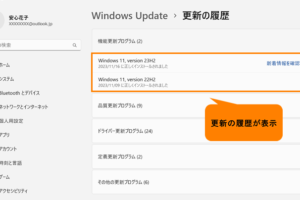
自動修復でPCを修復できませんでした と表示されます
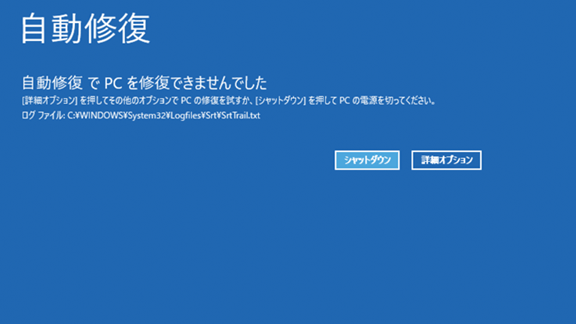
PCの故障は、個人にとって非常にストレスフルな体験です。突然、画面に「自動修復でPCを修復できませんでした」というメッセージが表示され、パニックに陥るのは誰にも 代わらない経験です。自動修復機能は、PCのトラブルシューティングに効果的です。しかし、期待はずれの結果に終わることもあります。このまま放っておくわけにはいかず、原因を突き止め、対処する必要があります。この記事では、「自動修復でPCを修復できませんでした」というエラーメッセージの原因と対処法を詳しく説明します。
自動修復でPCを修復できませんでした と表示される場合の対処法
自動修復機能がPCを修復できなかった場合、ユーザーはパニックに陥りやすい状況にあると思います。しかし、慌てる必要はありません。この症状は、基本的にOSやハードウェアの問題によって起こるもので、適切に対処すればPCを復旧することができます。
自動修復の機能について
自動修復機能は、Windows OSに標準搭載されている機能で、PCのトラブルシューティングやエラーメッセージの解析を行うためのツールです。この機能は、PCの問題を自動的に検出して修復することを目的としています。
自動修復でPCを修復できなかった原因
自動修復機能がPCを修復できなかった場合、以下のような理由が考えられます。
| 原因 | 対処法 |
|---|---|
| ハードウェアの故障 | ハードウェアの交換や修理 |
| OSのコルァプト | OSの再インストール |
| ビルトインアプリケーションの問題 | アプリケーションのアンインストールと再インストール |
| マルウェアの感染 | マルウェアの駆除とPCの再設定 |
自動修復でPCを修復できなかった場合の対処法
自動修復機能がPCを修復できなかった場合、以下のような対処法があります。システムのバックアップを取り、ハードウェアのチェックを行うことが重要です。また、OSの再インストールやハードウェアの交換も考慮する必要があります。
自動修復機能の有効化
自動修復機能を有効化することで、PCの問題を自動的に検出して修復することができます。設定画面で自動修復機能を有効化することができます。
自動修復機能の制限
自動修復機能には、以下のような制限があります。ハードウェアの互換性の問題やOSのバージョンの問題により、自動修復機能が正常に動作しない場合があります。また、マルウェアの感染により、自動修復機能が無効化される場合もあります。
自動修復でPCを修復できませんでしたと表示されたらどうすればいいですか?
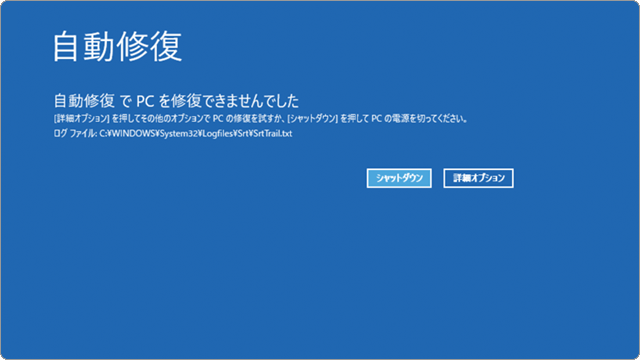
このエラーは、Windowsの自動修復機能がPCを修復できなかったことを示しています。原因は多岐にわたりますが、基本的には、ハードウェアの問題やソフトウェアの不具合、システムファイルの破損などが考えられます。
原因の特定
自動修復機能が失敗した原因を特定するため、エラーメッセージやイベントビューワーを確認してみてください。
- エラーメッセージ:自動修復機能が失敗した際に出るエラーメッセージを確認します。
- イベントビューワー:Windowsのイベントビューワーで、システムのエラーログを確認します。
- システムの状態:PCのシステムの状態を確認し、ハードウェアやソフトウェアの問題を探します。
ハードウェアのチェック
ハードウェアの問題が原因である場合、ハードウェアのチェックを実施します。
- RAMのチェック:RAMが正しくインストールされているかを確認します。
- ハードディスクのチェック:ハードディスクに異常がないかを確認します。
- ファンのチェック:PCのファンが正しく動作しているかを確認します。
ソフトウェアの更新
ソフトウェアの問題が原因である場合、ソフトウェアを最新版に更新します。
- Windows Update:Windowsの最新版をインストールします。
- ドライバーの更新:ドライバーを最新版に更新します。
- ソフトウェアの更新:インストールされたソフトウェアを最新版に更新します。
システムファイルの修復
システムファイルの破損が原因である場合、システムファイルを修復します。
- System File Checker:Windowsのシステムファイルをチェックし、破損しているファイルを修復します。
- DISMコマンド:Windowsのシステムファイルを修復するためのコマンドを実行します。
最後の手段
以上の方法で解決できなかった場合、最後の手段として、PCを初期状態に戻すことを考慮します。
- システムのリセット:PCを初期状態に戻します。
- ハードウェアの交換:ハードウェアの問題が原因である場合、ハードウェアを交換します。
スタートアップ修復でPCを修復できませんでしたと表示されたら初期化すればいい?
スタートアップ修復でPCを修復できませんでしたと表示された場合、初期化を考える人々が多いと思います。しかし、初期化する前に、問題の原因を突き止めることが重要です。スタートアップ修復では、PCの起動プロセスに問題があると判断されますが、実際の問題は多岐にわたります。
初期化のメリット
初期化することで、PCの設定を初期状態に戻すことができます。これにより、
- 不具合のあるソフトウェアを削除
- PCのパフォーマンスを向上
- ウイルスやマルウェアを削除
することができます。
初期化のデメリット
初期化のデメリットとして、
- すべてのデータを失う
- インストールされたソフトウェアを再インストールする必要
- カスタム設定を失う
があります。
問題の原因を突き止める
問題の原因を突き止めるためには、
- エラーメッセージを確認
- システムログを確認
- ハードウェアの問題を確認
する必要があります。
初期化しない場合の対処
初期化しない場合、
- システムファイルの修復
- ドライバーの更新
- ウイルススキャン
を行うことができます。
結論
以上のように、スタートアップ修復でPCを修復できませんでしたと表示された場合、初期化する前に問題の原因を突き止めることが重要です。また、初期化する場合は、データのバックアップを忘れないでください。
パソコンが正常に起動しない時、自動修復とは何ですか?
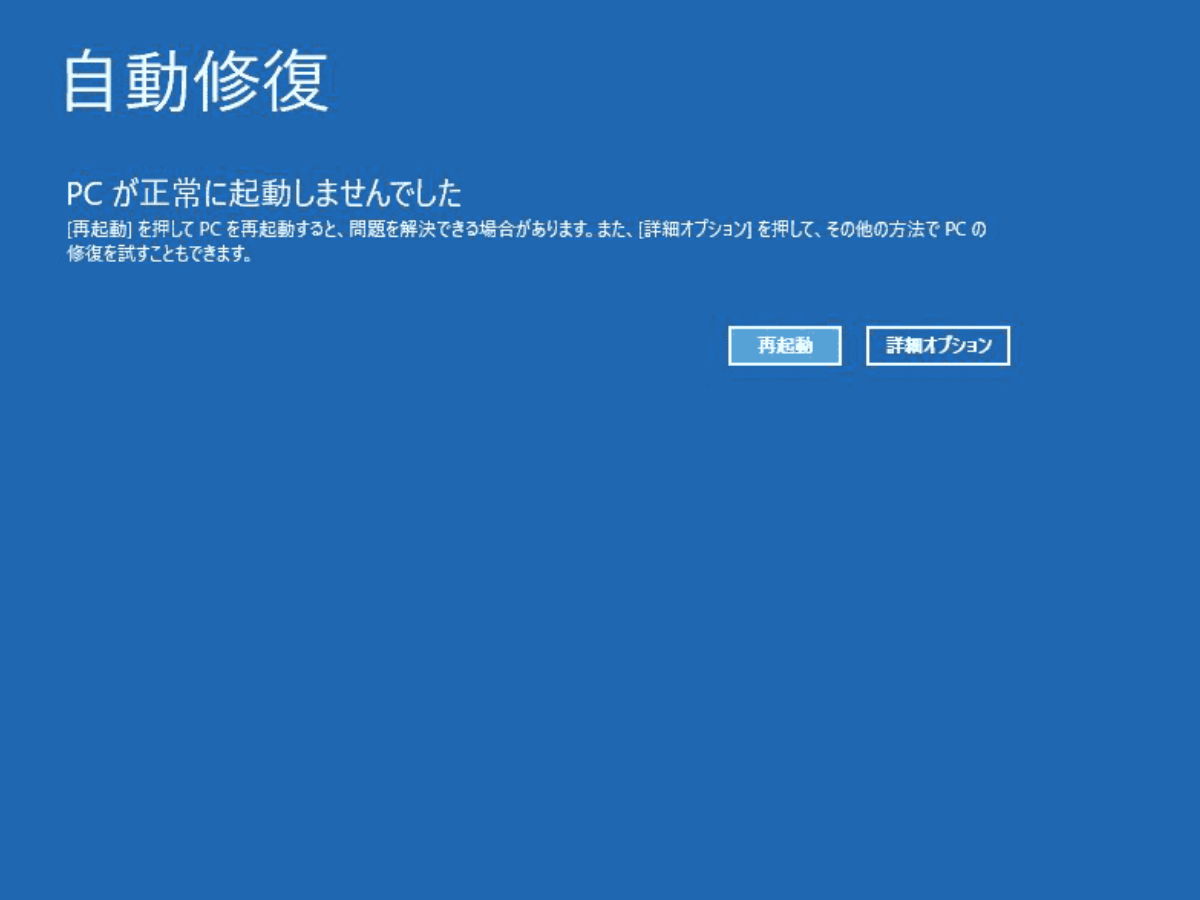
自動修復とは、パソコンが正常に起動しない場合に、システムが自動的に問題を検出し、修復するための機能です。この機能は、パソコンの起動過程で発生するエラーを検出し、修復することで、パソコンの正常な起動を保証します。
自動修復のメリット
自動修復のメリットとして、以下のような点が挙げられます。
- 時間的コスト削減:自動修復によって、パソコンの不具合を修復する時間を大幅に削減できます。
- ユーザーの負担軽減:自動修復によって、ユーザーはパソコンの不具合を修復するための手間を省くことができます。
- パソコンのセキュリティーの向上:自動修復によって、パソコンのセキュリティーを向上させることができます。
自動修復の種類
自動修復には、以下のような種類があります。
- ソフトウェアベースの自動修復:ソフトウェアを使用して、パソコンの不具合を修復する方法です。
- ハードウェアベースの自動修復:ハードウェアを使用して、パソコンの不具合を修復する方法です。
- ハイブリッド型の自動修復:ソフトウェアとハードウェアを組み合わせて、パソコンの不具合を修復する方法です。
自動修復のしくみ
自動修復のしくみとして、以下のようなプロセスが挙げられます。
- 問題の検出:パソコンが不具合を検出し、自動修復を実行します。
- 修復の実行:自動修復によって、パソコンの不具合を修復します。
- 結果の報告:自動修復の結果を報告し、ユーザーに通知します。
自動修復の設定方法
自動修復の設定方法として、以下のような方法があります。
- BIOS設定:BIOS設定画面で自動修復を有効にする設定を行います。
- OS設定:OSの設定画面で自動修復を有効にする設定を行います。
- ソフトウェアのインストール:自動修復ソフトウェアをインストールし、設定を行います。
自動修復の注意点
自動修復の注意点として、以下のような点が挙げられます。
- 自動修復の有効化:自動修復を有効にするために、正しい設定を行う必要があります。
- 自動修復の実行条件:自動修復が実行される条件を理解し、適切に設定する必要があります。
- 自動修復の結果の確認:自動修復の結果を確認し、問題が解決されていることを確認する必要があります。
PCが正常に起動できませんでしたと表示されたらどうすればいいですか?
この問題は、PCが正常に起動できなかった場合に表示されるエラーメッセージです。このメッセージが表示されたら、まずはPCを再起動してみてください。ただし、問題が解決しない場合は、以下の対処方法を試してみてください。
原因の特定
この問題の原因を特定するためには、以下の点をチェックしてください。
- ハードウェアの問題:ハードウェアの故障や接続の問題が原因かもしれない。
- ソフトウェアの問題:ソフトウェアのバグや設定の問題が原因かもしれない。
- ファームウェアの問題:ファームウェアの更新や設定の問題が原因かもしれない。
基本的なトラブルシューティング
基本的なトラブルシューティングとして、以下の手順を試してみてください。
- 電源ボタンを長押しして、PCを強制的にシャットダウンさせます。
- PCを再起動し、BIOSの設定画面にアクセスします。
- BIOSの設定をデフォルトに戻し、保存します。
ハードウェアのチェック
ハードウェアの問題が原因かもしれない場合は、以下の点をチェックしてください。
- RAMの接続を確認します。
- ハードディスクの接続を確認します。
- GPUのドライバーを最新版に更新します。
ソフトウェアのチェック
ソフトウェアの問題が原因かもしれない場合は、以下の点をチェックしてください。
- オペレーティングシステムの更新を確認します。
- ソフトウェアの更新を確認します。
- マルウェアのスキャンを実行します。
専門家の助けを求める
上記の手順で問題が解決しない場合は、専門家の助けを求める必要があります。
- PCの製造元に問い合わせます。
- PCの修理店に依頼します。
- ITの専門家に依頼します。
詳細情報
PCを自動修復で修復できませんでしたというエラーメッセージが出た原因は何ですか?
自動修復機能がPCを修復できなかった場合、複数の原因が考えられます。まず、ハードウェアの問題やソフトウェアの不具合が考えられます。例えば、ハードディスクの不良やメモリーの不足、ドライバーの古いバージョンなどが原因になっている可能性があります。また、ウィルスやマルウェア感染によって、PCのシステムファイルが破損している場合もあります。その他、システムの更新やソフトウェアのインストールの失敗によっても、自動修復機能が正常に動作しない場合があります。
自動修復機能がPCを修復できなかった場合、手動での修復方法はありますか?
はい、自動修復機能がPCを修復できなかった場合、手動での修復方法があります。システムの復元機能を使用して、PCを以前の状態に戻すことができます。また、chkdskコマンドやDISMコマンドを使用して、ハードディスクのエラーを修復することもできます。その他、ウィルススキャンツールを使用して、ウィルスやマルウェアを検出して削除することができます。ただし、手動での修復方法は、ユーザーの経験や知識に依存するため、不慣れなユーザーは、専門家の助けを求めることをお勧めします。
自動修復機能がPCを修復できなかった場合、データーの損失は避けられますか?
自動修復機能がPCを修復できなかった場合、データーの損失を避けるためには、バックアップを取ることが最良の方法です。バックアップを取っていれば、PCの修復後、データを復元することができます。ただし、バックアップを取っていない場合、データーの損失を避けることができない場合があります。そのため、定期的なバックアップを取ることをお勧めします。また、クラウドストレージを使用して、データを保存することも、データーの損失を避けるための一つの方法です。
自動修復機能がPCを修復できなかった場合、PCの再インストールを考える必要はありますか?
自動修復機能がPCを修復できなかった場合、PCの再インストールを考える必要がある場合があります。ウィルスやマルウェア感染によって、PCのシステムファイルが破損している場合や、ハードウェアの問題によって、PCが正常に動作しない場合には、PCの再インストールを考える必要があります。また、PCのソフトウェアの古いバージョンを使用している場合や、システムの設定が適切でない場合には、PCの再インストールを考える必要があります。ただし、PCの再インストールには、ユーザーのデータや設定が失われる可能性があるため、注意しておく必要があります。