Windowsサービスに接続できませんでした と表示されます
Windowsサービスに接続できませんでしたというエラーメッセージは、コンピューターでのトラブルシューティングにおいて非常に一般的な問題です。当該エラーメッセージが表示される理由はいくつかあり、ネットワークの設定の問題やサービスの停止、またマルウェアの感染など様々な要因が考えられます。本稿では、Windowsサービスに接続できませんでしたというエラーメッセージの原因と対処方法について詳しく解説します。
Windowsサービスに接続できませんでした と表示されます:原因と対処方法
Windowsサービスに接続できませんでした と表示されるエラーメッセージは、Windowsのサービスが正常に動作しない場合に発生します。このエラーは、様々な原因により起こりうるため、正しい対処方法を知ることが重要です。
原因1:サービスが停止している場合
サービスが停止している場合、Windowsサービスに接続できませんでした と表示されます。この場合、サービスを再起動することで問題を解消することができます。以下の手順でサービスを再起動することができます。
| 手順1 | サービスマネージャーを開きます。 |
| 手順2 | 停止しているサービスを探し、再起動ボタンをクリックします。 |
原因2:ファイアウォールの設定が原因の場合
ファイアウォールの設定が原因で、Windowsサービスに接続できませんでした と表示される場合があります。この場合、ファイアウォールの設定を確認し、必要に応じて変更する必要があります。
原因3:ネットワークの設定が原因の場合
ネットワークの設定が原因で、Windowsサービスに接続できませんでした と表示される場合があります。この場合、ネットワークの設定を確認し、必要に応じて変更する必要があります。
原因4:マルウェアやウイルスの感染の場合
マルウェアやウイルスの感染により、Windowsサービスに接続できませんでした と表示される場合があります。この場合、マルウェアやウイルスを駆除する必要があります。
原因5:システムのエラーやクラッシュの場合
システムのエラーやクラッシュにより、Windowsサービスに接続できませんでした と表示される場合があります。この場合、システムのエラーやクラッシュを解消する必要があります。
Windowsでサービスを起動するにはどうすればいいですか?
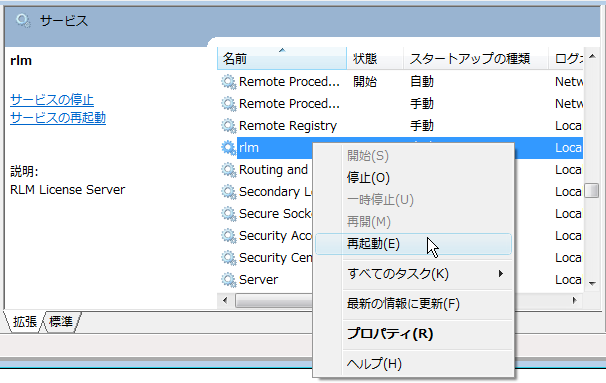
Windowsでは、サービスを起動するためには、主に2つの方法があります。サービスコンソールやコマンドプロンプトを使用する方法です。
サービスコンソールを使用する方法
サービスコンソールを使用する方法は、最も簡単です。以下の手順を踏みます。
- Windowsキー + Rを押し、「services.msc」と入力してEnterキーを押します。
- サービスコンソールが開きます。
- 起動したいサービスの名前を探し、右クリックして「プロパティ」を選択します。
- 「スタートアップの種類」で「自動」に設定します。
- 「適用」と「OK」をクリックします。
コマンドプロンプトを使用する方法
コマンドプロンプトを使用する方法は、少し技術的ですが、サービスを起動することができます。以下の手順を踏みます。
- Windowsキー + Rを押し、「cmd」と入力してEnterキーを押します。
- コマンドプロンプトが開きます。
- net start コマンドを使用してサービスを起動します。
- 例えば、「net start Apache」と入力します。
- サービスが起動します。
サービスを自動起動するには
サービスを自動起動するためには、サービスコンソールを使用します。以下の手順を踏みます。
- サービスコンソールを開きます。
- 起動したいサービスの名前を探し、右クリックして「プロパティ」を選択します。
- 「スタートアップの種類」で「自動」に設定します。
- 「適用」と「OK」をクリックします。
サービスを手動で起動するには
サービスを手動で起動するためには、サービスコンソールを使用します。以下の手順を踏みます。
- サービスコンソールを開きます。
- 起動したいサービスの名前を探し、右クリックして「起動」を選択します。
- サービスが起動します。
サービスが起動しない場合の対処
サービスが起動しない場合、エラーメッセージを確認し、原因を突き止めます。以下の手順を踏みます。
- エラーメッセージを確認します。
- 原因を突き止めます。
- 対処を施します。
Windows Servicesを再起動するにはどうすればいいですか?
Windows Servicesを再起動するには、複数の方法があります。以下は、一般的な方法です。
サービスマネージャーを使用する
サービスマネージャーを使用して、Windows Servicesを再起動することができます。
- サービスマネージャーを開きます。Startメニューから「サービス」や「services.msc」と入力して開くことができます。
- 対象のサービスの状態が「停止中」であることを確認します。
- 右クリックして「再起動」を選択します。
タスクスケジューラーを使用する
タスクスケジューラーを使用して、Windows Servicesを再起動することができます。
- タスクスケジューラーを開きます。Startメニューから「タスクスケジューラー」と入力して開くことができます。
- 新しいタスクを作成し、トリガーとして「サービスの停止」を選択します。
- アクションとして「サービスの再起動」を選択します。
Command Promptを使用する
Command Promptを使用して、Windows Servicesを再起動することができます。
- Command Promptを開きます。Startメニューから「Command Prompt」と入力して開くことができます。
- net stop コマンドでサービスの停止を実行します。
- net start コマンドでサービスの再起動を実行します。
PowerShellを使用する
PowerShellを使用して、Windows Servicesを再起動することができます。
- PowerShellを開きます。Startメニューから「PowerShell」と入力して開くことができます。
- Stop-Service コマンドレットでサービスの停止を実行します。
- Start-Service コマンドレットでサービスの再起動を実行します。
リモートデスクトップを使用する
リモートデスクトップを使用して、Windows Servicesを再起動することができます。
- リモートデスクトップ接続を確立します。
- 対象のサービスの状態が「停止中」であることを確認します。
- 右クリックして「再起動」を選択します。
Windows Serviceはどこにありますか?

Windows Serviceは、Windowsのタスクマネージャーにある「サービス」セクションにあります。また、`services.msc`というコマンドを使用して、WindowsのRunダイアログボックスに貼り付けることで、サービスコンソールに直接アクセスすることもできます。
サービスコンソールの起動方法
サービスコンソールにアクセスする方法は複数あります。
- タスクマネージャーからサービスコンソールにアクセスするには、タスクマネージャーを開き、「詳細情報」タブをクリックして、「サービス」セクションに移動します。
- コマンドプロンプトからサービスコンソールにアクセスするには、`services.msc`というコマンドを実行します。
- Windowsの検索バーからサービスコンソールにアクセスするには、「サービスコンソール」と検索し、結果からサービスコンソールを開きます。
サービスコンソールの使い方
サービスコンソールでは、サービスの一覧を表示し、各サービスの状態を確認したり、サービスを起動やサービスを停止することができます。
- サービスの一覧を表示するには、サービスコンソールを開き、左側のメニューから「サービス」をクリックします。
- サービスの状態を確認するには、サービスコンソールで該当するサービスの状態を確認します。
- サービスを起動するには、サービスコンソールで該当するサービスの「起動」ボタンをクリックします。
サービスコンソールの便利な機能
サービスコンソールには、便利な機能がいくつかあります。
- サービスの一括起動:複数のサービスを一度に起動することができます。
- サービスの一括停止:複数のサービスを一度に停止することができます。
- サービスの一括再起動:複数のサービスを一度に再起動することができます。
サービスコンソールのトラブルシューティング
サービスコンソールで問題が発生した場合は、イベントビューアーを使用してログを確認することができます。
- イベントビューアーを開くには、 Windowsの検索バーから「イベントビューアー」と検索し、結果からイベントビューアーを開きます。
- ログを確認するには、イベントビューアーで該当するログを確認します。
- 問題を解決するには、ログの内容に基づいて問題を解決します。
サービスコンソールのセキュリティー
サービスコンソールには、アクセス制御機能があり、権限のあるユーザーのみがサービスコンソールにアクセスできるよう制限されています。
- アクセス制御の設定を行うには、サービスコンソールを開き、「プロパティ」をクリックします。
- 権限を設定するには、プロパティ画面で該当する権限を設定します。
- 安全にサービスコンソールを使用するには、権限を設定しておく必要があります。
Windows サービスを停止するにはどうすればいいですか?
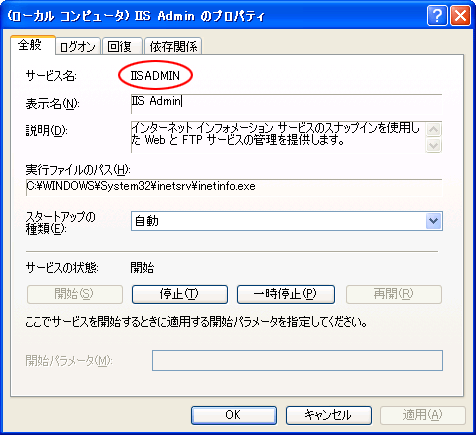
Windows サービスを停止するには、以下の方法があります。
サービスマネージャーを使用する
サービスマネージャーを使用して、Windows サービスを停止することができます。サービスマネージャーを開き、停止したいサービスの名前を探し、右クリックして「停止」を選択します。
コマンドプロンプトを使用する
コマンドプロンプトを使用して、Windows サービスを停止することができます。コマンドプロンプトを開き、`net stop サービス名`と入力します。例えば、`net stop wuauserv`と入力すると、Windows Update サービスが停止します。
タスクマネージャーを使用する
タスクマネージャーを使用して、Windows サービスを停止することができます。タスクマネージャーを開き、「サービス」タブを選択し、停止したいサービスの名前を探し、右クリックして「停止」を選択します。
レジストリーエディターを使用する
レジストリーエディターを使用して、Windows サービスを停止することができます。レジストリーエディターreopenき、「HKEY_LOCAL_MACHINESystemCurrentControlSetServices」に移動し、停止したいサービスの名前を探し、「Start」値を「4」に変更します。
PowerShellを使用する
PowerShellを使用して、Windows サービスを停止することができます。PowerShellを開き、`Stop-Service サービス名`と入力します。例えば、`Stop-Service wuauserv`と入力すると、Windows Update サービスが停止します。
- PowerShellを開きます
- `Stop-Service サービス名`と入力します
- エンターキーを押します
詳細情報
Windowsサービスに接続できませんでしたとのエラーメッセージは何ですか?
Windowsサービスに接続できませんでしたというエラーメッセージは、Windowsのサービスに接続できないことを示しています。このエラーが発生すると、サービスにアクセスできなくなるため、問題を解決する必要があります。このエラーメッセージは、一般的にネットワークの問題や、サービス自体の問題、もしくはシステムの設定の問題によって発生します。
Windowsサービスに接続できませんでしたというエラーはどのように解決できますか?
Windowsサービスに接続できませんでしたというエラーを解決するためには、まずネットワークの状態を確認する必要があります。ネットワークケーブルが正しく接続されているか、Wi-Fiの設定が正しいかを確認してください。また、サービス自体の設定や、システムの設定を確認する必要があります。場合によっては、サービスを再起動する必要があるかもしれません。さらに、システムの更新や、ドライバーの更新を行うことでエラーを解決できる場合があります。
Windowsサービスに接続できませんでしたというエラーが頻繁に発生する原因は何ですか?
Windowsサービスに接続できませんでしたというエラーが頻繁に発生する原因として、ネットワークの不安定や、サービス自体の不具合、システムの設定の問題などが考えられます。また、ウイルスやマルウェアの影響も考えられます。サービスにアクセスするための認証情報が誤っている場合もエラーが発生する場合があります。頻繁にエラーが発生する場合は、システムの設定や、サービス自体の設定を確認する必要があります。
Windowsサービスに接続できませんでしたというエラーを回避するための対策は何ですか?
Windowsサービスに接続できませんでしたというエラーを回避するためには、定期的にシステムの更新や、ドライバーの更新を行う必要があります。また、ネットワークの設定を正しく行う必要があります。サービス自体の設定や、システムの設定を正しく行う必要があります。また、ウイルスやマルウェアを対策するためのソフトウェアをインストールする必要があります。これらの対策を行うことで、エラーの発生を回避できる可能性があります。