Windows10 ハードウェアの安全な取り外しの通知が表示されない
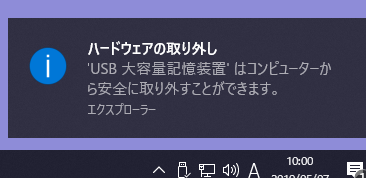
Windows10のハードウェアの安全な取り外しの通知が表示されないという問題は、ユーザーにとって非常に重要な情報を提供できない状態を作り出しています。この問題により、ユーザーはハードウェアの取り外しや更新を適切に行うことができず、セキュリティーのリスクを高めるおそれがあります。本稿では、この問題の要因や対処方法について詳しく説明し、ユーザーが安全にハードウェアを取り外すための指南を提供します。
Windows10ハードウェアの安全な取り外しの通知が表示されない:原因と対処策
Windows10において、ハードウェアの安全な取り外しを行う際に、通知が表示されないという問題が発生する場合があります。この問題は、ユーザーにとって非常に不便で、データの損失や機器の損傷を引き起こす可能性があります。
原因1:デバイスドライバーの問題
ハードウェアの安全な取り外しの通知が表示されない場合、デバイスドライバーの問題が原因となっている可能性があります。デバイスドライバーが古くなっている或者インストールされていない場合、ハードウェアの安全な取り外しの機能が正しく動作しません。そのため、最新のデバイスドライバーをインストールし、問題を解消する必要があります。
| デバイスドライバーの状態 | 影響 |
|---|---|
| 古くなっている | ハードウェアの安全な取り外しの通知が表示されない |
| インストールされていない | ハードウェアの安全な取り外しの機能が正しく動作しない |
原因2:Windowsの設定の問題
Windowsの設定が原因で、ハードウェアの安全な取り外しの通知が表示されない場合があります。デバイスの設定や通知の設定が正しく設定されていない場合、ハードウェアの安全な取り外しの通知が表示されません。そのため、Windowsの設定を確認し、問題を解消する必要があります。
原因3:ハードウェアの問題
ハードウェア自体の問題が原因で、ハードウェアの安全な取り外しの通知が表示されない場合があります。ハードウェアの不良や接続の問題がある場合、ハードウェアの安全な取り外しの機能が正しく動作しません。そのため、ハードウェアを確認し、問題を解消する必要があります。
対処策1:デバイスドライバーの更新
ハードウェアの安全な取り外しの通知が表示されない場合、デバイスドライバーを更新することで問題を解消することができます。最新のデバイスドライバーをインストールし、問題を解消する必要があります。
対処策2:Windowsの設定の変更
Windowsの設定を変更することで、ハードウェアの安全な取り外しの通知が表示されない問題を解消することができます。デバイスの設定や通知の設定を確認し、問題を解消する必要があります。
Windows10で安全な取り外しが表示されないのはなぜですか?
Windows 10の安全な取り外し機能は、デバイスの取り外しを安全に行うために必要な機能です。この機能が表示されない場合、複数の要因が考えられます。
デバイスの設定の問題
デバイスの設定が適切でない場合、安全な取り外しが表示されません。
- デバイスマネージャーでデバイスのプロパティを確認し、取り外しの設定を確認してください。
- デバイスのドライバーが最新版であることを確認してください。
- デバイスの設定をデフォルトに戻すことを試してください。
Windowsの設定の問題
Windowsの設定が適切でない場合、安全な取り外しが表示されません。
- Windowsの設定でデバイスの取り外しの設定を確認してください。
- Power Optionsでデバイスの取り外しの設定を確認してください。
- グループポリシーでデバイスの取り外しの設定を確認してください。
ファイアウォールやセキュリティソフトの干渉
ファイアウォールやセキュリティソフトが安全な取り外しの機能をブロックしている場合があります。
- ファイアウォールやセキュリティソフトを一時的に無効にして、安全な取り外しの機能を確認してください。
- ファイアウォールやセキュリティソフトの設定でデバイスの取り外しの許可を確認してください。
- ファイアウォールやセキュリティソフトをアップデートして、最新版に更新してください。
デバイスのハードウェアの問題
デバイスのハードウェアが故障している場合、安全な取り外しが表示されません。
- デバイスを取り外し、再度接続して、安全な取り外しの機能を確認してください。
- デバイスのハードウェアをチェックし、故障している場合は修復や交換を検討してください。
- デバイスのドライバーをアップデートして、最新版に更新してください。
システムの問題
システムの問題によって、安全な取り外しが表示されません。
- システムのログを確認し、エラーの原因を探してください。
- システムの更新プログラムをインストールして、最新版に更新してください。
- システムの復元を試して、以前の正常な状態に戻してください。
安全に取り外しが表示されないのはなぜですか?
安全に取り外しが表示されない場合、以下のような理由が考えられます。
設定ミス
設定ミスにより、安全に取り外しが表示されない場合があります。安全に取り外しの設定が正しく行われていない可能性があります。例えば、安全に取り外しのチェックボックスがオンになっていない、或いは安全に取り外しの期限が設定されていない場合、安全に取り外しが表示されません。
- 安全に取り外しの設定を確認する
- 安全に取り外しのチェックボックスをオンにする
- 安全に取り外しの期限を設定する
プラグインの問題
プラグインの問題により、安全に取り外しが表示されない場合があります。互換性の問題や、プラグインのアップデート漏れにより、安全に取り外しが表示されません。
- プラグインを最新版にアップデートする
- プラグインの互換性を確認する
- プラグインを削除して再インストールする
ブラウザーの問題
ブラウザーの問題により、安全に取り外しが表示されない場合があります。ブラウザーのキャッシュの問題や、ブラウザーの設定ミスにより、安全に取り外しが表示されません。
- ブラウザーのキャッシュをクリアする
- ブラウザーの設定を確認する
- ブラウザーを最新版にアップデートする
ネットワークの問題
ネットワークの問題により、安全に取り外しが表示されない場合があります。ネットワークの接続の問題や、サーバーの問題により、安全に取り外しが表示されません。
- ネットワークの接続を確認する
- サーバーの状態を確認する
- ネットワークの設定を確認する
システムの問題
システムの問題により、安全に取り外しが表示されない場合があります。システムのアップデート漏れや、システムの設定ミスにより、安全に取り外しが表示されません。
- システムを最新版にアップデートする
- システムの設定を確認する
- システムのログを確認する
Windows10で通知領域が表示されないのはなぜですか?
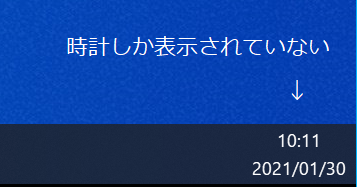
Windows 10の通知領域は、システムトレイの一部として機能しています。システムトレイは、タスクバーの右側にあり、様々なアイコンや情報を表示しています。通知領域が表示されない場合、以下のような理由が考えられます。
システムトレイの設定
システムトレイの設定が不適切である場合、通知領域が表示されないことがあります。タスクバーの設定で、システムトレイのアイコンを非表示にしている可能性があります。また、システムトレイの.AUTOHIDEを有効にしている場合でも、通知領域が表示されないことがあります。
- タスクバーの設定を開きます。
- システムトレイのアイコンを表示するように設定します。
- AUTOHIDEを無効にすることを検討します。
通知の設定
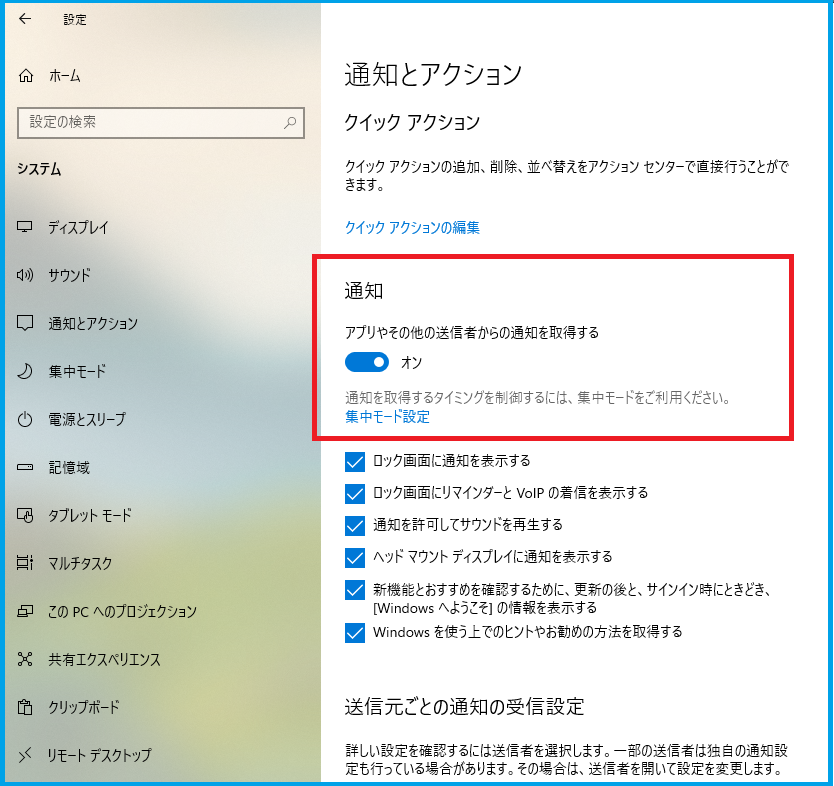
通知の設定が不適切である場合、通知領域が表示されないことがあります。通知センターの設定で、通知を非表示にしている可能性があります。
- 通知センターを開きます。
- 通知を表示するように設定します。
- 各アプリケーションの通知設定を確認します。
アプリケーションの問題
あるアプリケーションの問題によって、通知領域が表示されないことがあります。アプリケーションのアップデートや、アプリケーションのアンインストールを行うことで、問題を解決できる場合があります。
- アプリケーションのアップデートを確認します。
- アプリケーションをアンインストールし、再インストールします。
- 他のアプリケーションでも同様の問題が発生するかを確認します。
システムの問題
システムの問題によって、通知領域が表示されないことがあります。システムのアップデートや、システムの復元を行うことで、問題を解決できる場合があります。
- システムのアップデートを確認します。
- システムの復元を行います。
- 他のシステムでも同様の問題が発生するかを確認します。
ウイルスやマルウェアの感染
ウイルスやマルウェアの感染によって、通知領域が表示されないことがあります。ウイルススキャンや、マルウェア削除ツールを使用して、問題を解決できる場合があります。
- ウイルススキャンを行います。
- マルウェア削除ツールを使用します。
- システムを再起動します。
USBの安全な取り外しを常に表示させるにはどうすればいいですか?

Windowsの設定を変更することで、USBの安全な取り外しを常に表示させることができます。具体的には、レジストリーエディターを開き、「HKEY_CURRENT_USERSoftwareMicrosoftWindowsCurrentVersionExplorer」にアクセスします。そこで、「ShowSafeRemovalDialog」を作成し、値を「1」に設定します。これで、USBの安全な取り外しを常に表示させることができます。
レジストリーエディターでの設定
レジストリーエディターを開くには、Windowsキー + Rを押下し、「regedit」と入力します。次に、「HKEY_CURRENT_USERSoftwareMicrosoftWindowsCurrentVersionExplorer」にアクセスし、「ShowSafeRemovalDialog」を作成します。
- レジストリーエディターを開き、「HKEY_CURRENT_USERSoftwareMicrosoftWindowsCurrentVersionExplorer」にアクセスします。
- 「ShowSafeRemovalDialog」を右クリックし、「新しいDWORD値」を選択します。
- 「ShowSafeRemovalDialog」をダブルクリックし、値を「1」に設定します。
Group Policy Editorでの設定
Group Policy Editorも使用して、USBの安全な取り外しを常に表示させることができます。具体的には、「Local Group Policy Editor」を開き、「Computer Configuration」→「Administrative Templates」→「System」→「Device Installation」→「Device Installation Restrictions」にアクセスします。
- 「Local Group Policy Editor」を開き、「Computer Configuration」→「Administrative Templates」→「System」→「Device Installation」→「Device Installation Restrictions」にアクセスします。
- 「Allow only Administrators to remove devices」を有効にします。
USBデバイスのプロパティーでの設定
USBデバイスのプロパティーでも、安全な取り外しを常に表示させることができます。具体的には、USBデバイスを右クリックし、「プロパティー」を選択します。次に、「ハードウェア」タブの「プロパティー」をクリックし、「安全な取り外し」を有効にします。
- USBデバイスを右クリックし、「プロパティー」を選択します。
- 「ハードウェア」タブの「プロパティー」をクリックします。
- 「安全な取り外し」を有効にします。
Registryファイルでの設定
Registryファイルを使用して、USBの安全な取り外しを常に表示させることもできます。具体的には、テキストエディターでRegistryファイルを作成し、レジストリーエディターにインポートします。
- テキストエディターでRegistryファイルを作成します。
- レジストリーエディターにインポートします。
ソフトウェアでの設定
ソフトウェアを使用して、USBの安全な取り外しを常に表示させることもできます。具体的には、USBデバイス管理ソフトウェアをインストールし、設定を変更します。
- USBデバイス管理ソフトウェアをインストールします。
- 設定を変更します。
詳細情報
Windows10ハードウェアの安全な取り外しの通知が表示されない場合、何が原因かと思いますか。
ハードウェアの安全な取り外し通知が表示されない場合、多くの場合、設定やドライバーの問題が原因です。特に、デバイスマネージャーでハードウェアの状態を確認し、ドライバーの更新を行う必要があります。また、グループポリシーでハードウェアの安全な取り外しの設定が変更されている可能性もあります。設定を確認し、問題を解決するために必要な手順を踏みます。
ハードウェアの安全な取り外しの通知を有効にするにはどうしたらいいですか。
ハードウェアの安全な取り外し通知を有効にするためには、デバイスマネージャーでハードウェアのプロパティを開き、ハードウェアの安全な取り外しのチェックボックスをオンにする必要があります。また、レジストリーを編集して、ハードウェアの安全な取り外しの設定を変更することもできます。しかし、レジストリーの編集には注意しておく必要があります。誤った編集を行うと、システムに問題が生じる可能性があります。
Windows10ハードウェアの安全な取り外しの通知が表示されない場合、セキュリティーの問題があると考えられますか。
ハードウェアの安全な取り外し通知が表示されない場合、セキュリティーの問題があると考えられます。マルウェアの感染や不正なアクセスなどが原因で、ハードウェアの安全な取り外しの通知が表示されない場合があります。このような場合、ウイルススキャンを行い、マルウェアを排除する必要があります。また、ファイアウォールの設定を確認し、不正なアクセスを防ぐ必要があります。
ハードウェアの安全な取り外しの通知をカスタマイズする方法はありますか。
ハードウェアの安全な取り外し通知をカスタマイズする方法はいくつかあります。グループポリシーでハードウェアの安全な取り外しの設定を変更することができます。また、レジストリーを編集して、ハードウェアの安全な取り外しの設定を変更することもできます。スクリプトを使用して、ハードウェアの安全な取り外しの通知をカスタマイズすることもできます。しかし、カスタマイズを行うには、設定の詳細な理解と技術的な知識が必要です。