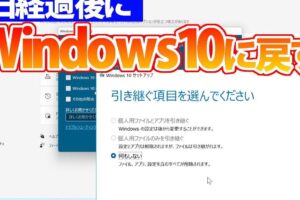
Windowsを修復する (システムの修復インストール)
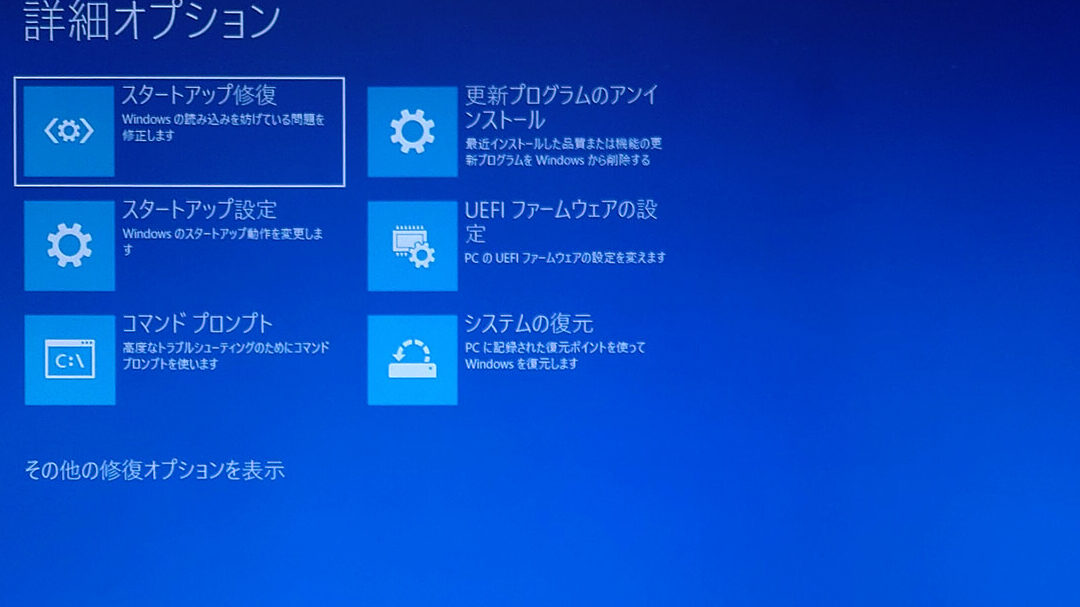
Windowsのトラブルやエラーメッセージに遭遇したことがある人は多いと思います。そんな時、システムを修復する必要がある場合、Windowsの修復インストールという方法があります。この方法では、Windowsのインストール-mediaよりシステムファイルや設定を再インストールすることで、トラブルやエラーメッセージを解消することができます。また、新しいハードウェアやソフトウェアの導入によるトラブルや、ウイルスやマルウェアによる攻撃を受けた場合にも有効です。この記事では、Windowsの修復インストールの手順や注意点について紹介します。
Windowsシステムの修復インストール:パソコンの正常状態を回復
Windowsシステムの修復インストールは、パソコンのソフトウェアの問題を解消するために必要な手順です。インストールの過程で、Windowsの基本的な設定やファイルを削除し、新しい設定やファイルをインストールします。このプロセスにより、パソコンは正常な状態に戻り、マルウェアやウイルスによるダメージから回復します。
修復インストールの必要性
Windowsシステムの修復インストールは、次のような状況下で必要になります。
・パソコンが突然停止したり、エラーメッセージが表示される場合
・マルウェアやウイルスによる攻撃を受けた場合
・システムファイルが破損したり、削除された場合
・ソフトウェアのインストールやアンインストールの問題によるエラーが発生した場合
修復インストールの方法
Windowsシステムの修復インストールには、主に2つの方法があります。
1. システムイメージの復元:システムイメージを使用して、パソコンを元の状態に戻します。
2. クリーンインストール:完全に新しいシステムをインストールし、すべてのファイルや設定を削除します。
修復インストールの注意点
Windowsシステムの修復インストールを行う際には、次のような注意点があります。
・重要なファイルのバックアップ:修復インストールの前に、重要なファイルをバックアップする必要があります。
・システムの構成:修復インストールの後、システムの構成を確認し、必要に応じて変更する必要があります。
修復インストールの利点
Windowsシステムの修復インストールには、次のような利点があります。
・システムのパフォーマンスの改善:修復インストールにより、システムのパフォーマンスが改善します。
・マルウェアやウイルスからの保護:修復インストールにより、マルウェアやウイルスによる攻撃からパソコンを保護します。
修復インストールの頻度
Windowsシステムの修復インストールの頻度は、パソコンの使用状況やソフトウェアのインストール状況によって異なります。
| 使用状況 | 修復インストールの頻度 |
|---|---|
| 通常の使用 | 6ヶ月から1年 |
| 頻繁なソフトウェアのインストール | 3ヶ月から6ヶ月 |
| マルウェアやウイルスによる攻撃 | すぐに |
strong>Windowsシステムの修復インストールにより、パソコンは正常な状態に戻り、マルウェアやウイルスによるダメージから回復します。
修復インストールとは何ですか?
修復インストールとは、何ですか?
修復インストール(repair install)とは、既にインストールされているソフトウェアやオペレーティングシステムを、再インストールすることによって、問題を解消するための方法です。ソフトウェアの不具合や設定の問題を解消するために使用されます。
修復インストールの目的
修復インストールの目的は、ソフトウェアやオペレーティングシステムの不具合やエラーを解消することです。具体的には、以下のような目的があります。
- ソフトウェアの不具合を解消する
- 設定の問題を解消する
- システムのパフォーマンスを向上させる
修復インストールの方法
修復インストールの方法はいくつかありますが、基本的には、以下の手順を踏みます。
- インストールメディアを用意する
- インストールを開始する
- 既にインストールされているソフトウェアやオペレーティングシステムを上書きする
- インストールが完了したら、設定を確認する
修復インストールの注意点
修復インストールを行う際には、以下のような注意点があります。
- 重要なデータをバックアップする
- インストールメディアが正しいバージョンであることを確認する
- インストール中にエラーが発生しないように注意する
修復インストールの対象
修復インストールの対象は、ソフトウェアやオペレーティングシステムの不具合や設定の問題がある場合です。具体的には、以下のような場合に行います。
- ソフトウェアが起動しない場合
- 設定が破損している場合
- システムが不安定している場合
修復インストール後の対処
修復インストール後の対処として、以下のようなことを行います。
- インストールされたソフトウェアやオペレーティングシステムを確認する
- 設定を確認する
- システムのパフォーマンスを確認する
Windowsを再インストールするとデータは消えますか?
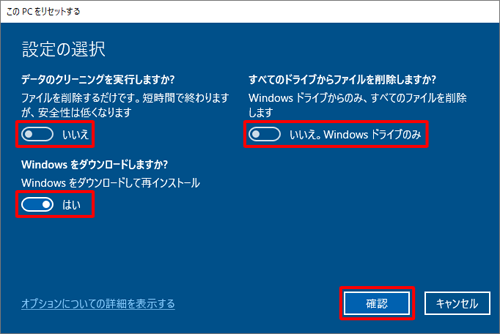
Windowsを再インストールすると、全てのデータは消えます。ただし、バックアップを取っていれば、データの復元は可能です。Windowsの再インストールを行うには、システム復元ポイントやバックアップツールを使用することができます。
Windowsの再インストールの方法
Windowsの再インストールには、メディア作成ツールやシステム復元ポイントを使用することができます。
- メディア作成ツールを使用して、インストールメディアを作成し、インストールを実行する。
- システム復元ポイントを使用して、システムを以前の状態に戻す。
- バックアップツールを使用して、データをバックアップし、インストール後に復元する。
データのバックアップの重要性
Windowsを再インストールする前には、データのバックアップを取ることが非常に重要です。
- ドキュメントや写真などの個人データをバックアップする。
- 設定やソフトウェアなどのシステムデータをバックアップする。
- 外部ハードディスクやクラウドストレージを使用して、データを安全に保存する。
システム復元ポイントの使用
システム復元ポイントを使用することで、システムを以前の状態に戻すことができます。
- システム復元ポイントを作成するには、コントロールパネルのシステムとセキュリティにアクセスする。
- システム復元ポイントを作成することで、システムの状態を保存する。
- システム復元ポイントを使用して、システムを以前の状態に戻す。
バックアップツールの選び方
バックアップツールを選択する際には、機能や価格を考慮する必要があります。
- 無料のバックアップツールを使用する。
- 有料のバックアップツールを使用する。
- クラウドストレージを使用して、データを安全に保存する。
Windowsの再インストール後の設定
Windowsを再インストール後に、設定やソフトウェアを再インストールする必要があります。
- 設定を再インストールする。
- ソフトウェアを再インストールする。
- ドライバーを再インストールする。
Windowsの修復とは何ですか?
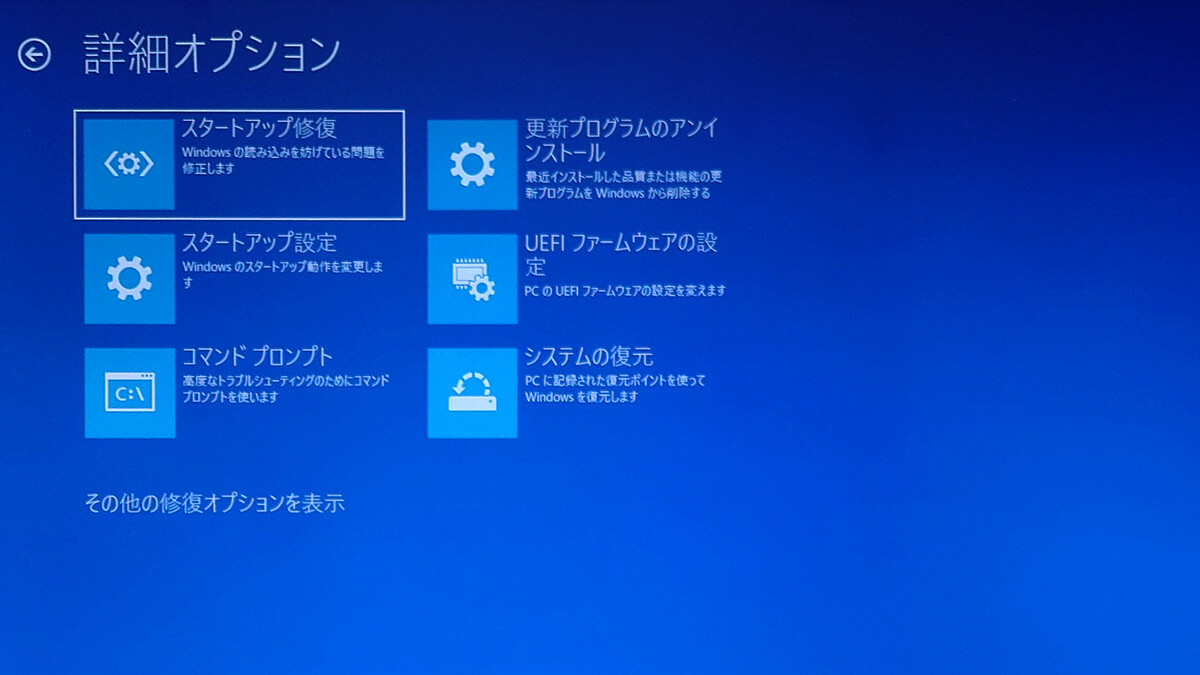
Windowsの修復は、Windowsオペレーティングシステムの問題やエラーや不具合を修正するためのプロセスです。システムファイルの破損やレジストリのエラー、マルウェアの感染など、様々な問題が原因でWindowsが正常に動作しなくなった場合、修復を行うことで問題を解消し、システムを正常状態に戻すことができます。
修復の目的
Windowsの修復の目的は、システムの安定性を確保し、ユーザーのデータや設定を保護することです。
- システムの安定性を確保するため、エラーや不具合を修正する。
- ユーザーのデータや設定を保護するため、データの損失を防ぐ。
- システムのパフォーマンスを向上させるため、不要なプロセスやサービスを削除する。
修復の方法
Windowsの修復には、様々な方法があります。
- システムの復元ポイントを使用して、システムを以前の状態に戻す。
- Windowsのインストールメディアを使用して、システムを再インストールする。
- 第三者提供のツールやソフトウェアを使用して、システムの問題を修正する。
修復の対象
Windowsの修復の対象は、システムファイル、レジストリ、ドライバー、サービスなど、システムの各コンポーネントです。
- システムファイル:WindowsのコアファイルやDLLファイルなど。
- レジストリ:システムの設定や情報を保存するデータベース。
- ドライバー:ハードウェアを制御するためのソフトウェア。
修復の注意点
Windowsの修復には、注意すべき点もあります。
- システムのバックアップを行うこと。
- 修復の手順を正しく実施すること。
- 第三者提供のツールやソフトウェアを使用する際は、信頼できるソースから入手すること。
修復の結果
Windowsの修復の結果として、システムの問題が解消し、ユーザーのデータや設定が保護されることが期待できます。
- システムの問題が解消する。
- ユーザーのデータや設定が保護される。
- システムのパフォーマンスが向上する。
Windows 10のシステム修復ディスクと回復ドライブの違いは何ですか?
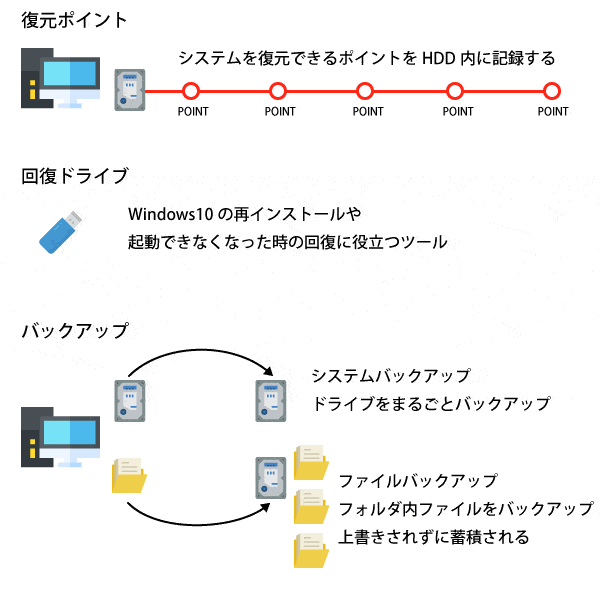
Windows 10のシステム修復ディスクと回復ドライブは、どちらもシステムのバックアップや復元を行うためのツールですが、異なる目的と機能を持ちます。
システム修復ディスクとは
システム修復ディスクは、Windows 10のシステムファイルや設定をバックアップするためのディスクです。システムファイルの損傷やシステムの破損があった場合、システム修復ディスクを使用してシステムを復元することができます。システム修復ディスクは、Windows 10のインストールメディアから作成することができます。
回復ドライブとは
回復ドライブは、Windows 10の全体的なバックアップを作成するためのドライブです。ファイルの損失やシステムの破損があった場合、回復ドライブを使用してシステムを復元することができます。回復ドライブは、外付けハードドライブやUSBドライブなど、別のストレージデバイスに作成することができます。
システム修復ディスクと回復ドライブの主な違い
- 目的:システム修復ディスクはシステムファイルや設定のバックアップ、回復ドライブは全体的なバックアップ。
- 作成方法:システム修復ディスクはWindows 10のインストールメディアから作成、回復ドライブは外付けハードドライブやUSBドライブなどに作成。
- 範囲:システム修復ディスクはシステムファイルや設定、回復ドライブは全体的なデータ。
システム修復ディスクの利点
システム修復ディスクの利点は、システムファイルや設定のバックアップを rapide に作成できることです。また、システム修復ディスクを使用することで、システムの復元速度も速くなります。
- rapideなバックアップ作成
- 高速なシステム復元
回復ドライブの利点
回復ドライブの利点は、全体的なバックアップを作成できることです。また、回復ドライブを使用することで、ファイルの損失やシステムの破損から復元することができます。
- 全体的なバックアップ作成
- ファイルの損失やシステムの破損からの復元
詳細情報
システムの修復インストールとは何ですか。
システムの修復インストールは、Windowsのインストール状態を復元するための機能です。システムファイルやレジストリを元の状態に戻し、システムの安定性を改善します。この機能を使用することで、システムの不具合やエラーメッセージを解消することができます。
システムの修復インストールを行う前に注意するべきことは何ですか。
システムの修復インストールを行う前に、データのバックアップを必ず行う必要があります。この機能を使用すると、システムの設定やインストールされたアプリケーションが削除されるおそれがあります。また、ドライバーやアプリケーションの設定もリセットされるため、事前にバックアップを取ることをお勧めします。
システムの修復インストールの対象は何ですか。
システムの修復インストールの対象は、Windows OSのみであり、アプリケーションやドキュメントは含まれません。この機能を使用することで、システムの安定性を改善することができますが、アプリケーションの設定やドキュメントは影響を受けません。
システムの修復インストール後、アプリケーションの再インストールが必要ですか。
はい、システムの修復インストール後、アプリケーションの再インストールが必要です。この機能を使用すると、インストールされたアプリケーションが削除されるため、使用するアプリケーションを再インストールする必要があります。ドライバーやアプリケーションの設定もリセットされるため、事前にバックアップを取ることをお勧めします。