メール にハイパーリンクを貼付する
インターネット上でのコミュニケーションにおいて、メールは不可欠なツールとなっている。そんなメールにおいて、ハイパーリンクを貼付することで、情報の提供やアクションの促進など、コミュニケーションの効率化を図ることができる。ハイパーリンクを貼付することで、受信者は簡単に情報を取得したり、アクションを起こすことができるため、メールの効果を最大化することができる。そんなハイパーリンクの貼付方法について、以下では詳しく紹介していく。
メールにハイパーリンクを貼付する方法
メールにハイパーリンクを貼付することは、受信者が簡単にリンク先へアクセスできるようにするため、効果的なコミュニケーションを実現するために必要なスキルです。この機能を使用することで、情報の共有や営業的なコミュニケーションをよりスムーズにすることができます。
ハイパーリンクの作成方法
ハイパーリンクを作成するためには、 `` タグを使用する必要があります。`` タグの `href` 属性にリンク先のURLを指定し、リンクのテキストを指定する必要があります。例えば、 `exampleサイト` のように指定します。
メールクライアントでのハイパーリンクの貼付
メールクライアントによっては、ハイパーリンクを貼付する方法が異なります。例えば、Outlookでは「挿入」メニューから「ハイパーリンク」を選択し、リンク先のURLを指定する必要があります。一方、Gmailでは、「リンク」をクリックし、リンク先のURLを指定する必要があります。
ハイパーリンクの形態
ハイパーリンクには、テキストリンクや画像リンクなど、様々な形態があります。テキストリンクは、テキストにリンクを貼付する方法です。一方、画像リンクは、画像にリンクを貼付する方法です。
ハイパーリンクの効果
ハイパーリンクを使用することで、情報の共有や営業的なコミュニケーションをよりスムーズにすることができます。また、受信者が簡単にリンク先へアクセスできるようにするため、コミュニケーションの効率を上げることができます。
ハイパーリンクの注意点
ハイパーリンクを使用する際には、リンク先の URL を正しく指定する必要があります。また、リンクのテキストをわかりやすく指定する必要があります。さらに、スパムメールやフィッシング詐欺などのセキュリティー上の問題に注意する必要があります。
| ハイパーリンクの形態 | 説明 |
|---|---|
| テキストリンク | テキストにリンクを貼付する方法 |
| 画像リンク | 画像にリンクを貼付する方法 |
ハイパーリンクをメールに貼り付ける方法は?
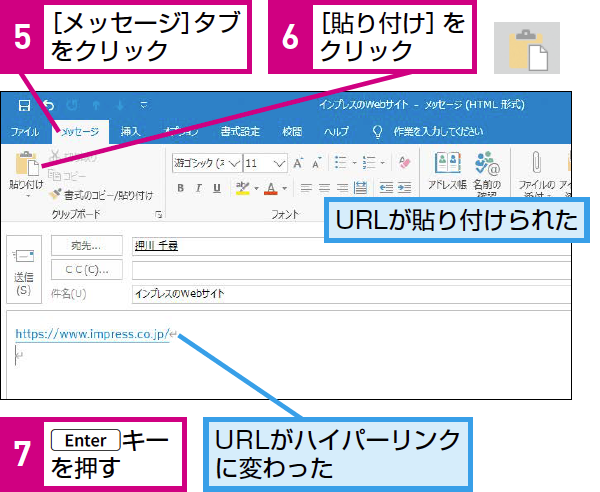
ハイパーリンクをメールに貼り付ける方法は、以下の通りです。
ハイパーリンクの作成
ハイパーリンクをメールに貼り付けるためには、まずハイパーリンクを作成する必要があります。HTMLを使用してハイパーリンクを作成することができます。ハイパーリンクの基本的な形式は、`リンクテキスト`です。
メールクライアントの設定
ハイパーリンクをメールに貼り付けるためには、メールクライアントの設定が必要です。大多数のメールクライアントでは、HTML形式でメールを送信する設定を行うことができます。設定方法は、メールクライアントによって異なります。
ハイパーリンクの貼り付け方
ハイパーリンクをメールに貼り付ける方法はいくつかあります。
- ハイパーリンクをメールの本文に直接貼り付ける方法
- ハイパーリンクを画像に貼り付ける方法
- ハイパーリンクをボタンに貼り付ける方法
各方法には、適切な使用状況があります。
ハイパーリンクの確認
ハイパーリンクをメールに貼り付けた後、確認する必要があります。プレビュー機能を使用して、ハイパーリンクが正しく動作するかどうかを確認することができます。
ハイパーリンクの注意点
ハイパーリンクをメールに貼り付ける際には、注意点があります。
- ハイパーリンクの安全性を確保する必要があります
- ハイパーリンクがスパムフィルターに引っかからないようにする必要があります
- ハイパーリンクのアクセシビリティを確保する必要があります
これらの注意点を遵守することで、ハイパーリンクを安全かつ効果的に使用することができます。
メールにリンクを埋め込む方法は?
メールにリンクを埋め込む方法は、HTMLコードを使用することで実現できます。具体的には、``タグを使用してリンクを埋め込みます。
メールクライアントのリンク埋め込み対応状況
メールクライアントによっては、リンク埋め込みに対応していない場合があります。その場合、リンクが表示されません。主要なメールクライアントのリンク埋め込み対応状況は以下の通りです。
- Outlook: 対応している
- Gmail: 対応している
- Yahoo! Mail: 対応している
- iOS Mail: 対応している
- Android Mail: 対応している
リンクの形式
リンクを埋め込むためには、``タグ内にリンクのURLとテキストを指定する必要があります。形式は以下の通りです。
<a href="https://example.com">リンクテキスト</a>
リンクのスタイル
リンクのスタイルを変更する場合は、CSSを使用することができます。例えば、リンクの色を変更する場合は、``タグに`style`属性を追加します。
<a href="https://example.com" style="color: 0066cc;">リンクテキスト</a>
リンクのターゲット
リンクを新しいタブやウィンドウで開く場合は、`target`属性を使用します。例えば、新しいタブで開く場合は、`_blank`を指定します。
<a href="https://example.com" target="_blank">リンクテキスト</a>
リンクのセキュリティ
リンクを埋め込む際には、セキュリティーに関する注意点があります。例えば、外部サイトへのリンクを埋め込む場合、ユーザーの情報を盗む可能性があります。そのため、リンクを埋め込む際には、信頼できるサイトのリンクのみを使用することを推奨します。
- 信頼できるサイトのリンクのみを使用する
- ユーザーの情報を盗む可能性のあるリンクを避ける
Outlookでメールにリンクを貼る方法は?
まず、Outlookでメールにリンクを貼るためには、以下の手順を踏みます。
1. メールの本文にカーソルを置きます。
2. 「挿入」タブにある「ハイパーリンク」をクリックします。
3. 「ハイパーリンクの挿入」ダイアログボックスで、リンク先のURLを入力します。
4. 「テキスト表示」フィールドにリンクのテキストを入力します。
5. 「OK」をクリックして、リンクを挿入します。
リンクの種類
リンクには、mailtoリンクやhttpリンク、ftpリンクなど、様々な種類があります。mailtoリンクは、メールアドレスを指定して、新しいメールを作成するリンクです。httpリンクは、ウェブページを指定して、ブラウザーで開くリンクです。
リンクの表示方法
リンクの表示方法は、カスタム可能です。テキスト表示でリンクのテキストを指定することができます。ツールチップ表示で、リンクの上にマウスを置いたときに表示されるテキストを指定することができます。
リンクの活用方法
リンクを活用することで、メールの機能を高めることができます。ファイルの共有には、リンクを使用して、ファイルを共有することができます。ウェブページの紹介には、リンクを使用して、ウェブページを紹介することができます。
リンクの注意点
リンクを使用する際には、注意点があります。リンクの安全性については、注意しておく必要があります。リンクの有効期限についても、注意しておく必要があります。
リンクのカスタム
リンクのカスタムには、色やサイズ、スタイルなどを変更することができます。リンクの色を変更することで、リンクを目立たせることができます。リンクのサイズを変更することで、リンクの表示をカスタムすることができます。
URLをリンク貼り付けするにはどうすればいいですか?
URLをリンク貼り付けするには、HTMLの Anchor要素を使用する必要があります。 Anchor要素は、``タグを使用して指定されます。リンク貼り付けするURLを`href`属性に指定し、表示するテキストをタグの間に配置します。
基本的なリンク貼り付けの方法
基本的なリンク貼り付けの方法は、以下のようになります。
- リンク貼り付けするURLを指定する。
- ``タグを使用してAnchor要素を作成する。
- `href`属性にURLを指定する。
- 表示するテキストをタグの間に配置する。
- 閉じタグ``でAnchor要素を閉じる。
タイトル属性の使用
タイトル属性を使用することで、リンクの上にマウスを置いた際に表示されるテキストを指定することができます。
- `title`属性を使用してタイトルを指定する。
- タイトルは、リンクの上にマウスを置いた際に表示される。
- タイトル属性を使用することで、リンクの内容をより明確にすることができます。
新しいタブでリンクを開く
新しいタブでリンクを開くには、`target`属性を使用する必要があります。
- `target`属性に`_blank`を指定する。
- リンクをクリックした際に、新しいタブで開く。
- この方法は、ユーザーがリンクを開く際に、現在のページを保持することができます。
リンクのスタイルの指定
リンクのスタイルを指定するには、CSSを使用する必要があります。
- CSSを使用して、リンクのスタイルを指定する。
- 例えば、リンクの色やフォントサイズを指定することができます。
- この方法は、リンクのデザインをより自由にカスタマイズすることができます。
アクセシビリティーの考慮
アクセシビリティーの考慮において、リンクの内容を明確にすることが重要です。
- リンクの内容を明確にする。
- スクリーンリーダーや検索エンジン等がリンクを正しく認識する。
- この方法は、ユーザーのアクセシビリティーを向上させることができます。
詳細情報
メールにハイパーリンクを貼付する方法は何ですか?
メールにハイパーリンクを貼付するためには、まずリンク先のURLをコピーしておく必要があります。その後、メールの本文にリンクテキストを入力し、リンクテキストを選択してハイパーリンクを貼付するボタンをクリックします。最後に、リンク先のURLを貼付するボックスに貼付したURLを入力します。これで、メールにハイパーリンクが貼付されます。
メールにハイパーリンクを貼付する利点は何ですか?
メールにハイパーリンクを貼付することで、読者が簡単にリンク先にアクセスできるようになります。また、メールの内容をよりわかりやすくすることができ、読者の関心を高めることができます。ハイパーリンクを使用することで、メールのクリック率やコンバージョン率を向上させることが期待できます。
メールにハイパーリンクを貼付する際の注意点は何ですか?
メールにハイパーリンクを貼付する際には、リンク先のURLが正しいことを確認する必要があります。また、リンクテキストがわかりやすく、読者がリンク先にアクセスする意思を明確にする必要があります。スパムフィルターに引っかからないように、ハイパーリンクを貼付する頻度やタイミングを適切に設定することも大切です。
メールにハイパーリンクを貼付するためのツールは何ですか?
メールにハイパーリンクを貼付するためのツールとしては、メールクライアントソフトウェアやメールマーケティングツールなどがあります。これらのツールを使用することで、簡単にハイパーリンクを貼付することができます。また、リンクのクリック率やコンバージョン率を追跡することもできます。