Youtubeライブを録画する
YouTubeライブの録画に関するニーズは高まっています。ライブストリーミングが普及し、世界中で様々なコンテンツが配信されるようになりました。そんな中、ライブを録画することで、その後の視聴や共有、編集などを容易にすることができます。ただし、YouTubeライブの録画には幾多の問題があります。例えば、著作権の問題や技術的な問題など、録画するための方法やツールについても多くの課題があります。本稿では、そんなYouTubeライブの録画に関する問題点や対策、録画するための方法について、詳しく解説します。
YouTubeライブの録画方法とは?
YouTubeライブの録画は、インターネット上で行われる実시간の動画配信サービスであるYouTube上でのライブ配信を録画することを指します。この録画方法には、様々な方法があります。
ブラウザ拡張機能を使用する方法
ブラウザ拡張機能を使用する方法は、Google ChromeやMozilla Firefoxなどのブラウザに拡張機能を追加することで、YouTubeライブの録画が可能になります。この方法は、簡単に録画することができますが、録画の質が低くなることがあります。
デスクトップアプリケーションを使用する方法
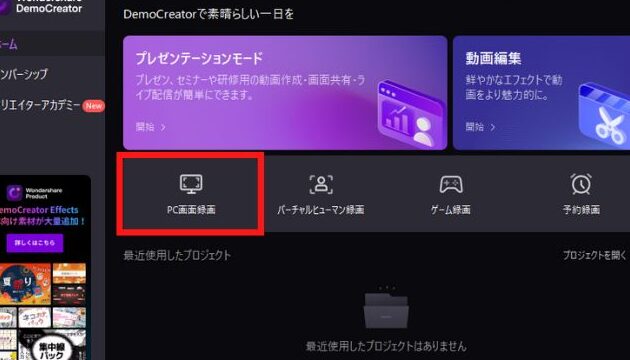
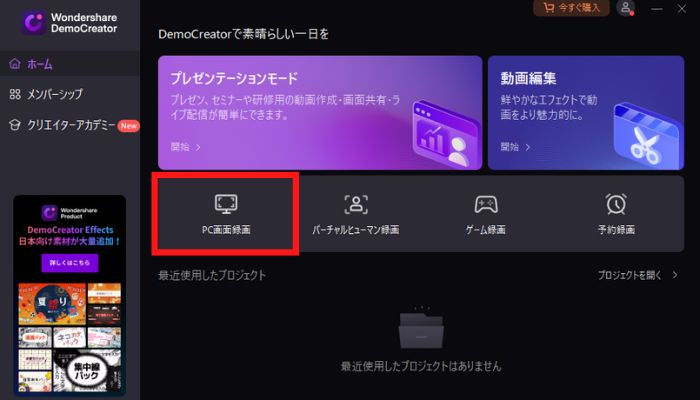
デスクトップアプリケーションを使用する方法は、専門のソフトウェアをダウンロードしてインストールすることで、YouTubeライブの録画が可能になります。この方法は、高品質の録画が可能になりますが、ソフトウェアのインストールや操作が必要になります。
スマートフォンアプリを使用する方法
スマートフォンアプリを使用する方法は、スマートフォンにアプリをインストールすることで、YouTubeライブの録画が可能になります。この方法は、簡単に録画することができますが、録画の質が低くなることがあります。
ゲームキャプチャーを使用する方法
ゲームキャプチャーを使用する方法は、ゲームの画面を録画するためのソフトウェアを使用して、YouTubeライブの録画が可能になります。この方法は、高品質の録画が可能になりますが、ソフトウェアのインストールや操作が必要になります。
オンラインサービスを使用する方法
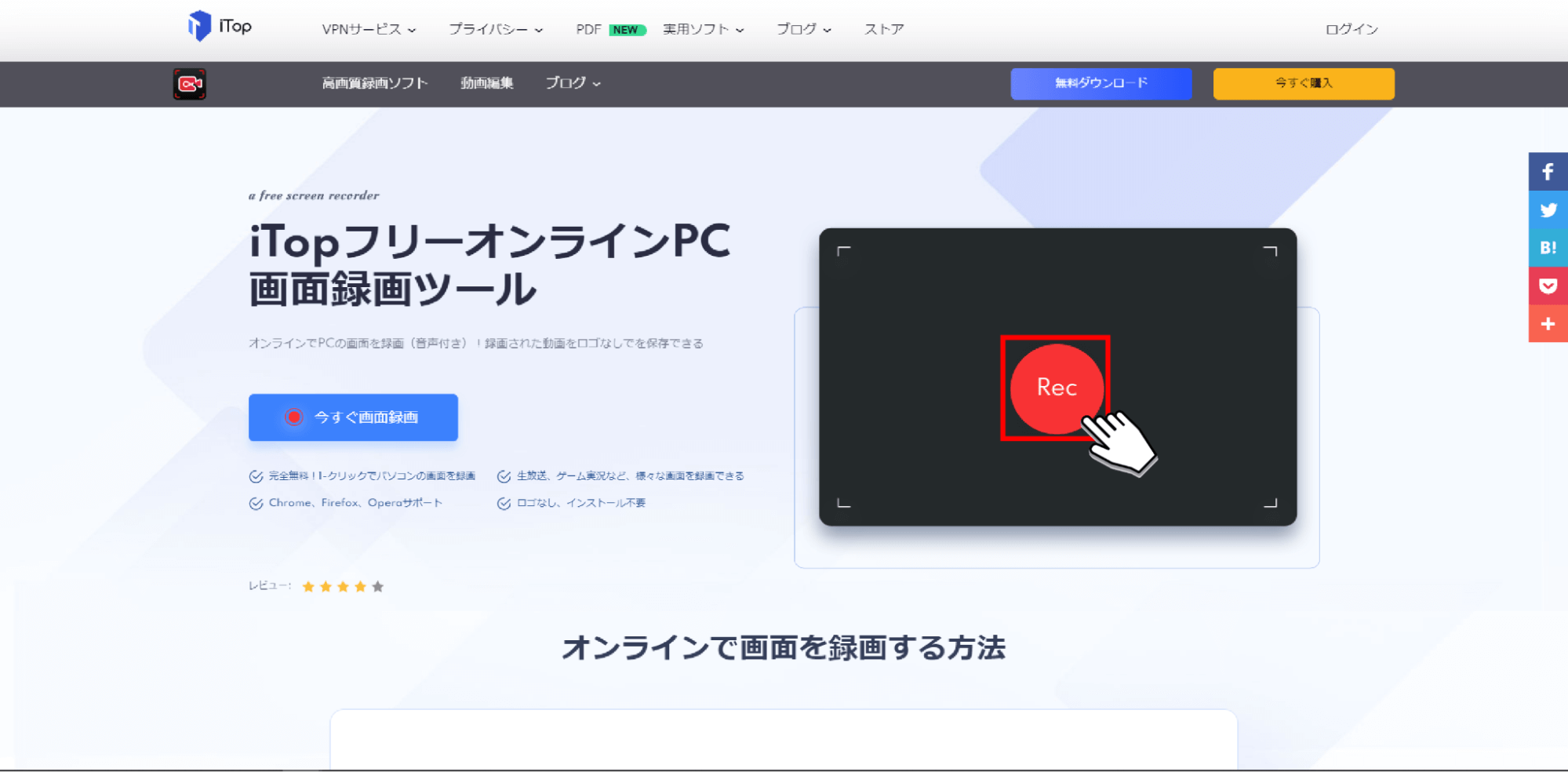
オンラインサービスを使用する方法は、ウェブサイト上でYouTubeライブの録画が可能になります。この方法は、簡単に録画することができますが、録画の質が低くなることがあります。
| 録画方法 | 簡単さ | 録画質 |
|---|---|---|
| ブラウザ拡張機能 | ★★★ | ★ |
| デスクトップアプリケーション | ★★ | ★★★ |
| スマートフォンアプリ | ★★★ | ★ |
| ゲームキャプチャー | ★ | ★★★ |
| オンラインサービス | ★★★ | ★ |
YouTubeのライブ配信は録画できますか?
はい、YouTubeのライブ配信は録画できます。YouTubeのライブ配信機能には、ライブ配信中の録画機能が組み込まれています。この機能を使用することで、ライブ配信中の映像と音声を録画することができます。また、録画された映像は後で編集やアップロードすることができます。
ライブ配信の録画方法
ライブ配信の録画方法はいくつかあります。
- YouTube Studioの録画機能を使用する
- 外部録画ソフトウェアを使用する
- ストリーミングデバイスを使用する
録画された映像の編集方法
録画された映像を編集する方法はいくつかあります。
- Adobe Premiere Proを使用する
- Final Cut Proを使用する
- iMovieを使用する
録画された映像のアップロード方法
録画された映像をアップロードする方法はいくつかあります。
- YouTube Studioを使用してアップロードする
- Google Driveを使用してアップロードする
- Dropboxを使用してアップロードする
ライブ配信の録画のメリット
ライブ配信の録画には、以下のようなメリットがあります。
- 後で閲覧可能
- 編集・加工可能
- 複数のプラットフォームで共有可能
ライブ配信の録画のデメリット
ライブ配信の録画には、以下のようなデメリットがあります。
- 大容量のファイルが生成される
- 録画中のエラーが発生する可能性がある
- 録画された映像の品質が低下する可能性がある
YouTubeのライブ配信を保存したいのですが?
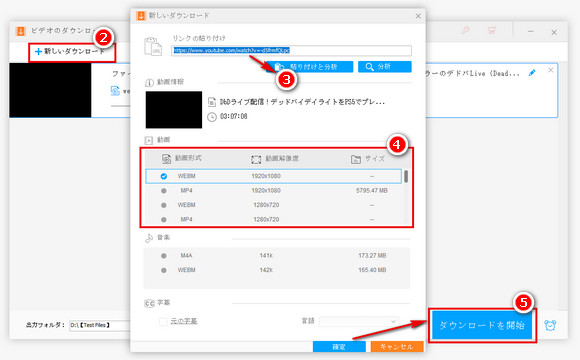
YouTubeのライブ配信を保存する方法はいくつかあります。まず、公式の方法として、YouTube Liveのアーカイブ機能を使用することができます。この機能を使用することで、ライブ配信終了後、自動的に動画が保存されます。
公式のアーカイブ機能の使い方
- YouTube Liveの設定画面で、アーカイブ機能を有効にする必要があります。
- ライブ配信中、画面の右上にある「アーカイブ」をクリックして、保存する動画の設定を行うことができます。
- ライブ配信終了後、自動的に動画が保存され、YouTubeチャンネルにアップロードされます。
第三者提供のツールを使用する
- 4K Video DownloaderやTubeMasterなどの第三者提供のツールを使用することができます。
- これらのツールでは、YouTubeのライブ配信を録画し、保存することができます。
- ただし、YouTubeの利用規約に反しないように注意する必要があります。
ブラウザーの拡張機能を使用する
- Google ChromeやMozilla Firefoxなどのブラウザーに、Video DownloaderやLive Stream Recorderなどの拡張機能をインストールすることができます。
- これらの拡張機能では、YouTubeのライブ配信を録画し、保存することができます。
- ただし、ブラウザーの設定や拡張機能の許可を得る必要があります。
外部レコーダーを使用する
- OBS StudioやXSplitなどの外部レコーダーを使用することができます。
- これらのソフトウェアでは、YouTubeのライブ配信を録画し、保存することができます。
- ただし、設定や操作が必要であり、ある程度の技術的な知識が必要です。
注意事項
- YouTubeのライブ配信を保存する際には、著作権や肖像権に注意する必要があります。
- 保存する動画に、第三者の権利が絡む場合、許可を得る必要があります。
- YouTubeの利用規約を遵守する必要があります。
ライブ配信は録画できますか?
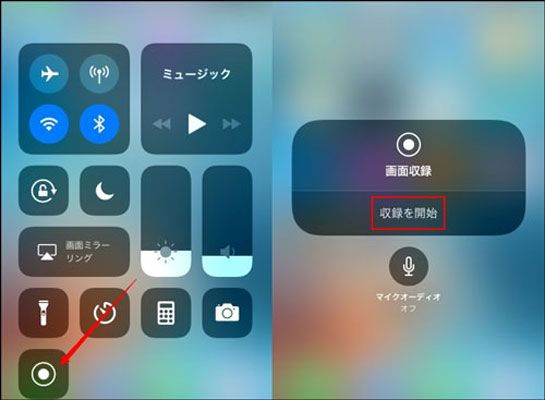
はい、ライブ配信は録画できます。多くのライブ配信プラットフォームでは、録画機能が標準装備されています。ユーザーは、ライブ配信中の動画を録画し、後で閲覧したり、編集したりすることができます。
ライブ配信の録画方法
ライブ配信の録画方法は、プラットフォームによって異なります。以下は一般的な録画方法です。
- プラットフォームの録画機能を使用する:多くのプラットフォームでは、録画機能が標準装備されています。
- 外部の録画ソフトウェアを使用する:外部の録画ソフトウェアを使用して、ライブ配信を録画することができます。
- ブラウザの機能を使用する:一部のブラウザでは、録画機能が標準装備されています。
録画されたライブ配信の活用方法
録画されたライブ配信は、後で閲覧したり、編集したりすることができます。以下は録画されたライブ配信の活用方法です。
- 後日の閲覧:録画されたライブ配信を後日閲覧することができます。
- 編集:録画されたライブ配信を編集して、新しいコンテンツを作成することができます。
- 再配信:録画されたライブ配信を再配信することができます。
録画されたライブ配信の保存方法
録画されたライブ配信は、様々な形式で保存することができます。以下は録画されたライブ配信の保存方法です。
- MP4形式で保存:録画されたライブ配信をMP4形式で保存することができます。
- AVI形式で保存:録画されたライブ配信をAVI形式で保存することができます。
- Cloud Storageで保存:録画されたライブ配信をCloud Storageで保存することができます。
録画されたライブ配信の권리問題
録画されたライブ配信には、権利問題が関係します。以下は録画されたライブ配信の権利問題です。
- 著作権:録画されたライブ配信には、著作権が関係します。
- 肖像権:録画されたライブ配信には、肖像権が関係します。
- プライバシー権:録画されたライブ配信には、プライバシー権が関係します。
録画されたライブ配信のメリット
録画されたライブ配信には、様々なメリットがあります。以下は録画されたライブ配信のメリットです。
- コンテンツの再利用:録画されたライブ配信を再利用することができます。
- 時間的な自由度:録画されたライブ配信を後日閲覧することができます。
- 編集の自由度:録画されたライブ配信を編集することができます。
YouTubeの動画を録画してもいいですか?
YouTubeのサービス 약관を確認すると、「YouTubeのコンテンツを、許可なく複製、配布、または伝達することはできません」と規定されています。この規定に基づいて、YouTubeの動画を録画することは禁止されています。ただし、YouTube公式アプリケーションや、YouTube公式に承認されたthird-partyアプリケーションを使用して、動画をダウンロードすることは可能です。これらのアプリケーションを使用することで、動画の所有者が許可した範囲内で動画を使用することができます。
YouTubeのサービス約款における録画の規定
YouTubeのサービス約款第5条に基づいて、「ユーザーは、YouTubeのコンテンツを、許可なく複製、配布、または伝達することはできません」と規定されています。この規定に基づいて、YouTubeの動画を録画することは禁止されています。
公式アプリケーションでの動画ダウンロード
YouTube公式アプリケーションや、YouTube公式に承認されたthird-partyアプリケーションを使用して、動画をダウンロードすることは可能です。
- 公式アプリケーションでは、動画の所有者が許可した範囲内で動画を使用することができます。
- 動画のダウンロードには、インターネット接続が必要です。
- 公式アプリケーションでの動画ダウンロードは、著作権法に準拠しています。
third-partyアプリケーションでの動画ダウンロード
third-partyアプリケーションを使用して、動画をダウンロードすることも可能です。
- third-partyアプリケーションでは、動画の所有者が許可した範囲内で動画を使用することができます。
- third-partyアプリケーションでの動画ダウンロードには、注意が必要です。
- third-partyアプリケーションは、YouTube公式の承認を受けている必要があります。
録画の禁止事項
YouTubeのサービス約款に基づいて、録画することは禁止されています。
- 録画することで、著作権を侵害するおそれがあります。
- 録画することで、動画の所有者に損害を与えるおそれがあります。
- 録画することは、YouTubeのサービス約款に反します。
動画の所有者の許可
動画の所有者が許可した範囲内で、動画を使用することができます。
- 動画の所有者が許可した場合、動画を録画することができます。
- 動画の所有者が許可した場合、動画を配布することができます。
- 動画の所有者が許可した場合、動画を伝達することができます。
詳細情報
YouTubeライブを録画するためのソフトウェアは何ですか?
YouTubeライブを録画するために必要なソフトウェアは、多くの選択肢があります。代表的なものとして、OBS Studio、Streamlabs OBS、XSplitなどがあります。これらのソフトウェアでは、YouTubeライブの録画だけでなく、ライブ配信のための設定や編集も可能です。また、FFmpegなどのコマンドラインベースのソフトウェアも使用可能です。
YouTubeライブを録画するためには何GBのストレージが必要ですか?
YouTubeライブを録画するためには、ストレージの容量が必要です。録画するビデオの画質や長さによって必要なストレージの容量は異なりますが、一般的には、1時間のHD画質の録画では約20-30GBのストレージが必要です。また、ストレージの速度も重要であり、SSDを使用することをお勧めします。
YouTubeライブを録画するためにはどのようなPCスペックが必要ですか?
YouTubeライブを録画するためには、PCのスペックが重要です。録画するビデオの画質や長さによって必要なPCスペックは異なりますが、一般的には、CPUがIntel Core i5以上、RAMが8GB以上、グラフィックカードがNVIDIA GeForce GTX 1060以上のPCが必要です。また、ストレージも高速なSSDを使用することをお勧めします。
YouTubeライブを録画する際には著作権の問題に注意する必要がありますか?
YouTubeライブを録画する際には、著作権の問題に注意する必要があります。YouTubeの利用規約では、著作権者の許諾なくしてYouTubeライブを録画や配信することは禁止されています。したがって、YouTubeライブを録画する際には、著作権者の許諾を得るか、YouTubeの公式の録画ツールを使用することをお勧めします。