【Google Meet】主催者以外もOK!会議を録画する方法

Google Meetでの会議録画は、主催者にしか許可されていませんが、実は参加者側でも録画することができます。そんな便利な方法を知っておくことで、会議での情報共有や後日の参照などの効率化を図ることができます。この記事では、主催者以外の参加者もGoogle Meetでの会議録画を行う方法を紹介します。
Google Meetの会議録画方法:主催者以外でも可能
Google Meetは、ビデオ会議プラットフォームとして広く使用されています。ただし、会議録画の方法については、主催者以外でも可能かどうかについて疑問を持つ人が多いようです。この記事では、主催者以外でもGoogle Meetの会議録画が可能であることを説明し、具体的な方法を紹介します。
方法1:Google Meetの録画機能を使用
Google Meetには、ビルトインの録画機能が備わっています。この機能を使用することで、主催者以外でも会議録画が可能になります。ただし、この機能を使用するには、Google Workspace for EducationやGoogle Workspaceの Enterprise版を契約している必要があります。
| 必要な条件 | Google Workspace for EducationやGoogle WorkspaceのEnterprise版 |
|---|---|
| 録画可能な人 | 主催者と許可された参加者 |
方法2:Chromeの拡張機能を使用
Chromeの拡張機能、例えば、Video RecorderやMeet Recorderを使用することで、Google Meetの会議録画が可能になります。これらの拡張機能は、主催者以外でも使用できるため、会議録画を実現することができます。
| 必要な条件 | Chromeブラウザと拡張機能のインストール |
|---|---|
| 録画可能な人 | 全参加者 |
方法3:第三者提供の録画ツールを使用
第三者提供の録画ツール、例えば、LoomやScreencastifyを使用することで、Google Meetの会議録画が可能になります。これらのツールは、主催者以外でも使用できるため、会議録画を実現することができます。
| 必要な条件 | 録画ツールのインストール |
|---|---|
| 録画可能な人 | 全参加者 |
主催者以外での録画に関する注意点
主催者以外でGoogle Meetの会議録画を行う場合、注意する点があります。まず、会議の録画について、他の参加者に通知する必要があります。さらに、録画されたコンテンツの管理についても考慮する必要があります。
まとめ:主催者以外でもGoogle Meetの会議録画が可能
以上のように、Google Meetの会議録画は、主催者以外でも可能です。他の参加者との調整や、録画ツールの選択など、注意する点もありますが、会議録画を実現することで、ビデオ会議の-effectivenessを高めることができます。
Google Meetの録画は主催者以外でもできますか?
Google Meetの録画機能は、主催者以外のユーザーでも使用できます。ただし、設定や許可など、一定の条件が必要です。
録画の 허용設定
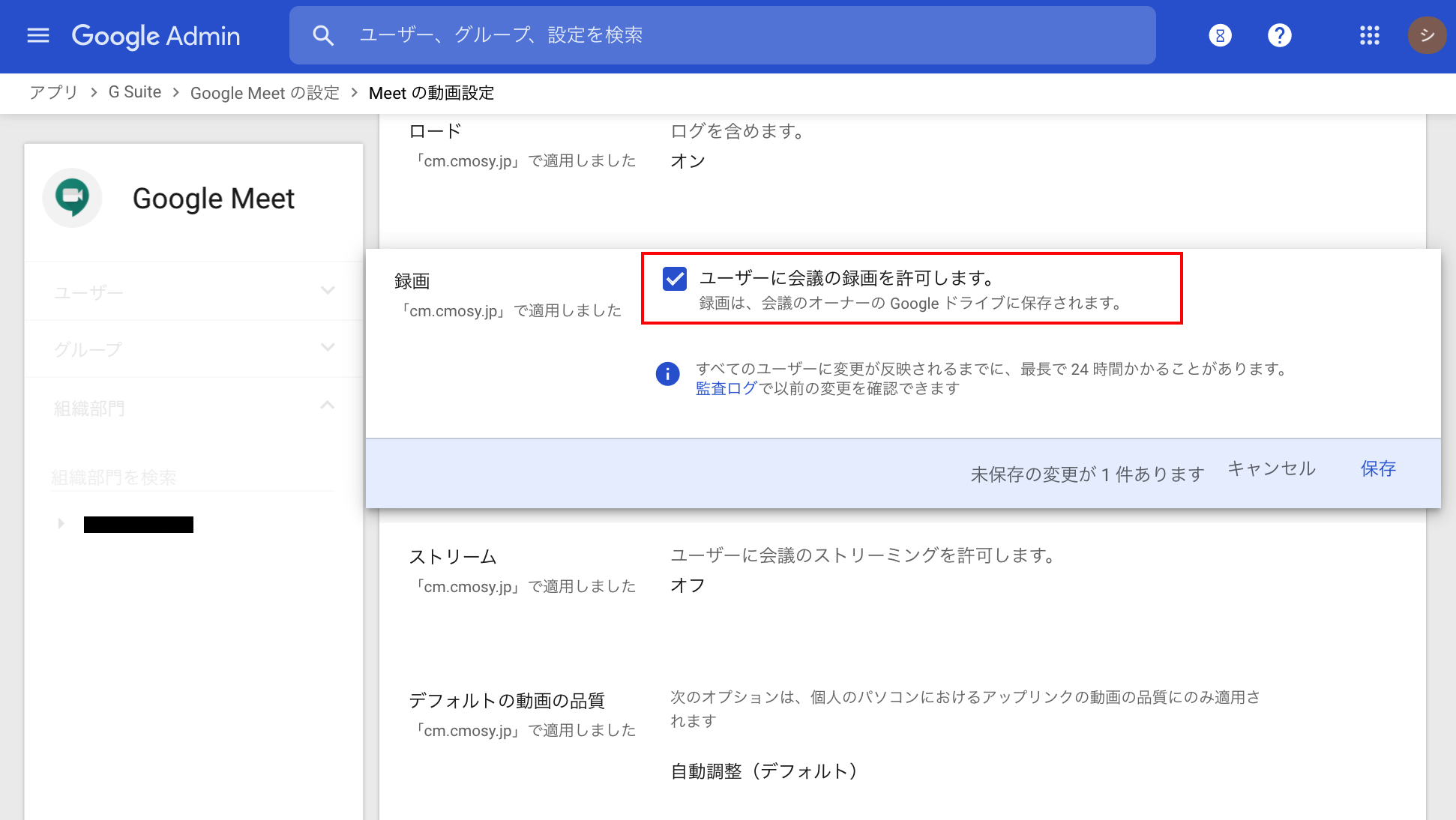
主催者が録画を許可する設定を有効にする必要があります。そのためには、Google Meetの設定ページで、「録画」を「オン」に切り替える必要があります。
- Google Meetの設定ページにアクセスする
- 「録画」セクションに移動する
- 「録画」を「オン」に切り替える
録画の開始方法
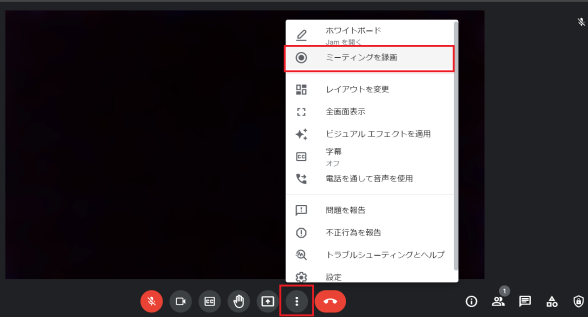
録画を開始するためには、Google Meetの会議中で「録画」ボタンをクリックする必要があります。
- 会議中のGoogle Meet画面で「録画」ボタンをクリックする
- 録画の開始を確認するダイアログボックスが表示される
- 「録画を開始」をクリックして録画を開始する
録画の停止方法
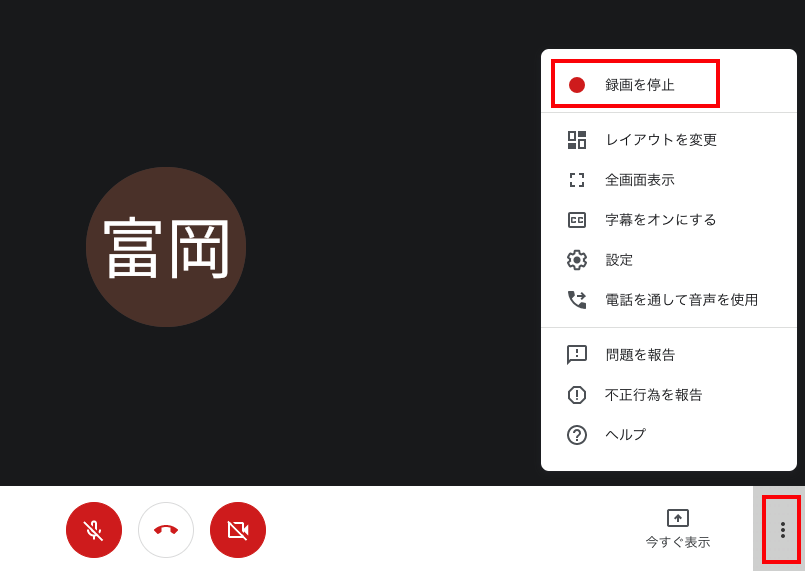
録画を停止するためには、Google Meetの会議中で「録画」ボタンをクリックする必要があります。
- 会議中のGoogle Meet画面で「録画」ボタンをクリックする
- 録画の停止を確認するダイアログボックスが表示される
- 「録画を停止」をクリックして録画を停止する
録画の保存先
録画された会議は、Google Driveに保存されます。Google Driveの容量に注意しておく必要があります。
- 録画された会議は、Google Driveの「Meet Recordings」フォルダーに保存される
- 録画された会議を確認するためには、Google Driveにアクセスする
- 録画された会議をダウンロードすることが可能
録画のセキュリティー
録画された会議には、セキュリティー上の注意が必要です。会議の内容を第三者に漏洩しないように注意しておく必要があります。
- 録画された会議には、パスワードを設定することを推奨
- 録画された会議を共有する際には、必要なユーザーのみに共有する
- 録画された会議を削除する際には、注意しておく必要があります
Googleミートでこっそり録画するにはどうすればいいですか?
Google ミートでこっそり録画する方法
Google ミートでの録画は、基本的に許可されていません。ただし、特定の状況下で録画を行う必要がある場合、以下の方法が有効です。
方法1: ブラウザーの拡張機能を使用
ブラウザーの拡張機能を使用して、Google ミートの画面を録画することができます。例えば、Chrome ブラウザーでは、Screencastify などの拡張機能を使用することができます。
- Google Chrome ブラウザーにアクセスし、Screencastify をインストールします。
- Google ミートの会議に参加し、Screencastify のアイコンをクリックします。
- 録画を開始するボタンをクリックし、録画を開始します。
方法2: スクリーンレコーダーを使用
スクリーンレコーダーを使用して、Google ミートの画面を録画することができます。例えば、OBS Studio などのソフトウェアを使用することができます。
- OBS Studio をインストールし、Google ミートの会議に参加します。
- OBS Studio で、新しい録画を開始するボタンをクリックします。
- 録画を開始するボタンをクリックし、録画を開始します。
方法3: モバイルデバイスを使用
モバイルデバイスを使用して、Google ミートの画面を録画することができます。例えば、Android デバイスでは、AZ Screen Recorder などのアプリケーションを使用することができます。
- Android デバイスに AZ Screen Recorder をインストールします。
- Google ミートの会議に参加し、AZ Screen Recorder を起動します。
- 録画を開始するボタンをクリックし、録画を開始します。
注意点
Google ミートでの録画には、注意点があります。録画する前には、参加者全員の同意 を得る必要があります。また、録画された内容を適切に管理し、プライバシーの侵害 を避ける必要があります。
結論の代わりに
Google ミートでの録画には、様々な方法があります。ただし、録画する前には、注意点を守り、適切に録画を行う必要があります。
Google Meetで録画を許可するにはどうすればいいですか?
Google Meetで録画を許可するためには、会議のホストとしての設定変更が必要です。録画許可を有効にするには、次の手順を踏みます。
Step1: 会議の設定
会議の設定画面で、録画許可をオンにする必要があります。具体的には、会議の設定画面で、「録画許可」を探し、スイッチをオンにします。
Step2: ホストの権限
録画を許可するためには、ホストとしての権限が必要です。会議のホスト権限を持つユーザー만が録画を許可することができます。
Step3: 録画の保存先
録画を許可するには、録画の保存先を指定する必要があります。Google DriveやGoogle Cloud Storageなどのストレージサービスを使用して、録画を保存することができます。
Step4: 録画の設定
録画の設定画面で、録画の形式や品質を設定することができます。例えば、録画のビットレートやフレームレートを指定することができます。
Step5: 録画の開始
録画を許可する設定が完了したら、会議を開始して録画を開始します。録画開始ボタンをクリックすると、録画が開始されます。
- 会議の設定画面で録画許可をオンにする
- ホストとしての権限を持つユーザーで録画を許可する
- 録画の保存先を指定する
- 録画の設定画面で録画の形式や品質を設定する
- 録画を開始する
Google Meetの会議を録画するにはどうすればいいですか?
Google Meetの会議を録画する方法はいくつかあります。以下は、録画するための主要な方法です。
Google Meetの録画機能
Google Meetには、基本的に録画機能が備わっています。Google Workspaceの Enterprise エディションを使用している場合、会議の録画を可能にすることができます。会議の参加者が録画を開始すると、録画されたビデオはGoogle Driveに保存されます。
Chrome の拡張機能を使用
Chrome の拡張機能を使用して、Google Meetの会議を録画することもできます。Meet RecorderやVideo Recorderなどの拡張機能をインストールすることで、会議を録画することができます。録画されたビデオは、ローカルに保存されます。
外部ツールを使用
外部ツールを使用して、Google Meetの会議を録画することもできます。OBS StudioやCamtasiaなどのスクリーンレコーダーソフトウェアを使用することで、会議を録画することができます。録画されたビデオは、ローカルに保存されます。
録画の注意点
Google Meetの会議を録画する際には、注意点がいくつかあります。
- 録画するには、会議の参加者の同意が必要です。
- 録画されたビデオは、Google Driveやローカルに保存されます。
- 録画するためのソフトウェアや拡張機能を選択する際には、セキュリティーを考慮する必要があります。
録画後の編集
録画されたビデオを編集するには、ビデオ編集ソフトウェアを使用する必要があります。Adobe PremiereやFinal Cut Proなどのソフトウェアを使用することで、録画されたビデオを編集することができます。
- 録画されたビデオをインポートする
- 編集するためのツールを選択する
- 録画されたビデオをExportする
詳細情報
Google Meetの会議録画を設定するにはどうしたらいいですか?
Google Meetの会議録画を設定するためには、会議の 主催者 が録画設定を有効にする必要があります。録画設定を有効にするには、Google Meetの会議参加画面で、「設定」をクリックし、「録画」を選択します。録画設定が有効になると、会議中の音声と映像が録画されます。
Google Meetの会議録画には、何人のユーザーが参加可能ですか?
Google Meetの会議録画には、会議の 主催者 以外のユーザーも参加可能です。ただし、録画設定を有効にするには、会議の主催者のみが可能です。他のユーザーが録画設定を有効にすることはできません。
Google Meetの会議録画を保存する場所はどこですか?
Google Meetの会議録画は、 Google Drive に保存されます。録画された会議は、Google Driveの「Meet録画」フォルダーに保存されます。録画された会議を後から閲覧するには、Google Driveにアクセスし、「Meet録画」フォルダーを開きます。
Google Meetの会議録画を編集することはできますか?
Google Meetの会議録画を編集することはできません。録画された会議は、 変更不可 の状態で保存されます。録画された会議を編集する必要がある場合は、外部の映像編集ソフトウェアを使用して編集する必要があります。