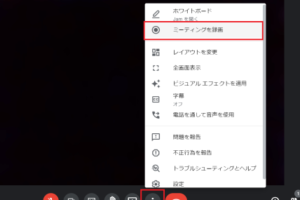
Windowsの画面を全画面で録画する方法

Windowsの画面を全画面で録画する必要性は、業務や教育などの分野で高まっています。画面録画ソフトウェアを使用することで、ウェビナーでのプレゼンテーションや、ソフトウェアの操作方法の説明など、様々なシーンで役立つ映像コンテンツを作成できます。しかし、Windowsの画面を適切に録画する方法についての知識が不足している場合、画面録画の品質が低下したり、録画に失敗する恐れがあります。本稿では、Windowsの画面を全画面で録画するための具体的な方法を紹介します。
Windowsの画面を全画面で録画する方法
Windowsの画面を全画面で録画する方法には、主に2つの方法があります。ひとつは、オープンソースのソフトウェア「OBS Studio」を使用する方法、もうひとつは、Windowsの標準機能「ゲームバー」を使用する方法です。
方法1: OBS Studioを使用する方法
OBS Studioは、オープンソースのスクリーンレコーダー・ソフトウェアです。このソフトウェアを使用することで、Windowsの画面を全画面で録画することができます。まず、OBS Studioをダウンロードしてインストールします。次に、OBS Studioを起動し、「Settings」にある「Video」タブで録画の設定を行います。録画の設定では、録画の resolution、フレームレート、ビットレートなどを設定することができます。最後に、「Start Recording」ボタンをクリックして録画を開始します。
| 設定項目 | 説明 |
|---|---|
| Resolution | 録画の解像度を設定します。 |
| フレームレート | 録画のフレームレートを設定します。 |
| ビットレート | 録画のビットレートを設定します。 |
方法2: ゲームバーを使用する方法
Windows 10以降では、ゲームバーという標準機能があります。この機能を使用することで、Windowsの画面を全画面で録画することができます。まず、ゲームバーを有効にするために、Windowsの設定で「ゲーム」タブを開き、「ゲームバー」をオンにします。次に、録画する画面に移動し、ゲームバーの「Win + G」ショートカットキーを押します。録画の設定画面が開き、録画の開始ボタンをクリックします。
OBS Studioとゲームバーの比較
OBS Studioとゲームバーの両方を使用することで、Windowsの画面を全画面で録画することができます。両方の方法には、それぞれの長所と短所があります。OBS Studioは、高度な設定が可能で、録画の質が高くなります。一方、ゲームバーは、簡単に録画することができますが、設定の自由度が低くなります。
| 方法 | 長所 | 短所 |
|---|---|---|
| OBS Studio | 高度な設定が可能 | 複雑な設定が必要 |
| ゲームバー | 簡単に録画することができます | 設定の自由度が低い |
録画の設定の注意点
録画の設定を行う際には、注意しておくべき点があります。まず、録画の resolutionを高く設定すると、ファイルサイズが大きくなります。また、録画のフレームレートを高く設定すると、録画の質が高くなりますが、パソコンの性能が必要になります。
録画の編集
録画が完了したら、録画した動画を編集することができます。編集するためのソフトウェアには、Adobe Premiere ProやDaVinci Resolveなどがあります。これらのソフトウェアを使用することで、録画した動画を編集し、iszの動画を作成することができます。
Windowsで全画面を録画するにはどうすればいいですか?
Windowsで全画面を録画するには、どうすればいいですか?
Windowsの全画面録画には、さまざまな方法があります。以下はその一例です。
方法1:Windowsの標準機能を使用する
Windows10以降では、標準機能としてゲームバーが搭載されています。このゲームバーを使用することで、全画面を録画することができます。
- ゲームバーを開くために、Windowsキー+Gを押します。
- ゲームバーの「キャプチャー」ボタンをクリックします。
- 録画範囲を選択するダイアログボックスが開きます。「全画面」を選択します。
- 録画を開始するために、「録画」ボタンをクリックします。
方法2: OBS Studio を使用する
OBS Studioは、無料のスクリーンレコーダー・ソフトウェアです。このソフトウェアを使用することで、高品質の全画面録画を行うことができます。
- OBS Studioをダウンロードしてインストールします。
- OBS Studioを開き、「設定」をクリックします。
- 「録画」タブで、録画範囲を「全画面」に設定します。
- 録画を開始するために、「録画」ボタンをクリックします。
方法3: Camtasia を使用する
Camtasiaは、有料のスクリーンレコーダー・ソフトウェアです。このソフトウェアを使用することで、高品質の全画面録画を行うことができます。
- Camtasiaをダウンロードしてインストールします。
- Camtasiaを開き、「新しいプロジェクト」をクリックします。
- 「録画」タブで、録画範囲を「全画面」に設定します。
- 録画を開始するために、「録画」ボタンをクリックします。
方法4:Bandicam を使用する
Bandicamは、有料のスクリーンレコーダー・ソフトウェアです。このソフトウェアを使用することで、高品質の全画面録画を行うことができます。
- Bandicamをダウンロードしてインストールします。
- Bandicamを開き、「録画範囲」を選択します。
- 録画範囲を「全画面」に設定します。
- 録画を開始するために、「録画」ボタンをクリックします。
方法5:Loom を使用する
Loomは、無料のスクリーンレコーダー・ソフトウェアです。このソフトウェアを使用することで、高品質の全画面録画を行うことができます。
- Loomをダウンロードしてインストールします。
- Loomを開き、「録画範囲」を選択します。
- 録画範囲を「全画面」に設定します。
- 録画を開始するために、「録画」ボタンをクリックします。
PC画面全体の録画はどうやってする?
PC画面全体の録画には、様々な方法があります。まず、画面録画ソフトウェアを使用する方法があります。これらのソフトウェアは、PC画面の全体を録画することができます。OBS StudioやCamtasiaなどの有名なソフトウェアがあります。また、ゲームの録画やライブ配信など、特定の目的のためのソフトウェアもあります。
PC画面録画ソフトウェアの種類
PC画面録画ソフトウェアには、無料のものや有償のものがあります。無料のソフトウェアとしては、OBS StudioやVLC media playerがあります。一方、有償のソフトウェアとしては、CamtasiaやAdobe Captivateがあります。
PC画面録画のメリット
PC画面録画には、様々なメリットがあります。まず、教育用として、講義やワークショップの録画を行うことができます。また、ゲーム実況として、ゲームの録画を行うことができます。また、トラブルシューティングとして、PCのトラブルシューティングの録画を行うことができます。
PC画面録画のデメリット
PC画面録画には、デメリットもあります。まず、録画時間の制限があります。また、録画ファイルのサイズが大きくなります。また、PCのパフォーマンスが低下する場合もあります。
PC画面録画のTips
PC画面録画を行う際には、以下のようなTipsがあります。
- 録画する範囲を指定すること
- 録画の音声を指定すること
- 録画の解像度を指定すること
PC画面録画の将来
PC画面録画の将来は、ますます重要になると考えられます。リモートワークやオンライン学習が広がるにつれて、PC画面録画のニーズが高まると考えられます。
Windows11で画面全体の録画はできますか?
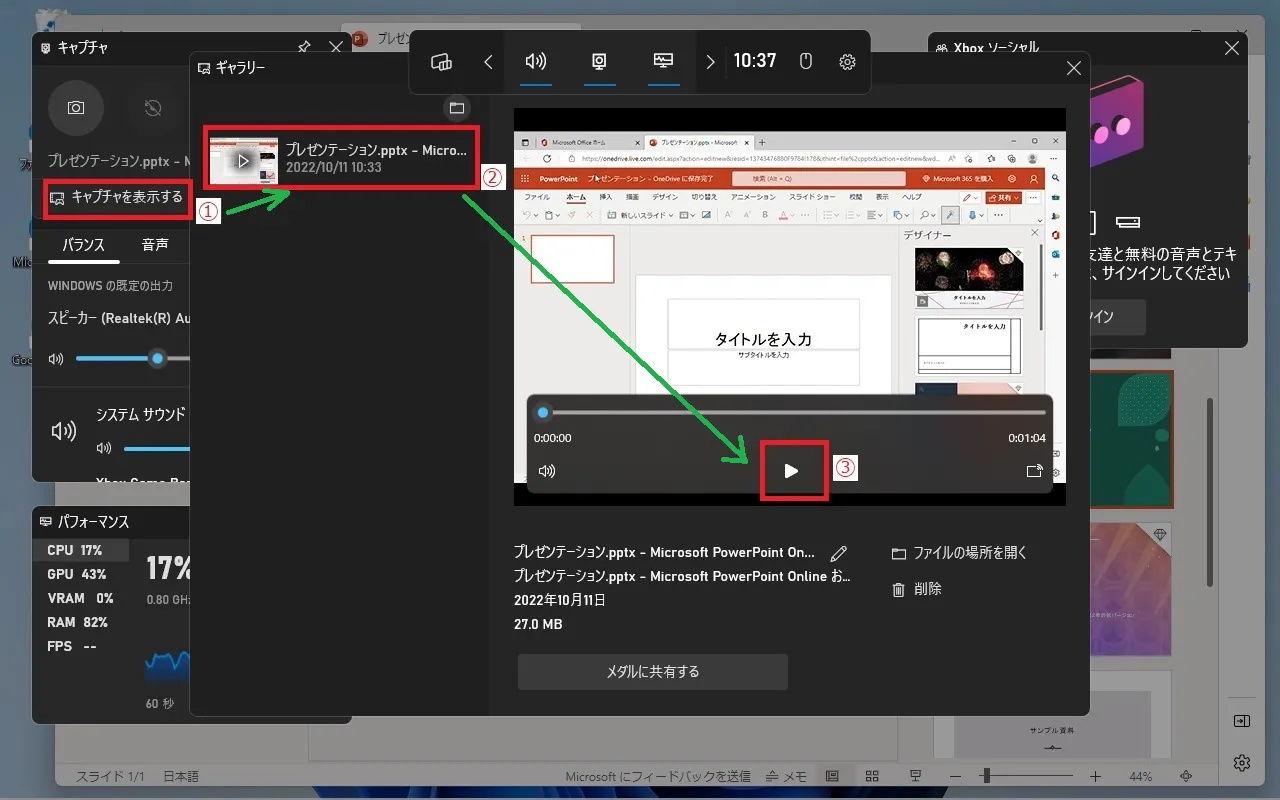
Windows11では、画面全体の録画が可能です。標準のスクリーンレコーダー機能を使用するか、サードパーティーのソフトウェアをインストールすることで、画面全体の録画を行うことができます。
標準のスクリーンレコーダー機能
Windows11には、標準のスクリーンレコーダー機能が搭載されています。この機能を使用することで、画面全体の録画を行うことができます。具体的には、Windowsキー+Shift+Rを押すことで、スクリーンレコーダーが起動します。録画範囲を選択し、録画開始ボタンを押すことで、録画が開始されます。
- Windowsキー+Shift+Rを押すことで、スクリーンレコーダーが起動します。
- 録画範囲を選択します。
- 録画開始ボタンを押すことで、録画が開始されます。
サードパーティーのソフトウェア
サードパーティーのソフトウェアを使用することで、より高度な機能を持つスクリーンレコーダーを使用することができます。例えば、OBS StudioやBandicamなど、人気のあるスクリーンレコーダーソフトウェアがあります。これらのソフトウェアを使用することで、画面全体の録画だけでなく、コメントやマーカーの追加、画質の調整など、より高度な機能を使用することができます。
- OBS StudioやBandicamなど、人気のあるスクリーンレコーダーソフトウェアをインストールします。
- ソフトウェアを起動し、録画範囲を選択します。
- 録画開始ボタンを押すことで、録画が開始されます。
画面録画の用途
画面録画は、多くの用途に使用することができます。例えば、チュートリアル動画の作成、ゲームの録画、会議の録画など、様々なシーンで使用することができます。
- チュートリアル動画の作成:画面録画を使用して、ソフトウェアの使い方や操作方法を説明する動画を作成することができます。
- ゲームの録画:画面録画を使用して、ゲームのプレイヤーがプレイする様子を録画することができます。
- 会議の録画:画面録画を使用して、会議の内容を録画することができます。
画面録画の注意点
画面録画を行う場合、注意するべき点があります。例えば、著作権の侵害、プライバシーの侵害、パフォーマンスの低下など、様々な問題が発生する可能性があります。
- 著作権の侵害:画面録画を行う際、著作権の侵害に注意する必要があります。
- プライバシーの侵害:画面録画を行う際、プライバシーの侵害に注意する必要があります。
- パフォーマンスの低下:画面録画を行う際、パフォーマンスの低下に注意する必要があります。
画面録画のTips
画面録画を行う際、便利なTipsがあります。例えば、音声の録画、マウスの追跡、画質の設定など、様々なTipsがあります。
- 音声の録画:画面録画を行う際、音声を録画することを忘れないでください。
- マウスの追跡:画面録画を行う際、マウスの追跡を有効にすることで、操作の様子を明確にすることができます。
- 画質の設定:画面録画を行う際、画質の設定を適切に行うことで、録画の画質を向上させることができます。
ウィンドウズ11で全画面録画するにはどうすればいいですか?
ウィンドウズ11では、標準の画面録画機能が備わっており、簡単に全画面録画を行うことができます。以下は、その方法です。
方法1:ゲームバーを使う
ゲームバーを使用して、全画面録画を行うことができます。以下は、その方法です。
- ウィンドウズキー + Gを押して、ゲームバーを開きます。
- 「録画」ボタンをクリックして、録画を開始します。
- 録画したい範囲を選択し、「録画」をクリックして、録画を開始します。
方法2:Windowsキー + Shift + Rを使う
Windowsキー + Shift + Rを押すことで、画面録画モードに入ります。以下は、その方法です。
- Windowsキー + Shift + Rを押して、画面録画モードに入ります。
- 録画したい範囲を選択し、「録画」をクリックして、録画を開始します。
- 録画が完了したら、「停止」をクリックして、録画を停止します。
方法3:外部ソフトウェアを使う
外部ソフトウェアを使用して、全画面録画を行うことができます。以下は、人気のあるソフトウェアの例です。
- OBS Studio:無料の画面録画ソフトウェアです。
- Camtasia:有料の画面録画ソフトウェアです。
- Bandicam:有料の画面録画ソフトウェアです。
録画設定のカスタマイズ
録画設定をカスタマイズすることで、録画の品質や形式を設定することができます。以下は、録画設定のカスタマイズ方法です。
- 「設定」アプリを開き、「ゲーム」セクションに移動します。
- 「録画」タブで、録画設定をカスタマイズします。
- 録画形式や品質を設定し、「保存」をクリックします。
録画した動画の編集
録画した動画を編集することで、不要な部分を削除したり、エフェクトを追加することができます。以下は、録画した動画の編集方法です。
- 「写真」アプリを開き、録画した動画を選択します。
- 「編集」をクリックして、動画を編集モードにします。
- 不要な部分を削除し、エフェクトを追加します。
詳細情報
Windowsの画面を全画面で録画する方法は何ですか?
Windowsの画面を全画面で録画する方法はいくつかあります。まず、ゲームバーレコードを使う方法があります。この方法では、ゲームバーレコードソフトウェアをインストールし、設定を適切に行うことで、Windowsの画面を全画面で録画することができます。また、 OBS Studioというソフトウェアを使用する方法もあります。このソフトウェアは、無料で使用できるスクリーンキャストソフトウェアです。設定を行うことで、Windowsrastructureの画面を全画面で録画することができます。
画面録画ソフトウェアは何ですか?
画面録画ソフトウェアとは、Windowsの画面を録画するためのソフトウェアのことを指します。このソフトウェアには、ゲームバーレコード、OBS Studio、Camtasia、Snagitなど多くの種類があります。これらのソフトウェアを使用することで、Windowsの画面を録画し、後で再生することができます。
画面録画の設定は難しいですか?
画面録画の設定は、初めて行う人は少し難しいかもしれません。しかし、基本的には簡単です。まず、画面録画ソフトウェアをインストールし、設定画面を開きます。そこでは、録画する範囲や音声の設定、録画の形式などを設定する必要があります。これらの設定を適切に行うことで、Windowsの画面を録画することができます。また、インターネット上には多くのチュートリアルやガイドがありますので、参考にすることができます。
録画された動画はどこに保存されますか?
録画された動画は、画面録画ソフトウェアの設定によって異なります。基本的には、録画された動画は、パソコンのハードディスクドライブに保存されます。しかし、設定によっては、クラウドストレージや外部ハードディスクに保存されることもあります。また、録画された動画は、後で編集や加工を行うことができます。例えば、動画編集ソフトウェアを使用して、録画された動画をトリミングやエフェクト追加を行うことができます。