Microsoft ToDoでタスクを管理する

Microsoft ToDoは、タスク管理ツールとして非常に人気があります。多くのユーザーがタスクの一元化管理や優先順位付け、期限管理などを通じて生産性を高めるために使用しています。ただし、Microsoft ToDoの機能を最大限度まで活用するためには、適切な設定や使い方を知ることが必要です。本稿では、Microsoft ToDoでタスクを管理するためのベストプラクティスを紹介し、生産性を高めるためのヒントを提供します。
Microsoft ToDoでタスクを管理する
Microsoft ToDoは、マイクロソフトが提供するタスク管理ツールです。どこにいても、どんなデバイスからでもアクセス可能なクラウドベースのサービスです。本記事では、Microsoft ToDoを使用してタスクを管理する方法を詳しく紹介します。
タスクの作成と編集
Microsoft ToDoでタスクを作成するには、まず新しいタスクを作成するボタンをクリックします。次に、タスクの名前、内容、期限などを入力し、保存します。作成したタスクは、リスト形式で表示されます。また、タスクの編集も簡単に行うことができます。タスクの内容をクリックすると、編集モードになり、必要な変更を行うことができます。優先度や期限も設定することができます。
タスクの整理とフィルタリング
Microsoft ToDoでは、タスクを整理するためのリストやラベルを使用できます。リストでは、タスクをグループ化して管理することができます。ラベルでは、タスクに特定のkeywordを設定して、簡単に検索することができます。また、フィルタリング機能を使用して、特定の条件に基づいてタスクを抽出することもできます。
通知とリマインダー
Microsoft ToDoでは、タスクの期限や変更に対する通知やリマインダーを設定することができます。通知設定では、指定された時間や期限に達した際に通知を受けることができます。リマインダーでは、タスクの期限や変更に対するリマインダーを設定することができます。
タスクの共有とコラボレーション
Microsoft ToDoでは、タスクを共有することができます。共有されたタスクは、他のユーザーとのコラボレーションが可能になります。また、コメントやファイルの共有も可能です。
統合機能
Microsoft ToDoは、Microsoftの他のサービスとの統合が可能です。例えば、OutlookやMicrosoft Teamsとの統合により、タスクを簡単に管理することができます。また、GoogleカレンダーやiCalとも統合可能です。
| 機能 | 説明 |
|---|---|
| タスクの作成と編集 | タスクの作成と編集が可能 |
| タスクの整理とフィルタリング | リストやラベルを使用してタスクを整理し、フィルタリングすることが可能 |
| 通知とリマインダー | タスクの期限や変更に対する通知やリマインダーを設定可能 |
| タスクの共有とコラボレーション | タスクを共有し、他のユーザーとのコラボレーションが可能 |
| 統合機能 | Microsoftの他のサービスとの統合が可能 |
Microsoft To Do タスクとは何ですか?
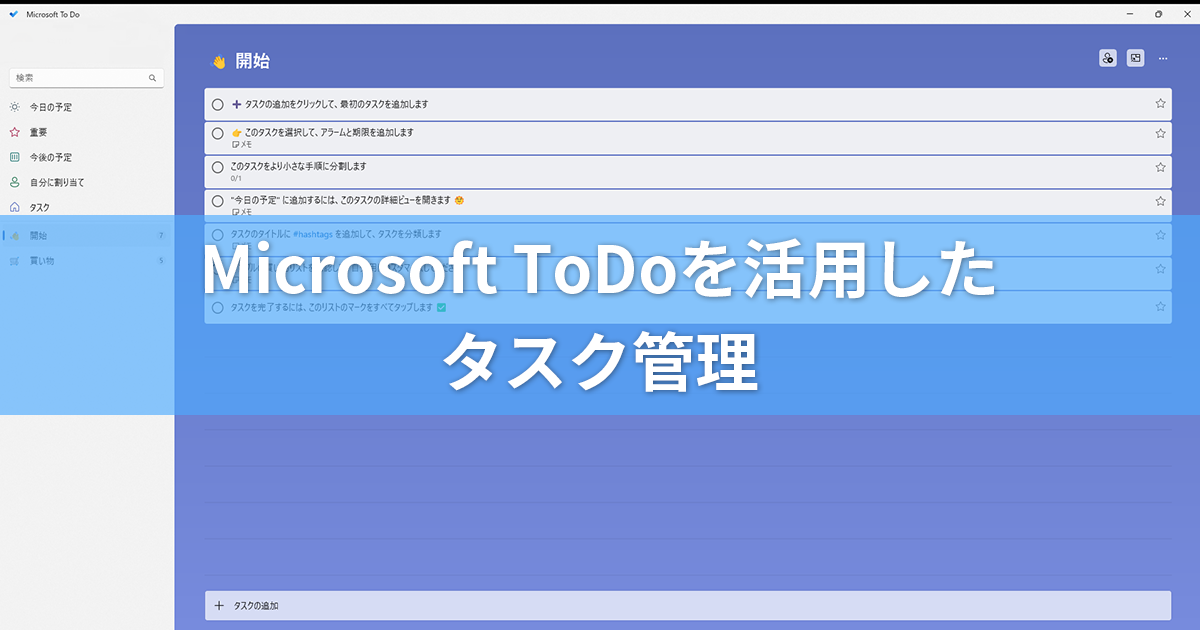
Microsoft To Do タスクとは、何ですか?
Microsoft To Do タスクは、マイクロソフトが提供するタスク管理ツールです。ToDoリストを作成し、タスクを追加、編集、削除、および完了の状態を追跡することができます。
主要な機能
Microsoft To Do タスクの主要な機能として、以下のようなものがあります。
- ToDo リストの作成:複数のToDo リストを作成し、タスクを整理することができます。
- タスクの追加:新しいタスクを作成し、ToDo リストに追加することができます。
- タスクの編集:既存のタスクを編集し、詳細を追加や変更することができます。
- タスクの削除:不要になったタスクを削除することができます。
- タスクの完了状態:タスクの完了状態を追跡し、完了したタスクを確認することができます。
プラットフォームの互換性
Microsoft To Do タスクは、複数のプラットフォームで使用することができます。
- Windows 10
- Mac
- iOS
- Android
- Web 版
統合機能
Microsoft To Do タスクは、他の Microsoft 製品との統合機能があります。
- Outlook:Outlook のタスクと統合し、ToDo リストに追加することができます。
- Microsoft Planner:Microsoft Planner のタスクと統合し、ToDo リストに追加することができます。
- Microsoft Teams:Microsoft Teams のタスクと統合し、ToDo リストに追加することができます。
セキュリティ
Microsoft To Do タスクは、セキュリティー面でも優れている機能を提供しています。
- 暗号化:タスクのデータを暗号化し、セキュリティーを確保します。
- 二要素認証:二要素認証を使用し、不正アクセスを防ぎます。
- データのバックアップ:タスクのデータを自動的にバックアップし、データの喪失を防ぎます。
料金プラン
Microsoft To Do タスクは、無料版と有料版があります。
- 無料版:基本的な機能を使用することができます。
- 有料版:追加の機能や、企業向けの機能を使用することができます。
Microsoft To Doで何ができますか?
Microsoft To Doはタスク管理ツールであり、ユーザーがタスクや予定を管理することができます。undryの機能やIntelliSenseを備えており、ユーザーの生産性を高めることができます。
タスクの作成と編集
Microsoft To Doでは、タスクを作成し、編集することができます。タスク名、期限、優先度などを設定することができます。urthermore、タスクにメモやファイルを添付することもできます。
タスクの整理とフィルタリング
Microsoft To Doでは、タスクをカテゴリ別や期限別に整理することができます。フィルタリング機能を使用することで、特定のタスクを extractorすることができます。
通知とリマインダー
Microsoft To Doでは、タスクの期限が近づくと通知を受けることができます。リマインダー機能を使用することで、タスクを忘れないようにすることができます。
コラボレーション機能
Microsoft To Doでは、共有タスクリストを作成することができます。チームメンバーとタスクを共有し、コメントやファイルを共有することができます。
インテグレーション機能
Microsoft To Doでは、OutlookやMicrosoft Teamsなど、他のMicrosoft製品とのインテグレーションが可能です。カレンダーとの同期や、チャットボットとの連携など、様々なインテグレーション機能を提供しています。
Microsoft To DoとPlannerの違いは何ですか?

Microsoft To DoとPlannerは、マイクロソフトが提供するタスク管理ツールですが、両方の目的や機能に違いがあります。
目的の違い
Microsoft To Doは、個人用のタスク管理ツールで、日常のタスクや予定を管理することを目的としています。一方、Plannerは、チーム用のタスク管理ツールで、プロジェクトやタスクをチームで管理することを目的としています。
機能の違い
Microsoft To Doには、タスクの追加、削除、編集、優先順位付けなどの基本的な機能があります。一方、Plannerには、ボードビューやチャートビューなどの視覚化機能があり、タスクの進捗状況を把握することができます。さらに、Plannerでは、自動化されたワークフローを設定することができます。
タスクの管理方法の違い
Microsoft To Doでは、タスクをリスト形式で管理します。一方、Plannerでは、タスクボードにタスクをピン留めし、ステージ別に管理することができます。
統合機能の違い
Microsoft To Doは、OutlookやMicrosoft Teamsとの統合機能があります。一方、Plannerは、Microsoft TeamsやOffice 365との統合機能があります。
価格の違い
Microsoft To Doは、無料で使用することができます。一方、Plannerは、Office 365のサブスクリプションに含まれています。ただし、Plannerを単体で購入することもできます。
MicrosoftのToDoリストの使い方は?
=====================================
Microsoft ToDoは、タスク管理ツールであり、日々の作業やプロジェクトのタスクを組織化するための強力なツールです。ToDoリストを作成することで、タスクを整理し、優先順位を設定し、期限を指定することができます。
ToDoリストの作成
ToDoリストを作成するには、Microsoft ToDoアプリケーションを開き、新しいリストを作成するボタンをクリックします。リスト名を入力し、必要に応じて、カテゴリーやラベルを設定することができます。
- 新しいリストを作成するボタンをクリック
- リスト名を入力
- カテゴリーやラベルを設定
タスクの追加
タスクを追加するには、ToDoリスト内に新しいタスクを作成するボタンをクリックします。タスク名、詳細、期限、優先順位を設定することができます。
- 新しいタスクを作成するボタンをクリック
- タスク名を入力
- 詳細を追加
- 期限を設定
- 優先順位を設定
タスクの編集
タスクを編集するには、ToDoリスト内にあるタスクをクリックします。タスク名、詳細、期限、優先順位を編集することができます。
- タスクをクリック
- タスク名を編集
- 詳細を編集
- 期限を編集
- 優先順位を編集
タスクの完了
タスクを完了するには、ToDoリスト内にあるタスクをクリックし、「完了」をクリックします。完了したタスクは、ToDoリストから削除されます。
- タスクをクリック
- 「完了」をクリック
ToDoリストの共有
ToDoリストを共有するには、ToDoリストの設定画面で、共有ボタンをクリックします。共有する相手のメールアドレスを入力し、共有するToDoリストを選択します。
- 共有ボタンをクリック
- 共有する相手のメールアドレスを入力
- 共有するToDoリストを選択
詳細情報
Microsoft ToDoでタスクを管理するメリットは何ですか。
Microsoft ToDoは、タスク管理ツールとして高い評価を受けています。まず、タスクの整理が簡単にできます。複数のリストを作成し、各リストにタスクを追加することで、カテゴリー別にタスクをまとめることができます。また、優先順位を設定することもできます。高優先順位のタスクを先に完了することで、仕事の効率化が期待できます。さらに、リマインダー機能を使用することで、タスクの期限を逃すことがなくなります。
Microsoft ToDoでタスクを作成するにはどうすればいいですか。
Microsoft ToDoでタスクを作成するためには、まずアカウントを作成する必要があります。アカウントを作成したら、タスクを作成するボタンをクリックします。次に、タスクのタイトルと内容を入力します。また、期限や優先順位も設定することができます。最後に、タスクを作成するボタンをクリックすると、タスクが作成されます。
Microsoft ToDoでタスクを共有することはできますか。
Microsoft ToDoでは、タスクを共有することができます。複数のユーザーでタスクを共有することで、共同作業をより効率的に行うことができます。タスクを共有するためには、まず共有ボタンをクリックします。次に、共有するユーザーのメールアドレスを入力します。最後に、共有するボタンをクリックすると、タスクが共有されます。
Microsoft ToDoでタスクを削除するにはどうすればいいですか。
Microsoft ToDoでタスクを削除するためには、まずタスクの一覧から削除するタスクを選択します。次に、削除ボタンをクリックします。確認メッセージが表示されるため、削除をクリックすると、タスクが削除されます。また、ゴミ箱に移動することもできます。ゴミ箱に移動したタスクは、一定期間後削除されます。