画像サイズを変更する
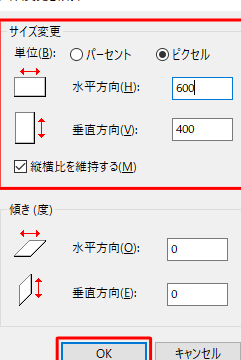
画像サイズを変更することは、画像をウェブサイトやSNSにアップロードする際に必要とすることが多い処理です。特に、スマートフォンの普及に伴って、画像サイズが異なる機器で閲覧される機会が増えています。そのため、画像サイズを適切に変更することで、画像の品質を維持し、またウェブサイトのパフォーマンスを向上させることができます。この記事では、画像サイズを変更する方法について、基本的な技術から高度な技術まで、詳細に説明します。
画像サイズを変更する方法
画像サイズを変更するには、画像編集ソフトウェアやオンラインツールを使用することができます。画像サイズを変更する理由はいくつかあり、例えば、ウェブサイトやSNSにアップロードするためにサイズを縮小したり、印刷するためにサイズを拡大することがあります。
画像サイズ変更の理由
画像サイズを変更する理由はいくつかあります。例えば、ウェブサイトやSNSにアップロードするためにサイズを縮小したり、印刷するためにサイズを拡大することがあります。また、ストレージの容量を節約するためや、画像の品質を向上させるためにも画像サイズを変更することがあります。
画像サイズ変更の方法
画像サイズを変更する方法はいくつかあります。例えば、Adobe PhotoshopやGIMPなどの画像編集ソフトウェアを使用することができます。また、オンラインツールsuch as CanvaやPicMonkey también se pueden utilizar。
画像サイズ変更の注意点
画像サイズを変更する際には、いくつかの注意点があります。例えば、画像の品質が低下しないようにするためには、画像サイズを縮小する際には、圧縮率を適切に設定する必要があります。また、画像サイズを拡大する際には、画像のノイズが増加しないようにするためには、画像の解像度を適切に設定する必要があります。
画像サイズ変更のメリット
画像サイズを変更することで、さまざまなメリットが得られます。例えば、ストレージの容量を節約できるため、ウェブサイトやSNSのロード時間を短縮することができます。また、画像の品質を向上させることで、画像の視認性を向上させることができます。
画像サイズ変更の対象
画像サイズを変更する対象はいくつかあります。例えば、写真、イラスト、グラフィック、バナーなど、様々な種類の画像を対象としてサイズを変更することができます。
| ソフトウェア | オンラインツール | メリット |
|---|---|---|
| Adobe Photoshop | Canva | ストレージの容量を節約 |
| GIMP | PicMonkey | ウェブサイトやSNSのロード時間を短縮 |
JPEG画像サイズを小さくするにはどうすればいいですか?
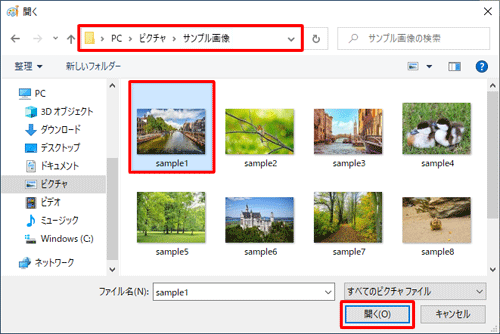
画像サイズを小さくするためには、主に3つの方法があります。
画像の圧縮率を調整する
画像の圧縮率を調整することで、JPEG画像のサイズを小さくすることができます。Adobe PhotoshopやGIMPなどの画像編集ソフトウェアで、画像の保存設定で圧縮率を調整することができます。
- 画像編集ソフトウェアで画像を開きます。
- ファイルメニューから「保存」を選択し、保存設定画面を開きます。
- 圧縮率を調整するためのスライダーを移動し、適切な圧縮率に設定します。
画像の解像度を下げる
画像の解像度を下げることで、JPEG画像のサイズを小さくすることができます。72dpiや96dpiなどの低い解像度に設定することで、画像サイズを小さくすることができます。
- 画像編集ソフトウェアで画像を開きます。
- 画像のプロパティーを確認し、現在の解像度を確認します。
- 適切な解像度に設定し、画像を保存します。
画像をリサイズする
画像をリサイズすることで、JPEG画像のサイズを小さくすることができます。Adobe PhotoshopやGIMPなどの画像編集ソフトウェアで、画像をリサイズすることができます。
- 画像編集ソフトウェアで画像を開きます。
- 画像のサイズを変更するためのメニューを選択します。
- 適切なサイズに設定し、画像を保存します。
オンラインツールを使用する
オンラインツールを使用することで、JPEG画像のサイズを小さくすることができます。TinypngやShortpixelなどのオンラインツールで、画像をアップロードし、圧縮することができます。
- オンラインツールのウェブサイトにアクセスします。
- 画像をアップロードします。
- 圧縮された画像をダウンロードします。
画像の形式を変更する
画像の形式を変更することで、JPEG画像のサイズを小さくすることができます。WebPやPNGなどの形式に変更することで、画像サイズを小さくすることができます。
- 画像編集ソフトウェアで画像を開きます。
- ファイルメニューから「エクスポート」を選択し、エクスポート設定画面を開きます。
- 適切な形式に設定し、画像を保存します。
画像サイズを変更する方法は?
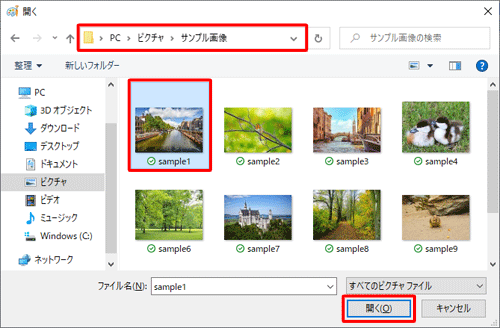
画像サイズを変更する方法はいくつかあります。画像編集ソフトウェアを使用してサイズを変更する方法や、オンラインでのサイズ変更ツールを使用する方法、また画像のプロパティーセット팅を変更する方法などがあります。
画像編集ソフトウェアを使用してサイズを変更する方法
画像編集ソフトウェア seperti Adobe Photoshop や GIMP を使用して画像サイズを変更することができます。画像をソフトウェアにインポートし、サイズ変更ツールを使用して欲しいサイズに変更します。サイズ変更後、画像を保存することができます。
- 画像編集ソフトウェアを起動し、画像をインポートします。
- サイズ変更ツールを選択し、欲しいサイズに変更します。
- サイズ変更後、画像を保存します。
オンラインでのサイズ変更ツールを使用する方法
オンラインでのサイズ変更ツールを使用して画像サイズを変更することもできます。サイズ変更ツールのウェブサイトにアクセスし、画像をアップロードしてサイズを変更します。サイズ変更後、画像をダウンロードすることができます。
- サイズ変更ツールのウェブサイトにアクセスします。
- 画像をアップロードします。
- サイズを変更し、画像をダウンロードします。
画像のプロパティーセット팅を変更する方法
画像のプロパティーセット팅を変更することで画像サイズを変更することもできます。画像のプロパティーセット팅画面でサイズを変更し、適用します。
- 画像のプロパティーセット팅画面にアクセスします。
- サイズを変更します。
- 変更を適用します。
スマートフォンアプリを使用してサイズを変更する方法
スマートフォンアプリを使用して画像サイズを変更することもできます。サイズ変更アプリをダウンロードし、画像を選択してサイズを変更します。
- サイズ変更アプリをダウンロードします。
- 画像を選択します。
- サイズを変更します。
コマンドラインツールを使用してサイズを変更する方法
コマンドラインツールを使用して画像サイズを変更することもできます。コマンドラインツールに画像のパスとサイズを指定し、サイズを変更します。
- コマンドラインツールを起動します。
- 画像のパスとサイズを指定します。
- サイズを変更します。
フォトで写真のサイズを変更するには?
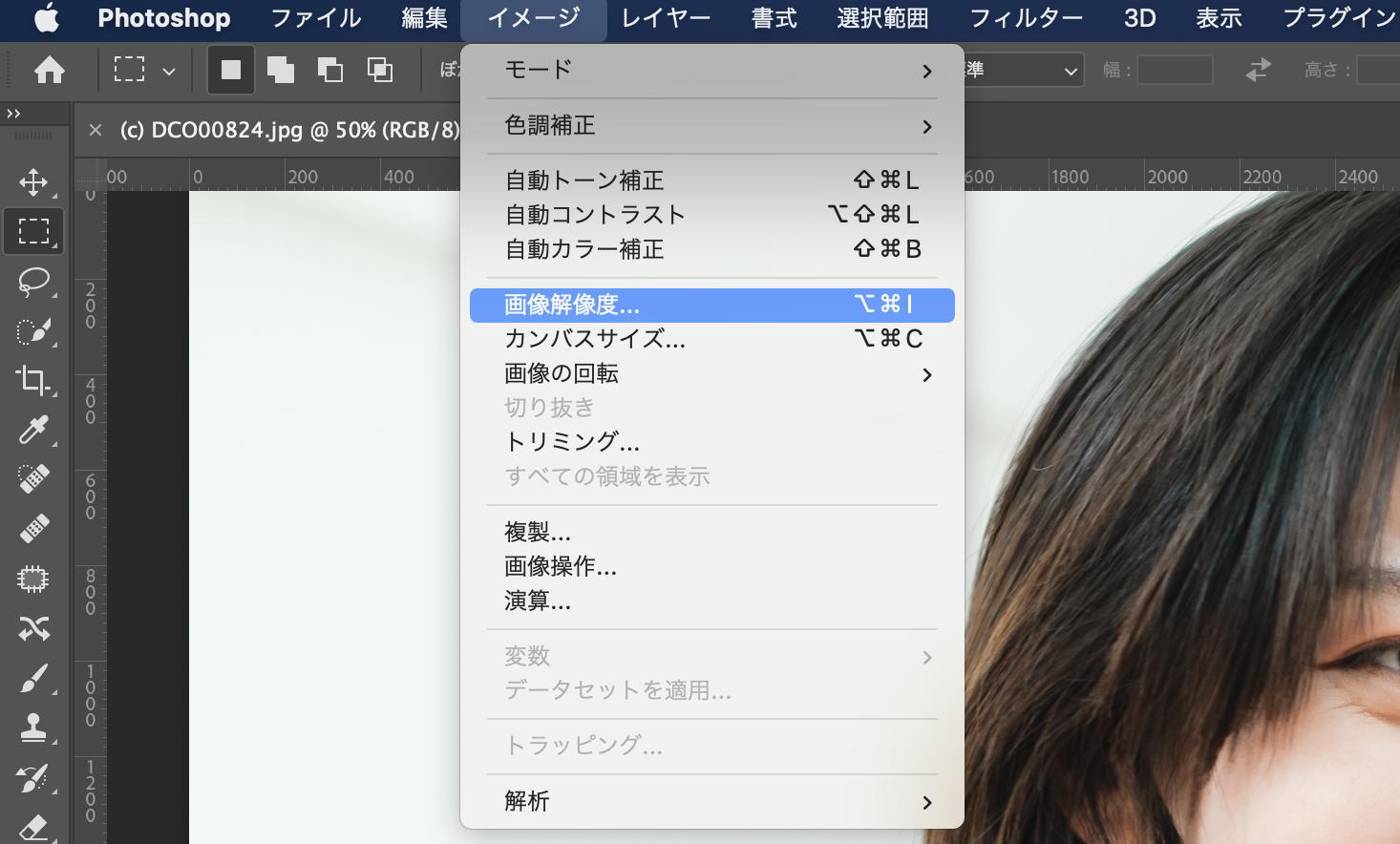
フォトで写真のサイズを変更するには、多くの方法があります。例えば、Adobe PhotoshopやGIMPなどの画像編集ソフトウェアを使用することができます。また、オンラインの写真サイズ変更ツールもあり、簡単にサイズを変更することができます。
画像編集ソフトウェアを使用する
画像編集ソフトウェアを使用することで、写真のサイズを変更することができます。例えば、Adobe PhotoshopやGIMPなどのソフトウェアでは、画像のサイズを自由に変更することができます。
- 画像をソフトウェアにインポートする
- サイズ変更ツールを選択する
- サイズを指定する
- 変更を保存する
オンラインの写真サイズ変更ツールを使用する
オンラインの写真サイズ変更ツールを使用することで、簡単にサイズを変更することができます。ResizePixelやPicResizeなどのツールでは、写真のサイズを変更することができます。
- 写真をアップロードする
- サイズを指定する
- 変更を保存する
スマートフォンアプリを使用する
スマートフォンアプリを使用することで、写真のサイズを変更することができます。VSCOやPicsArtなどのアプリでは、写真のサイズを変更することができます。
- アプリをダウンロードする
- 写真を選択する
- サイズを指定する
- 変更を保存する
フォトの設定を変更する
フォトの設定を変更することで、写真のサイズを変更することができます。iPhoneの場合、フォトの設定でサイズを変更することができます。
- フォトを開く
- 編集ボタンをタップする
- サイズ変更ツールを選択する
- サイズを指定する
サイズ変更の注意点
サイズ変更する際には、注意点があります。画質や解像度を損なわないようにすることが重要です。
- サイズ変更する際には、画質を損なわないようにする
- 解像度を高く設定する
- サイズ変更ツールの設定を注意する
IPhoneの画像サイズの設定は?
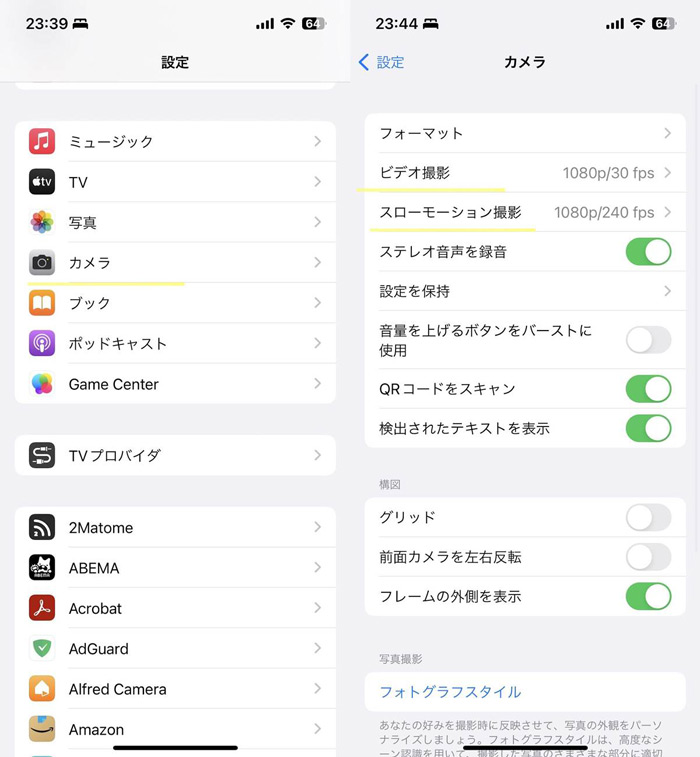
IPhoneの画像サイズの設定は、カメラアプリケーション内での設定や、写真アプリケーションでの設定の2通りあります。
カメラアプリケーションでの画像サイズ設定
IPhoneのカメラアプリケーションでは、設定アプリケーションからカメラの画像サイズを設定することができます。
- 設定アプリケーションを開き、「カメラ」を選択します。
- 「カメラ」を選択すると、「ハイ・エフェクティブ・レゾリューション」と「ロー・エフェクティブ・レゾリューション」の2つのオプションがあります。
- 「ハイ・エフェクティブ・レゾリューション」を選択すると、高品質の画像を撮影することができます。
写真アプリケーションでの画像サイズ設定
IPhoneの写真アプリケーションでは、画像のサイズを調整することができます。
- 写真アプリケーションを開き、編集モードに移行します。
- 編集モードでは、「サイズ」を選択し、画像のサイズを調整することができます。
- サイズを調整すると、画像の大きさが変更されます。
画像サイズ設定のメリット
画像サイズ設定を行うことで、ストレージの容量の節約や、アップロードの高速化など、様々なメリットがあります。
- ストレージの容量の節約:画像サイズを小さく設定することで、ストレージの容量を節約することができます。
- アップロードの高速化:画像サイズを小さく設定することで、アップロードの時間を短縮することができます。
画像サイズ設定のデメリット
画像サイズ設定を行うことで、画像の品質の低下などのデメリットがあります。
- 画像の品質の低下:画像サイズを小さく設定することで、画像の品質が低下します。
- 画像の補正不能:画像サイズを小さく設定することで、画像の補正不能になる場合があります。
画像サイズ設定の注意点
画像サイズ設定を行う際には、画像の使用目的や、ストレージの容量を考慮する必要があります。
- 画像の使用目的:画像の使用目的によって、適切な画像サイズを設定する必要があります。
- ストレージの容量:ストレージの容量によって、画像サイズを設定する必要があります。
詳細情報
画像サイズ変更の目的は何ですか?
画像サイズ変更の目的は、画像のサイズを調整することで、ウェブページの読み込み速度を向上させたり、画像の品質を維持したままファイルサイズを縮小することです。また、スマートフォンやタブレットなどのモバイルデバイスでの表示にも適切に対応することができます。
画像サイズ変更にはどのような効果がありますか?
画像サイズ変更には、ページの読み込み速度向上、画像の品質維持、ファイルサイズ削減、モバイルデバイスでの適切な表示など、多くの効果があります。また、SEO(検索エンジン最適化)にも貢献し、検索エンジンからの評価を向上させることができます。
画像サイズ変更にはどのような方法がありますか?
画像サイズ変更には、画像編集ソフトウェアを使用して画像をリサイズする方法や、CSSを使用して画像のサイズを調整する方法、画像圧縮ツールを使用して画像のファイルサイズを縮小する方法など、多くの方法があります。また、画像の形式を変更することで、ファイルサイズを縮小することもできます。
画像サイズ変更には注意する点は何ですか?
画像サイズ変更には、画像の品質が低下しないように注意する必要があります。また、画像のアスペクト比を維持することで、画像が歪むことを防ぐ必要があります。また、画像のファイル形式を変更する際には、互換性を考慮する必要があります。