IE で 画像 が 表示されない
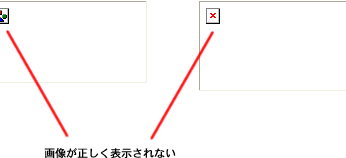
インターネットエクスプローラー(IE)で画像が正しく表示されないというトラブルに遭遇することは珍しくありません。画像の読み込みに失敗したり、空白の画像フレームしか表示されない場合、原因はIEの設定にあるのか、画像自体の問題にあるのか、わかりません。そんな時、IEで画像が表示されない原因を突き止め、対処方法を探し出すことが大切です。本稿では、IEで画像が表示されないトラブルの原因と対処方法を紹介します。
IE で画像が表示されない理由と対処方法
IE で画像が表示されない場合、原因は多岐にわたります。以下は、一般的な原因と対処方法です。
画像ファイルの形式がサポートされていない
IE は、画像ファイルの形式によってはサポートされていない場合があります。例えば、IE では WebP 形式の画像はサポートされていません。WebP 形式の画像を使用する場合は、IE で表示されない場合があります。その場合は、画像ファイルの形式を変更する必要があります。
画像ファイルのパスが正しくない
画像ファイルのパスが正しくない場合、IE で画像が表示されません。パス が正しくない場合、IE は画像ファイルを見つけることができません。その場合は、画像ファイルのパスを確認し、正しいパスに変更する必要があります。
画像ファイルのサイズが大きすぎる
画像ファイルのサイズが大きすぎる場合、IE で画像が表示されません。サイズ が大きすぎる画像ファイルは、IE で読み込むことができません。その場合は、画像ファイルのサイズを縮小する必要があります。
IE の設定が原因
IE の設定が原因で画像が表示されない場合があります。IE の設定 を確認し、画像表示に関する設定を確認する必要があります。
サーバーの問題
サーバーの問題で画像が表示されない場合があります。サーバー の問題は、画像ファイルがサーバー上に存在しない場合や、サーバーの設定が原因で画像が表示されない場合があります。その場合は、サーバーの問題を解消する必要があります。
| 原因 | 対処方法 |
|---|---|
| 画像ファイルの形式がサポートされていない | 画像ファイルの形式を変更する |
| 画像ファイルのパスが正しくない | 画像ファイルのパスを確認し、正しいパスに変更する |
| 画像ファイルのサイズが大きすぎる | 画像ファイルのサイズを縮小する |
| IE の設定が原因 | IE の設定を確認し、画像表示に関する設定を確認する |
| サーバーの問題 | サーバーの問題を解消する |
Internet Explorerで画像が表示されないのはなぜですか?
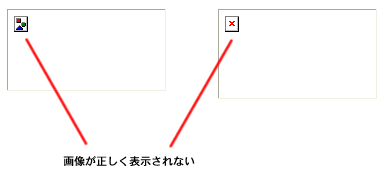
Internet Explorer(IE)で画像が表示されない場合、多くの場合、設定や環境の問題によるものです。以下は、IEで画像が表示されない場合の一般的な原因です。
画像の形式がサポートされていない
IEは、古いバージョンの場合は、PNGやGIFなどの画像形式をサポートしていません。PNG形式の画像を使用している場合は、IE6以下では表示されない可能性があります。その場合は、JPEGやBMP形式に変更する必要があります。
画像のパスが正しくない
画像のパスが正しくない場合、IEでは画像が表示されません。パスを確認し、正しいパスに変更する必要があります。また、画像のパスに日本語文字を含む場合は、URLエンコードを使用する必要があります。
画像をブロックするアドオンがインストールされている
IEにアドオンがインストールされている場合、画像をブロックする機能を持つアドオンが原因で画像が表示されない場合があります。アドオンを確認し、画像をブロックする機能を持つアドオンを無効にする必要があります。
IEのセキュリティ設定
IEのセキュリティ設定が高すぎる場合、画像が表示されない場合があります。セキュリティ設定を確認し、画像を表示するために必要な設定を変更する必要があります。
HTTPヘッダーの問題
HTTPヘッダーの問題により、IEでは画像が表示されない場合があります。MIMEタイプやキャッシュの設定を確認し、画像を表示するために必要な設定を変更する必要があります。
- MIMEタイプを確認し、画像形式に適切なMIMEタイプを設定する
- キャッシュの設定を確認し、画像をキャッシュしないように設定する
- HTTPヘッダーの設定を確認し、画像を表示するために必要な設定を変更する
Windowsのインターネットで画像が表示されないのはなぜですか?

この問題は、Windowsの設定やインターネット接続の問題による場合があります。画像が表示されない理由はいくつかあり、以下はその一例です。
画像の形式が不適切
画像の形式が不適切である場合、Windowsのインターネットでは画像が表示されません。JPEGやPNGなどの一般的な画像形式ではなく、GIFやBMPなどの古い形式を使用している場合、画像が表示されない場合があります。
- 画像の形式を確認してください。
- 一般的な画像形式に変更することをお勧めします。
ファイアウォールの設定
ファイアウォールの設定が原因で画像が表示されない場合があります。Windows Defender FirewallやThird-party firewallが画像のダウンロードをブロックしている場合、画像が表示されません。
- ファイアウォールの設定を確認してください。
- 画像のダウンロードを許可する設定に変更することをお勧めします。
インターネット接続の問題
インターネット接続の問題が原因で画像が表示されない場合があります。Wi-Fiや有線LANの接続が不安定である場合、画像が表示されません。
- インターネット接続を確認してください。
- 接続を再設定することをお勧めします。
ブラウザのキャッシュの問題
ブラウザのキャッシュの問題が原因で画像が表示されない場合があります。Google ChromeやMozilla Firefoxなどのブラウザのキャッシュを削除することで画像が表示される場合があります。
- ブラウザのキャッシュを削除してください。
- 画像を再度読み込みしてください。
画像のサイズが大きい
画像のサイズが大きい場合、Windowsのインターネットでは画像が表示されません。画像のサイズを縮小することで画像が表示される場合があります。
- 画像のサイズを確認してください。
- 画像のサイズを縮小することをお勧めします。
画像の印刷プレビューが表示されないのはなぜですか?
画像の印刷プレビューが表示されない場合、問題は多岐にわたります。以下は、主な原因と対処方法です。
プリンターの設定チェック
プリンターの設定が正しくない場合、画像の印刷プレビューが表示されないことがあります。プリンターのドライバーが最新版であることを確認してください。また、プリンターの設定で印刷プレビューが有効になっていることを確認してください。
画像ファイルの形式
画像ファイルの形式が印刷プレビューソフトウェアに対応していない場合、画像の印刷プレビューが表示されないことがあります。JPEGやPNGなどの一般的な画像形式を使用することを推奨します。
ソフトウェアのバージョン
ソフトウェアのバージョンが古い場合、画像の印刷プレビューが表示されないことがあります。最新版のソフトウェアにアップデートすることを推奨します。
システムの設定
システムの設定が原因で画像の印刷プレビューが表示されない場合があります。グラフィックカードのドライバーが最新版であることを確認してください。また、システムのメモリーが不足している場合、画像の印刷プレビューが表示されないことがあります。
ネットワークの接続
ネットワークの接続が原因で画像の印刷プレビューが表示されない場合があります。ネットワークの設定を確認してください。また、プリンターがネットワークに接続されていることを確認してください。
- プリンターの設定を確認する
- 画像ファイルの形式を確認する
- ソフトウェアを最新版にアップデートする
- システムの設定を確認する
- ネットワークの接続を確認する
IEモードで再読み込みするが表示されないのはなぜ?

INTERNET EXPLORER(IE)は、古いバージョンのブラウザーであり、現在のウェブ標準に準拠していないため、多くのウェブサイトでは正常に動作しません。特に、HTML5やCSS3などの最新のウェブ技術を使用したサイトでは、IEモードでは表示されないことがあります。
古いブラウザーの制限
IEモードでは、古いブラウザーの制限により、最新のウェブ技術をサポートしていません。HTML5やCSS3などの新しい機能を使用するサイトでは、IEモードでは正常に動作しません。
- 古いブラウザーのセキュリティーの問題
- 古いブラウザーのパフォーマンスの問題
- 古いブラウザーの互換性の問題
IEモードの互換性の問題
IEモードでは、古いブラウザーの互換性の問題により、最新のウェブサイトでは正常に動作しません。JavaScriptやCSSなどのスクリプト言語を使用するサイトでは、IEモードではエラーが発生することがあります。
- 古いブラウザーのJavaScriptの互換性の問題
- 古いブラウザーのCSSの互換性の問題
- 古いブラウザーのHTMLの互換性の問題
ウェブサイトの最適化
ウェブサイトの最適化を行うことで、IEモードでも正常に動作するようにすることができます。RESSponsive DesignやProgressive Enhancementなどの手法を使用することで、古いブラウザーでも正常に動作するウェブサイトを実現することができます。
- RESSponsive Designを使用する
- Progressive Enhancementを使用する
- polyfillを使用する
IEモードの代替
IEモードの代替として、最新のブラウザーを使用することをお勧めします。Google ChromeやMicrosoft Edgeなどの最新のブラウザーでは、最新のウェブ技術をサポートしており、多くのウェブサイトでは正常に動作します。
- Google Chromeを使用する
- Microsoft Edgeを使用する
- Firefoxを使用する
IEモードの問題解決
IEモードの問題解決を行うことで、ウェブサイトの表示問題を解消することができます。IEモードのバージョンアップやブラウザーの更新を行うことで、古いブラウザーの問題を解消することができます。
- IEモードのバージョンアップを行う
- ブラウザーの更新を行う
- IEモードの設定を変更する
詳細情報
IE で画像が表示されない場合、原因は何ですか?
IEで画像が表示されない場合、原因は多岐にわたります。まず、画像のファイル形式やサイズを確認する必要があります。jpgやpngなどの一般的なファイル形式で保存されている画像でも、IEでは表示されない場合があります。また、画像のサイズが大きすぎる場合、IEでは表示されない場合があります。さらに、IEの設定やセキュリティソフトウェアの設定によっても画像が表示されない場合があります。
IE で画像が表示されない場合、画像のファイル形式を変更する必要がありますか?
IEで画像が表示されない場合、画像のファイル形式を変更する必要はありません。jpgやpngなどの一般的なファイル形式で保存されている画像は、IEでも表示されるはずです。ただし、gifやbmpなどの古いファイル形式で保存されている画像は、IEでは表示されない場合があります。在这种情况下、画像をjpgやpngに変換する必要があります。
IE で画像が表示されない場合、IE の設定を変更する必要がありますか?
IEで画像が表示されない場合、IEの設定を変更する必要があります。IEの設定では、画像の表示を制限するオプションがあります。このオプションを無効にすることで、画像が表示されるようになります。また、IEのセキュリティゾーンの設定によっても画像が表示されない場合があります。在这种情况下、セキュリティゾーンの設定を変更する必要があります。
IE で画像が表示されない場合、他のブラウザーで画像が表示される場合は?
IEで画像が表示されない場合、他のブラウザーで画像が表示される場合は、IEの問題ではなく、画像そのものの問題である可能性があります。在这种情况下、画像をjpgやpngに変換する必要があります。また、画像のサイズを縮小する必要があります。ChromeやFirefoxなどの他のブラウザーで画像が表示される場合は、IEの問題である可能性があります。在这种情况下、IEの設定やセキュリティソフトウェアの設定を確認する必要があります。