ビデオエディターを使って動画を編集する(Windows10/11)

Windows10/11で動画を編集するためには、ビデオエディターが必須のツールです。動画を撮影したら、素材を整えて、音楽や効果音を追加し、字幕を乗せたりと、様々な編集作業を行う必要があります。そのために、適切なビデオエディターを選択し、操作方法をマスターすることが大切です。この記事では、Windows10/11で動画を編集するための基本的な手順を解説し、ビデオエディターの使い方を紹介します。
ビデオエディターを使って動画を編集する(Windows10/11)
ビデオエディターは、動画を編集するためのソフトウェアです。Windows 10/11では、ビルトインのビデオエディターを使用することができます。このソフトウェアを使用することで、動画をカット、コピー、ペースト、削除することができます。また、エフェクトやフィルターを追加することもできます。
ビデオエディターの基本操作
ビデオエディターの基本操作として、動画をインポート、プレビュー、エクスポートがあります。まず、動画をインポートすることで、ビデオエディター内で編集することができます。次に、プレビューすることで、編集後の動画を確認することができます。最後に、エクスポートすることで、編集された動画を保存することができます。
| 操作 | 説明 |
|---|---|
| インポート | 動画をビデオエディター内に取り込む |
| プレビュー | 編集後の動画を確認する |
| エクスポート | 編集された動画を保存する |
ビデオエディターの編集機能
ビデオエディターには、動画を編集するための variousな機能があります。カット、コピー、ペースト、削除など、基本的な編集機能があります。また、エフェクトやフィルターを追加することもできます。これらの機能を使用することで、動画をより魅力的くすることができます。
ビデオエディターのエフェクト機能
ビデオエディターのエフェクト機能を使用することで、動画に様々な効果を追加することができます。色調補正、コントラスト調整、ノイズ除去など、多くのエフェクトがあります。これらのエフェクトを使用することで、動画の 퀄リティを向上させることができます。
ビデオエディターのフィルター機能
ビデオエディターのフィルター機能を使用することで、動画に様々なフィルターを追加することができます。ブラック&ホワイト、セピア、ウォーターマークなど、多くのフィルターがあります。これらのフィルターを使用することで、動画のスタイルを変えることができます。
ビデオエディターのTips
ビデオエディターを使用する際のTipsとして、まず、動画をインポートする前に、動画のフォーマットを確認することが重要です。また、編集する際には、Undo機能を使用することで、誤った編集を取り消すことができます。最後に、エクスポートする際には、動画の品質を高めるために、適切な設定を選択することが重要です。
Windows11でビデオエディターが使えないのはなぜですか?
Windows11でビデオエディターが使えないのはなぜですか?
Windows11でビデオエディターが使えない場合、複数の要因が考えられます。Windows11のシステム要件やハードウェアの互換性、ドライバーの問題、ソフトウェアの互換性などを確認する必要があります。
システム要件の問題
Windows11でビデオエディターを使用するためには、システム要件を満たす必要があります。
- 64ビット版のOS
- CPU:Dual-core以上
- RAM:4GB以上
- グラフィックカード:DirectX 12に対応しているカード
これらの要件を満たしていない場合、ビデオエディターが使用できません。
ハードウェアの互換性の問題
ビデオエディターを使用するためには、ハードウェアの互換性も確認する必要があります。
- グラフィックカードの互換性
- 音声カードの互換性
- カメラやマイクの互換性
ハードウェアの互換性が問題になると、ビデオエディターが使用できません。
ドライバーの問題
ドライバーは、ハードウェアとOSのインターフェースを担当しています。
- グラフィックカードのドライバー
- 音声カードのドライバー
- カメラやマイクのドライバー
ドライバーが最新でない場合や、互換性の問題がある場合、ビデオエディターが使用できません。
ソフトウェアの互換性の問題
ビデオエディターを使用するためには、ソフトウェアの互換性も確認する必要があります。
- ビデオエディターの32ビット版は、Windows11で使用できません
- ビデオエディターの64ビット版は、Windows11で使用できます
ソフトウェアの互換性が問題になると、ビデオエディターが使用できません。
他の要因
ビデオエディターが使えない場合、他の要因も考えられます。
- システム ファイルの欠損や破損
- マルウェアの感染
- システムの設定の問題
これらの要因が問題になると、ビデオエディターが使用できません。
Windows11のビデオエディターはどこにありますか?
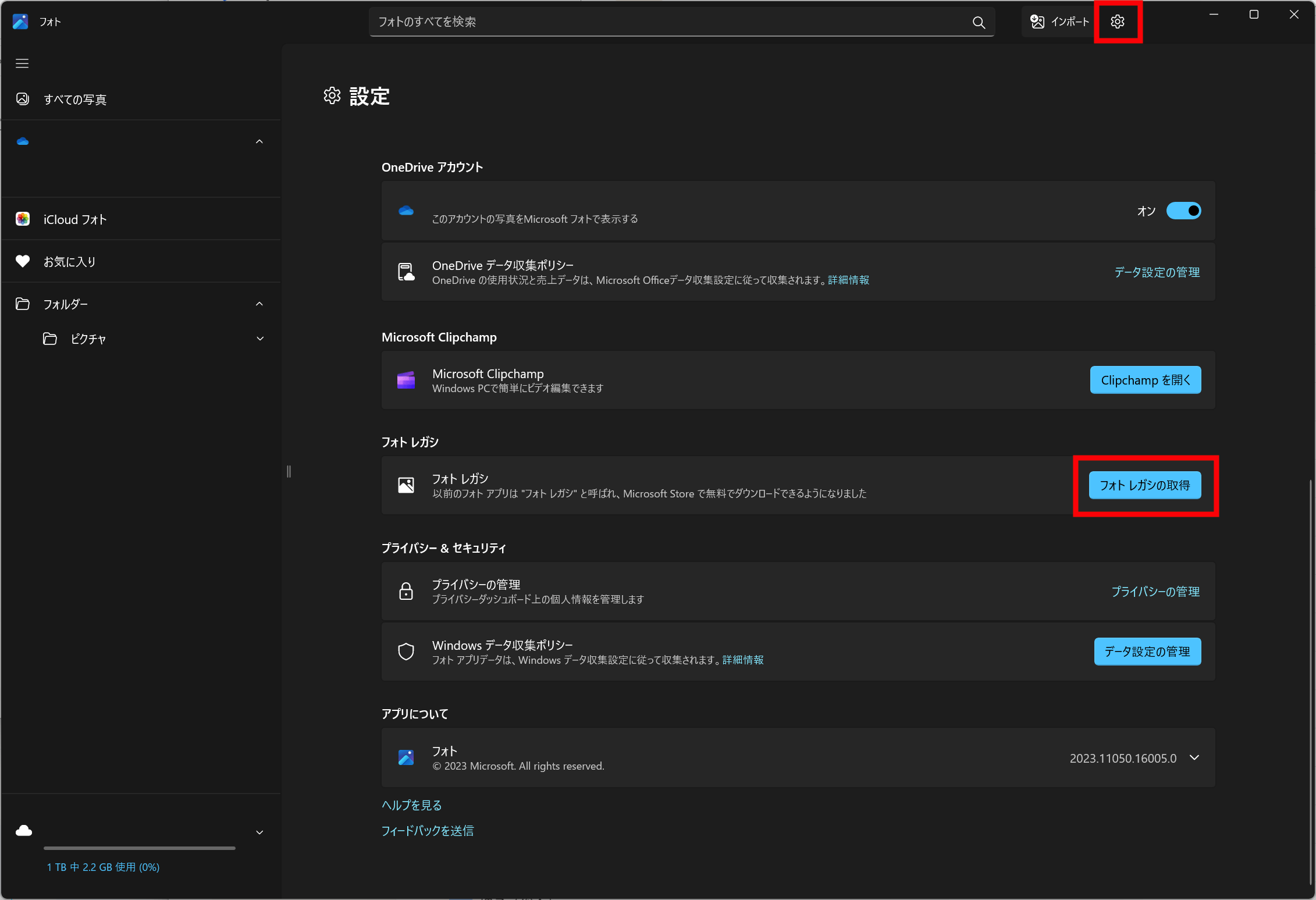
Windows11のビデオエディターは、Microsoft Storeからダウンロードすることができます。Video Editorという名前で検索すると、簡単にインストールすることができます。また、Windows 10で使っていたWindows Movie Makerの後継アプリケーションとして、Video Editorが推奨されています。
ビデオエディターの主な機能
- ビデオクリップの編集: ビデオクリップを切り取り、貼り付け、分割することができます。
- エフェクトの追加: ビデオに様々なエフェクトを追加することができます。
- テキストや音楽の追加: ビデオにテキストや音楽を追加することができます。
ビデオエディターの利点
- 簡単な操作: ビデオエディターの操作は簡単で、誰でも使うことができます。
- 高速なレンダリング: ビデオのレンダリングが高速に行われます。
- 多くのフォーマットに対応: ビデオエディターは、多くのビデオフォーマットに対応しています。
ビデオエディターの使い方
- ビデオクリップのインポート: ビデオクリップをインポートして、編集を開始します。
- 編集ツールの使用: ビデオエディターの編集ツールを使用して、ビデオを編集します。
- ビデオのエクスポート: 編集が完了したら、ビデオをエクスポートします。
ビデオエディターと他のビデオ編集ソフトウェアの比較
- Adobe Premiere Elements: プロフェッショナルのビデオ編集ソフトウェアであり、機能が多岐にわたります。
- Shotcut: オープンソースのビデオ編集ソフトウェアであり、無料で使用できます。
- DaVinci Resolve: プロフェッショナルのビデオ編集ソフトウェアであり、無料版もあります。
ビデオエディターの将来の予定
- 新しい機能の追加: Microsoftは、ビデオエディターに新しい機能を追加する予定です。
- 性能の向上: ビデオエディターの性能を向上させる予定です。
- ユーザーインターフェースの改良: ユーザーインターフェースを改良する予定です。
Windows10のビデオエディターは消えた?
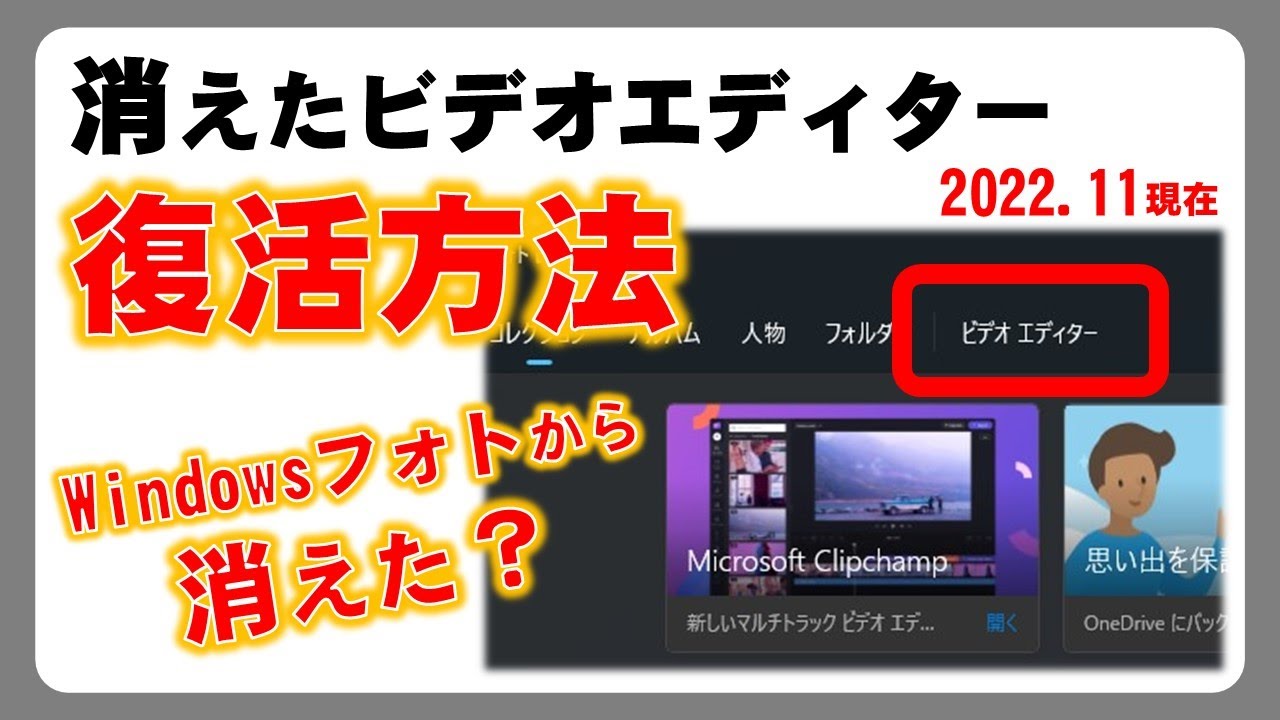
Windows10のビデオエディターは、2017年にMicrosoftがWindows Movie Makerの後継としてリリースしたソフトウェアです。ただし、2020年5月にMicrosoftは公式サイト上でビデオエディターを削除し、代わりにMicrosoft Streamを推奨することを発表しました。
ビデオエディターの削除の背景
Microsoftは、ビデオエディターを削除する理由として、ユーザーのニーズの変化と、新しい技術の登場を挙げています。特に、モバイルデバイスでのビデオ撮影と編集の需要が高まり、Microsoft Streamのような新しいプラットフォームでのコンテンツの共有が増加しているため、ビデオエディターは不要となったと判断されたようです。
ビデオエディターの代替ソフトウェア
ビデオエディターが削除された後、ユーザーは代替ソフトウェアを探すことが必要になりました。以下は、人気のあるビデオエディターの代替ソフトウェアです。
- Shotcut:無料のオープンソースビデオエディター
- VSDC Free Video Editor:無料のノンハードウェアAccelerationビデオエディター
- Lightworks:プロフェッショナルなビデオエディター
Microsoft Streamの特徴
Microsoft Streamは、ビデオ共有プラットフォームであり、Office 365の一部として提供されます。以下は、Microsoft Streamの主な特徴です。
- セキュアなビデオ共有
- AIを用いた自動字幕生成
- コンテンツの分析機能
ビデオエディターの削除の影響
ビデオエディターの削除は、多くのユーザーに影響を与えました。特に、個人ユーザーが家庭でのビデオ編集に使用していた場合、代替ソフトウェアを探す必要がありました。また、ビデオエディターが削除されたことで、Windows 10の基本機能の一部が削除されたと感じるユーザーもいます。
将来の展望
ビデオエディターの削除後、Microsoftは、新しいビデオ編集ツールを開発中です。将来的には、より強力なビデオ編集機能を提供する予定です。
- AIを用いた自動ビデオ編集
- モバイルデバイスでのビデオ編集
- クラウドベースのビデオ編集
Windows10のビデオエディターはどこにありますか?

Windows10のビデオエディターは、Microsoft Store内にあるVideo Editorアプリケーションです。デスクトップ版のWindows10に標準インストールされているアプリケーションではありませんが、Microsoft Storeから無料でダウンロードすることができます。
ビデオエディターの基本機能
ビデオエディターの基本機能として、以下のような機能があります。
- ビデオのトリミング: 不要な部分をカットすることができます。
- 効果の追加: テキスト、画像、音楽などを追加することができます。
- トランジションの適用: ビデオのシーン間をスムーズに繋げることができます。
ビデオエディターの利点
ビデオエディターの利点として、以下のような点があります。
- 簡単な操作: インターフェースが簡単で、初心者でも容易に使うことができます。
- 無料: Microsoft Storeから無料でダウンロードすることができます。
- 高速なレンダリング: ビデオの編集結果を高速にレンダリングすることができます。
ビデオエディターの対象
ビデオエディターは、以下のような人々に向けています。
- YouTuber: 動画の編集に使用することができます。
- インフルエンサー: SNS向けの動画を編集することができます。
- ビジネスマン: 企業のプロモーション動画を編集することができます。
ビデオエディターの制限
ビデオエディターには、以下のような制限があります。
- 機能の限界: 高度なビデオ編集機能はありません。
- ファイル形式の制限: 対応するファイル形式が限られています。
- パフォーマンスの低下: 大きなファイルを編集するとパフォーマンスが低下します。
ビデオエディターの代替ソフトウェア
ビデオエディターの代替ソフトウェアとして、以下のようなものがあります。
- Shotcut: オープンソースのビデオエディターです。
- VSDC Free Video Editor: 無料のビデオエディターです。
- Lightworks: プロフェッショナルのビデオエディターです。
詳細情報
Q1:ビデオエディターを選択する理由は何ですか?
ビデオエディターは、動画を編集するためのソフトウェアであり、様々な機能を提供しています。Windows10/11でビデオエディターを選択する理由として、まずはその高い性能と多くの機能が挙げられます。ビデオエディターは、動画を編集するための基本的な機能から、高度な機能までを揃えています。また、ユーザーインターフェースも非常に使いやすく、初心者でも簡単に操作することができます。
Q2:動画の編集に必要な基本的な機能は何ですか?
ビデオエディターを使用して動画を編集する際、必要となる基本的な機能として、クリッピング、トリミング、分割、結合などが挙げられます。これらの機能を使用することで、動画を自由に編集することができます。また、エフェクトやトランジションなどの機能もあり、これを使用することで、動画をより魅力的にはできるようになります。
Q3:ビデオエディターで動画を保存する形式は何ですか?
ビデオエディターを使用して動画を編集し、保存する際、様々な形式を選択することができます。例えば、MP4、AVI、MOVなどの形式があり、これらの形式を選択することで、動画を保存することができます。また、保存する形式によっては、画質やサイズも変わるため、目的や用途に応じて適切な形式を選択する必要があります。
Q4:ビデオエディターを使用して動画をアップロードする方法は何ですか?
ビデオエディターを使用して動画を編集し、完成したら、動画をアップロードすることができます。YouTubeやVimeoなどの動画共有サイトにアップロードする場合、ビデオエディターから直接アップロードすることができます。また、FacebookやInstagramなどのSNSにもアップロードすることができます。アップロードする方法は、各プラットフォームの規約に従って行う必要があります。