【Chrome】flags設定とおすすめ機能20選|ブラウズの高速化と便利機能を試用する方法

Google Chromeの設定である「flags」には、ブラウザーの性能を高めるための様々な機能が隠れていました。その中で、高速化や便利機能に関する設定を知っておくことで、ブラウザーの使い勝手を大幅に向上させることができます。この記事では、flags設定のおすすめ20選を紹介します。高速化や便利機能に関する設定を試用することで、ブラウザーの性能を最大限度まで引き出すことができます。
ChromeのFLAGS設定でブラウズの高速化と便利機能を実現する
ChromeのFLAGS設定とは、開発者モードでアクセスできる実験的な機能群です。これらの機能を有効にすることで、ブラウズの速度を高速化したり、便利な機能を追加することができます。
FLAG設定の有効化方法
FLAG設定を有効化するためには、Chromeのアドレスバーに「chrome://flags」と入力し、Enterキーを押します。すると、.FLAG設定のページが開き、各種の機能を有効化することができます。
おすすめのFLAG設定20選
以下は、FLAG設定のうちおすすめの20個をピックアップしました。
| FLAG設定名 | 機能説明 |
|---|---|
| Enable Tab Discarding | タブを閉じた後でもメモリーを解放する機能 |
| Enable Parallel Downloading | 並列ダウンロード機能でファイルのダウンロード速度を高速化 |
| Enable Experimental QUIC Protocol | QUICプロトコルを使用して、Webページの読み込み速度を高速化 |
| Enable GPU Rasterization | GPUを使用して、Webページのレンダリングを高速化 |
FLAG設定の注意点
FLAG設定を有効化する際には、注意が必要です。FLAG設定は実験的な機能群であり、正常動作を保障することはできません。また、FLAG設定を有効化することで、 Chromeの安定性が低下する場合もあります。
FLAG設定の有効化のメリット
FLAG設定を有効化することで、ブラウズの速度を高速化したり、便利な機能を追加することができます。また、FLAG設定を有効化することで、Chromeの最新機能を先取りすることができます。
FLAG設定の将来展望
FLAG設定は、 Chromeの将来の開発方向を示しています。FLAG設定では、最新の技術や機能を実験的に提供しており、今後のChromeの開発に影響を与える可能性があります。
Chromeブラウザを高速化するにはどうしたらいいですか?

Chromeブラウザの速度を高めるためには、以下のような方法があります。
キャッシュの削除
キャッシュは、Chromeブラウザの性能を低下させる要因の1つです。キャッシュを削除することで、ブラウザの速度を高めることができます。
- Chromeブラウザを開き、「 Chrome://settings/ 」と入力します。
- 「プライバシーとセキュリティ」をクリックし、「ブラウザーのデータを削除」をクリックします。
- 「キャッシュ」を選択し、「削除」をクリックします。
不要な拡張機能の削除
不要な拡張機能は、Chromeブラウザの性能を低下させる要因の1つです。不要な拡張機能を削除することで、ブラウザの速度を高めることができます。
- Chromeブラウザを開き、「 Chrome://extensions/ 」と入力します。
- 不要な拡張機能を探し、「削除」をクリックします。
- 確認画面が表示されたら、「削除」をクリックします。
タブの整理
開いているタブが多すぎると、Chromeブラウザの速度を低下させる要因の1つです。タブを整理することで、ブラウザの速度を高めることができます。
- Chromeブラウザを開き、開いているタブを確認します。
- 不要なタブを閉じます。
- 必要なタブだけを残します。
ハードウェアアクセラレーションの有効化
ハードウェアアクセラレーションは、Chromeブラウザの性能を高める機能です。ハードウェアアクセラレーションを有効化することで、ブラウザの速度を高めることができます。
- Chromeブラウザを開き、「 Chrome://settings/ 」と入力します。
- 「システム」をクリックします。
- 「ハードウェアアクセラレーション」を有効化します。
Chromeブラウザのアップデート
Chromeブラウザのアップデートは、ブラウザの性能を高める方法の1つです。最新のバージョンにアップデートすることで、ブラウザの速度を高めることができます。
- Chromeブラウザを開き、「 Chrome://settings/ 」と入力します。
- 「About Chrome」をクリックします。
- アップデートがある場合は、「Update」をクリックします。
ChromeのFlagsの設定方法は?
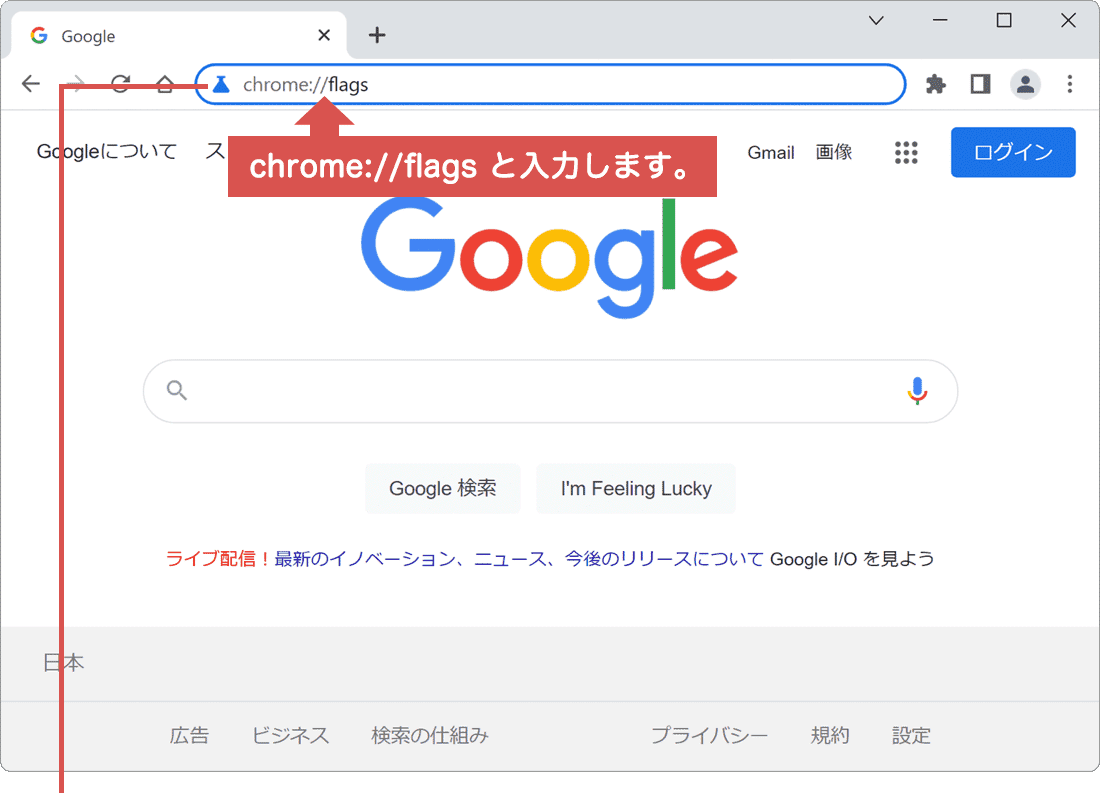
ChromeのFlagsの設定方法は、以下の手順で行うことができます。
Chromeのアドレスバーに「chrome://flags/」と入力し、Enterキーを押します。これにより、Chromeのexperimental機能や未リリースの機能の一覧が表示されます。
ChromeのFlagsの種類
ChromeのFlagsには、 Enabled (有効) や Disabled (無効) の2種類があります。Enabledに設定することで、対応する機能が有効になります。一方、Disabledに設定することで、対応する機能が無効になります。
Flagsの検索方法
Flagsの一覧が多岐にわたるため、検索機能を使用することで目的のFlagsをすばやく探すことができます。検索窓にキーワードを入力し、Enterキーを押すことで、該当するFlagsの一覧が表示されます。
例えば、「GPU」や「Graphics」などを検索キーワードとして入力することで、グラフィックス関連のFlagsの一覧を取得することができます。
Flagsの設定の保存方法
Flagsの設定を行うと、自動的にChromeの設定に反映されます。しかし、Chromeを再起動するか、プロファイルを切り替えることで、設定がリセットされる場合があります。そのため、設定の保存方法を理解することが重要です。
以下は、Flagsの設定を保存する方法の例です。
- 設定を行うFlagsを選択します。
- 「Relaunch Now」ボタンを押します。
- Chromeが再起動します。
- 設定が保存されたことを確認します。
Flagsの設定の注意点
Flagsの設定を行う際には、注意点があります。 Flagsの設定を行うことで、Chromeの安定性やパフォーマンスに影響を与える場合があります。そのため、設定を行う前に、適切な情報を収集し、自己責任で設定を行う必要があります。
以下は、Flagsの設定の注意点の例です。
- Experimental な機能を使用する場合、バグや問題が発生する場合があります。
- 設定を行う前に、適切な情報を収集する必要があります。
- 設定を行うことで、Chromeの安定性やパフォーマンスに影響を与える場合があります。
Flagsの設定のキャンセル方法
Flagsの設定を行うと、自動的にChromeの設定に反映されます。しかし、設定をキャンセルする必要がある場合があります。そのため、設定のキャンセル方法を理解することが重要です。
以下は、Flagsの設定のキャンセル方法の例です。
- Chromeのアドレスバーに「chrome://flags/」と入力し、Enterキーを押します。
- 設定を行ったFlagsを選択します。
- 「Reset all to default」ボタンを押します。
- 設定がキャンセルされたことを確認します。
Chromeを最速化するにはどうしたらいいですか?
Chromeを最速化するためには、様々な方法があります。まず、基本的な設定から始まり、拡張機能の管理、キャッシュの削除、ハードウェアの最適化などを実施することが重要になります。
基本設定の最適化
基本設定の最適化には、以下の手順を踏みます。
- Chromeのバージョンを最新化すること
- 不必要なスタートアップ программを削除すること
- lantencyを低減するための設定を行うこと
拡張機能の管理
拡張機能の管理には、以下の手順を踏みます。
- 不必要な拡張機能を削除すること
- 拡張機能の更新を常に行うこと
- RESOURCE-INTENSIVEな拡張機能を削除すること
キャッシュの削除
キャッシュの削除には、以下の手順を踏みます。
- Chromeのキャッシュを削除すること
- Cookieやブラウザーのヒストリーを削除すること
- システムのキャッシュを削除すること
ハードウェアの最適化
ハードウェアの最適化には、以下の手順を踏みます。
- RAMを増強すること
- Solid-State Drive(SSD)を使用すること
- グラフィックカードのドライバーを更新すること
追加のTips
追加のTipsには、以下の手順を踏みます。
- Chromeのタブを最小化すること
- 背景のタスクを削除すること
- Chromeの更新を常に行うこと
Chromeの実験的機能の設定方法は?
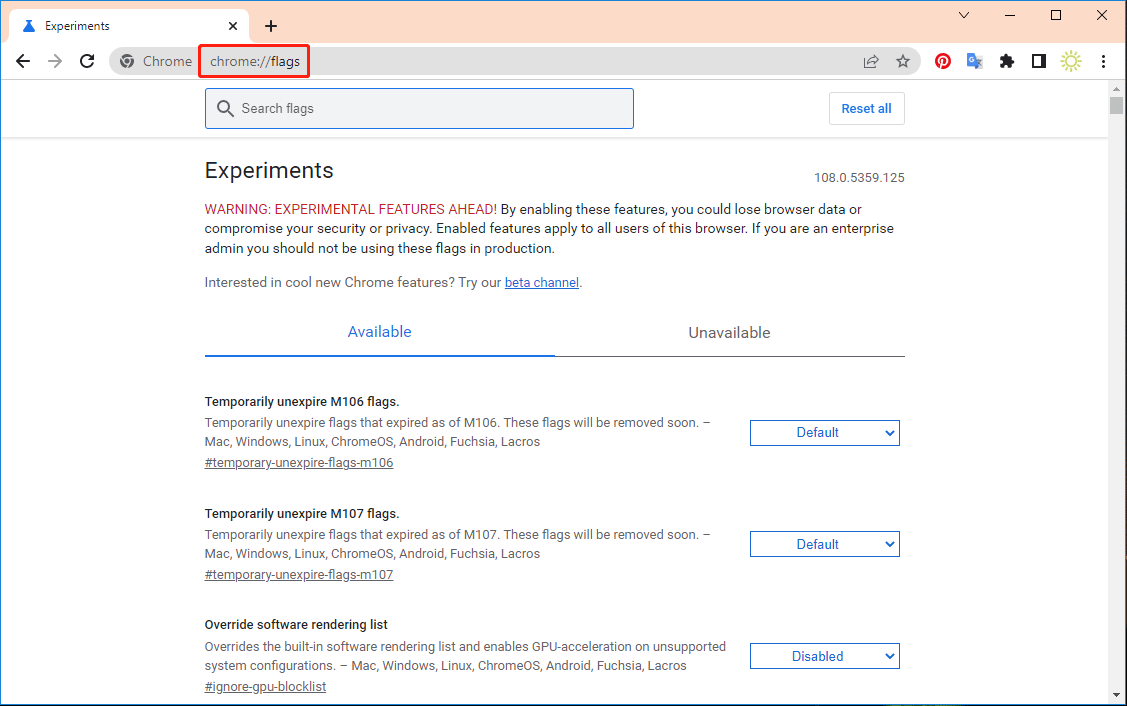
Chromeの実験的機能の設定方法は、Chromeのアドレスバーに「chrome://flags/」と入力することで実験的機能の設定画面にアクセスできます。この画面では、利用可能な実験的機能の一覧を確認し、各機能の有効・無効を切り替えることができます。
実験的機能の検索方法
実験的機能の設定画面では、検索バーを使用して目的の機能を探すことができます。
- 検索バーにキーワードを入力する
- Enterキーを押下する
- 検索結果から目的の機能を選択する
実験的機能の有効化方法
実験的機能を有効化するには、各機能のトグルスイッチを有効に切り替える必要があります。
- 目的の機能を選択する
- トグルスイッチを有効に切り替える
- 変更を保存する
注意:実験的機能を有効化することで、ブラウザーの動作に影響を与える可能性があります。
実験的機能の無効化方法
実験的機能を無効化するには、各機能のトグルスイッチを無効に切り替える必要があります。
- 目的の機能を選択する
- トグルスイッチを無効に切り替える
- 変更を保存する
実験的機能のリセット方法
実験的機能をリセットするには、設定画面の「リセット」ボタンをクリックする必要があります。
- 設定画面にアクセスする
- 「リセット」ボタンをクリックする
- 警告メッセージに同意する
注意:リセットすると、すべての実験的機能が無効化されます。
実験的機能の注意点
実験的機能を使用する際には、以下の点に注意する必要があります。
- 実験的機能は、将来のバージョンで削除される可能性があります。
- 実験的機能は、ブラウザーの動作に影響を与える可能性があります。
- 実験的機能は、互換性の問題を引き起こす可能性があります。
詳細情報
Chromeのflags設定とは何ですか?
Chromeのflags設定とは、Google Chromeブラウザーの実験的機能や開発中の機能を有効化するための設定です。通常、これらの機能は公式にはサポートされていませんが、ユーザーが自らの責任で有効化することができます。 flags設定を有効化することで、ブラウザーのパフォーマンスや機能を向上させることができます。ただし、不適切な設定を行うとブラウザーの動作が不安定になる可能性もあるため、注意して設定する必要があります。
flags設定でブラウザーのパフォーマンスが向上する方法はありますか?
はい、flags設定でブラウザーのパフォーマンスが向上する方法はいくつかあります。GPUアクセラレーションやハードウェアアクセラレーションを有効化することで、ブラウザーの描画速度やレスポンスを向上させることができます。また、キャッシュの最適化やメモリーの最適化を行うことで、ブラウザーのメモリー使用量を低減し、パフォーマンスを向上させることもできます。
おすすめのflags設定は何ですか?
おすすめのflags設定はいくつかあります。Experimental QUIC protocolを有効化することで、ブラウザーのコネクションの高速化を図ることができます。また、Parallel downloadingを有効化することで、ファイルのダウンロード速度を向上させることができます。Smooth scrollingを有効化することで、ブラウザーのスクロールの滑らかさを向上させることもできます。
flags設定を誤って設定するとどうなりますか?
flags設定を誤って設定すると、ブラウザーの動作が不安定になる可能性があります。不適切な設定を行うと、ブラウザーのクラッシュやフリーズが発生する可能性があります。また、 flags設定を誤って設定すると、ブラウザーのセキュリティーも低下する可能性があります。したがって、flags設定を行う際には十分に注意し、適切な設定を行う必要があります。