【Wallpaper Engine】ダウンロードとインストール
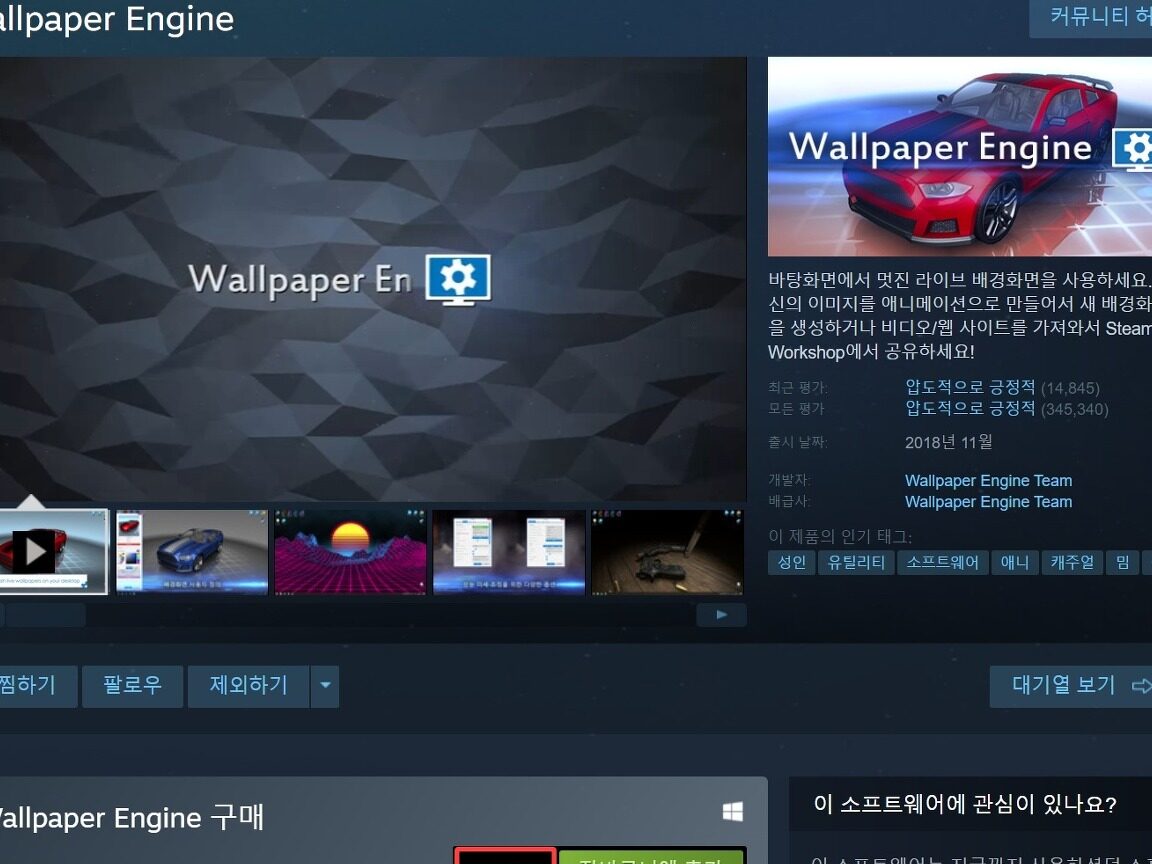
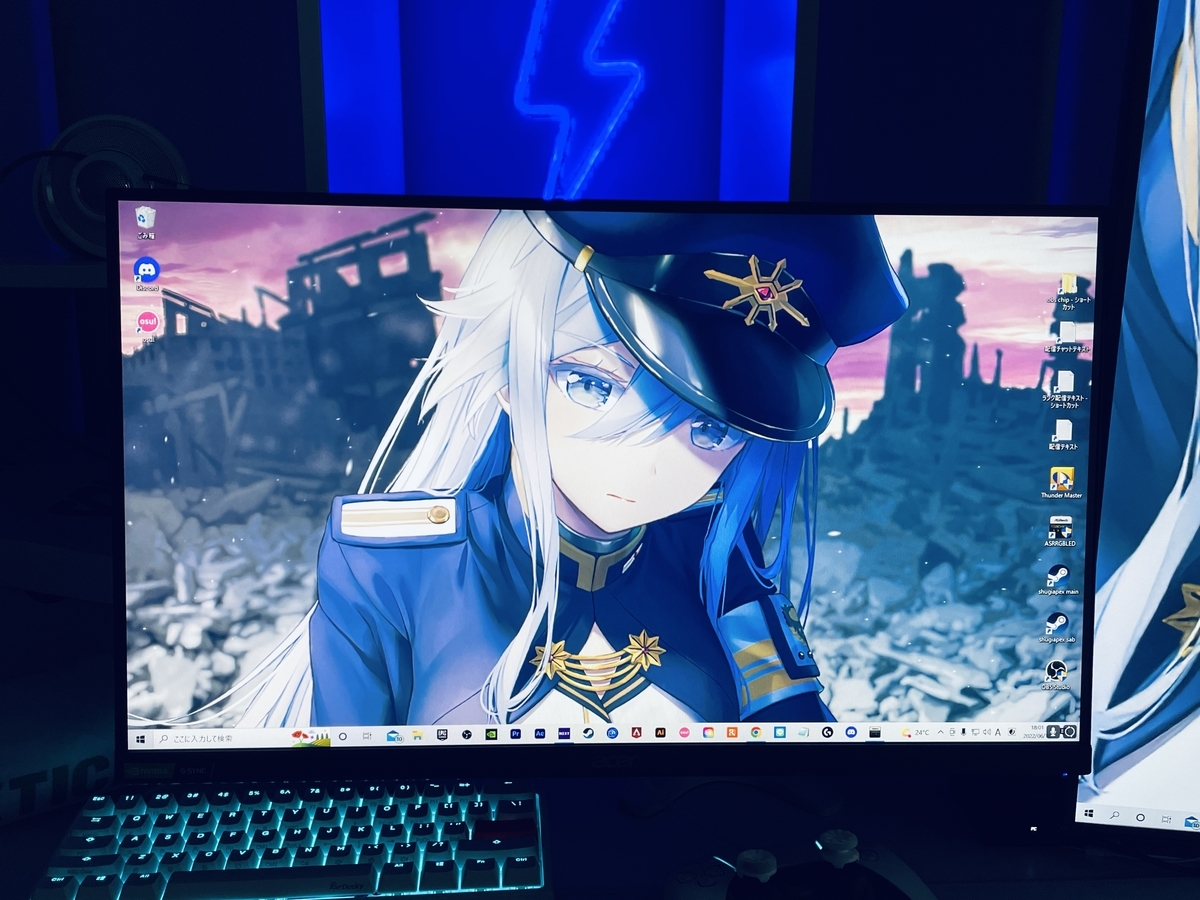
Wallpaper Engineは、Windowsのデスクトップをアニメーション壁紙に変えることができる人気のソフトウェアです。このソフトウェアを使用することで、静的な壁紙ではなく、動きのあるアニメーション壁紙を楽しむことができます。ただし、Wallpaper Engineを始めるためにはまずダウンロードとインストールが必要不可欠です。この記事では、Wallpaper Engineのダウンロードとインストールの手順をわかりやすく解説します。
【Wallpaper Engine】ダウンロードとインストールの手順
Wallpaper Engineは、パソコンの壁紙をアニメーション化するソフトウェアです。このソフトウェアを使用するためには、まずダウンロードとインストールが必要です。以下は、Wallpaper Engineのダウンロードとインストールの手順です。
ダウンロードの手順
Wallpaper Engineのダウンロードは、公式サイトから行うことができます。以下は、ダウンロードの手順です。
1. 公式サイトにアクセスする
Wallpaper Engineの公式サイトにアクセスし、ダウンロードボタンをクリックします。
2. ダウンロードリンクをクリックする
ダウンロードリンクをクリックすると、インストーラーのダウンロードが開始します。
3. インストーラーを保存する
インストーラーを保存するディレクトリーを選択し、保存します。
インストールの手順
Wallpaper Engineのインストールは、インストーラーを実行することで行うことができます。以下は、インストールの手順です。
1. インストーラーを実行する
インストーラーを実行し、インストールウィザードを起動します。
2. インストールウィザードに従う
インストールウィザードに従い、インストールの手順を進めます。
3. ライセンス条項に同意する
ライセンス条項に同意し、インストールを完了します。
システム要件
Wallpaper Engineをインストールするためには、以下のシステム要件を満たす必要があります。
| OS | Windows 10/8/7 |
|---|---|
| CPU | Intel Core i3以上 |
| RAM | 4GB以上 |
| グラフィックカード | DirectX 9.0c互換 |
インストール後の設定
Wallpaper Engineをインストールしたら、設定を行う必要があります。以下は、インストール後の設定の手順です。
1. 起動する
Wallpaper Engineを起動し、設定画面を表示します。
2. 壁紙を選択する
壁紙を選択し、設定を保存します。
3. アニメーションを設定する
アニメーションの設定を行い、保存します。
トラブルシューティング
Wallpaper Engineのインストールや実行中に問題が発生した場合、以下のトラブルシューティングを試みてください。
1. インストーラーを再実行する
インストーラーを再実行し、インストールをやり直します。
2. 壁紙を再設定する
壁紙を再設定し、動作を確認します。
3. 公式サイトのFAQを参照する
公式サイトのFAQを参照し、解決策を探します。
Steam Wallpaperのダウンロード方法は?

Steam Wallpaperのダウンロード方法は、以下の手順に従って行うことができます。
Steamの公式壁紙ページからダウンロード
Steamの公式壁紙ページからダウンロードする方法は、非常に簡単です。Steam公式サイトにアクセスし、壁紙を選択してダウンロードボタンをクリックします。すると、壁紙が自動的にダウンロードされます。
Steam Clientからダウンロード
Steam Clientからダウンロードする方法もあります。Steam Clientを起動し、[STORE]タブを選択し、[COMMUNITY]セクションに移動します。そこで、壁紙を選択し、[DOWNLOAD]ボタンをクリックします。
Wallpaper Engineを使用してダウンロード
Wallpaper Engineは、Steamの壁紙をダウンロードするためのソフトウェアです。Wallpaper Engineをダウンロードしてインストールし、壁紙を選択してダウンロードボタンをクリックします。
Steamのワークショップからダウンロード
Steamのワークショップからダウンロードする方法もあります。Steamワークショップにアクセスし、壁紙を選択し、[DOWNLOAD]ボタンをクリックします。
壁紙の種類別ダウンロード方法
壁紙の種類別にダウンロード方法が異なります。
- 動画壁紙の場合、MP4形式でダウンロードされます。
- 静止画像壁紙の場合、JPEG形式でダウンロードされます。
- Live Wallpaperの場合、WebM形式でダウンロードされます。
Wallpaper Engineはどこにありますか?
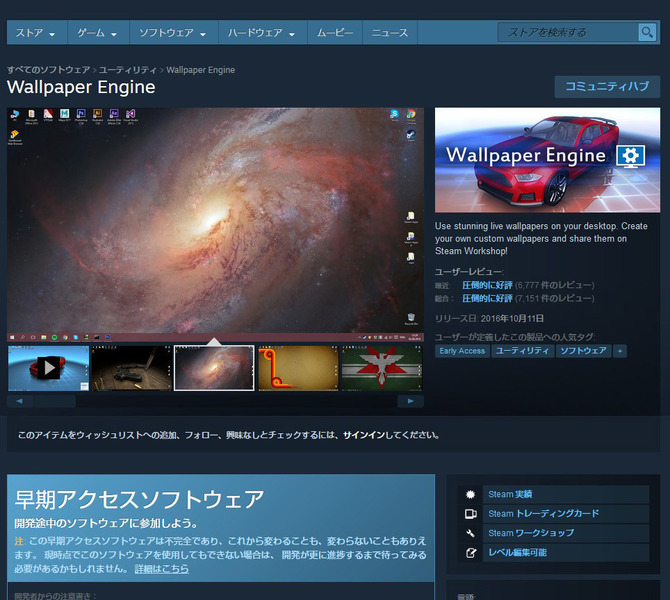
Wallpaper Engineは、Steamストアや公式ウェブサイトからダウンロードすることができます。Steamストアでは、Wallpaper Engineを検索してインストールボタンをクリックすることで、ゲームライブラリに追加することができます。公式ウェブサイトでは、ダウンロードページからインストーラーをダウンロードし、インストールすることができます。
Wallpaper Engineのインストール方法
Wallpaper Engineのインストール方法は、Steamストアや公式ウェブサイトからダウンロードする方法の2通りあります。
- Steamストアからインストールする方法:Steamストアにアクセスし、Wallpaper Engineを検索してインストールボタンをクリックします。
- 公式ウェブサイトからインストールする方法:公式ウェブサイトにアクセスし、ダウンロードページからインストーラーをダウンロードし、インストールします。
Wallpaper Engineのシステム要件
Wallpaper Engineを使用するには、以下のシステム要件を満たす必要があります。
- オペレーティングシステム:Windows 7以上、macOS 10.9以上
- プロセッサー:Intel Core i3以上
- メモリー:4GB以上
Wallpaper Engineの主な機能
Wallpaper Engineは、以下のような主な機能を提供しています。
- ライブウォールペーパー:動画やアニメーションをウォールペーパーとして設定することができます。
- カスタマイズ:ウォールペーパーの色 schemeや動作をカスタマイズすることができます。
- コミュニティ:ユーザーが作成したウォールペーパーを共有やダウンロードすることができます。
Wallpaper Engineの料金
Wallpaper Engineは、基本的に無料で使用することができますが、一部の機能やコンテンツには有料のアップグレードや購入が必要です。
- 無料版:基本的な機能を使用することができます。
- 有料版:一部の機能やコンテンツを追加することができます。
Wallpaper Engineの評判
Wallpaper Engineは、ユーザーから高い評価を受けています。
- Steamストア:Overwhelmingly Positive(96%以上の好評率)
- 公式ウェブサイト:4.5以上の評価を受けています。
ウォールペーパーエンジンは有料ですか?
ウォールペーパーエンジンは無料のサービスです。ただし、プレミアム機能や高品質の画像を使用するには有料のサブスクリプションが必要です。
ウォールペーパーエンジンの無料機能
ウォールペーパーエンジンの無料機能として、以下のようなものがあります。
- 基本的な壁紙検索機能:ユーザーは無料で壁紙を検索し、ダウンロードすることができます。
- _LIMITED_の高品質画像:無料ユーザーでも、高品質の画像を使用することができますが、枚数に制限があります。
- 基本的なカスタマイズ機能:無料ユーザーでも、壁紙のサイズや配置をカスタマイズすることができます。
ウォールペーパーエンジンの有料機能
ウォールペーパーエンジンの有料機能として、以下のようなものがあります。
- プレミアムの高品質画像:有料ユーザーは、高品質の画像を無制限に使用することができます。
- ADVANCED_のカスタマイズ機能:有料ユーザーは、壁紙のサイズや配置を高度にカスタマイズすることができます。
- 専用サポート:有料ユーザーは、専用のサポートを受けることができます。
ウォールペーパーエンジンの料金体系
ウォールペーパーエンジンの料金体系は、以下のようになっています。
- 月額制:月額の料金を支払うことで、有料機能を使用することができます。
- 年額制:年額の料金を支払うことで、有料機能を使用することができます。
ウォールペーパーエンジンの代替サービス
ウォールペーパーエンジンの代替サービスとして、以下のようなものがあります。
- Unsplash:無料の高品質画像を提供するサービスです。
- Pexels:無料の高品質画像を提供するサービスです。
ウォールペーパーエンジンの評判
ウォールペーパーエンジンの評判として、以下のようなものがあります。
- 高品質の画像:ウォールペーパーエンジンの画像の品質は高く、評判が良いです。
- 使いやすいインターフェース:ウォールペーパーエンジンのインターフェースは、使いやすく、評判が良いです。
Wallpaper Engineをすぐに起動するには?
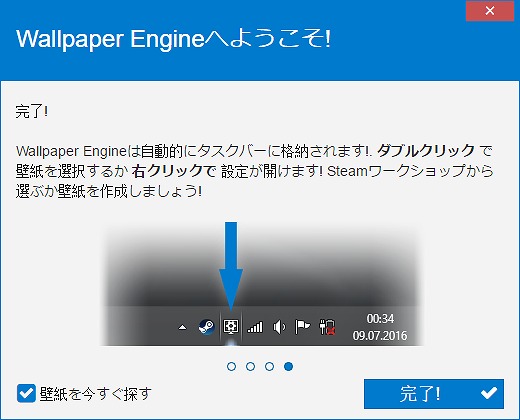
Wallpaper Engineをすぐに起動するには、以下の手順を踏みます。
起動オプションの設定
Wallpaper Engineをすぐに起動するには、起動オプションの設定を変更する必要があります。タスクバーにアイコンを追加することで、ワンクリックで起動することができます。
- Wallpaper Engineを起動し、設定画面を開きます。
- 「一般」タブで「起動オプション」をクリックします。
- 「タスクバーにアイコンを追加」を選択し、「OK」をクリックします。
ショートカットを作成する
Wallpaper Engineをすぐに起動するには、ショートカットを作成する方法もあります。デスクトップにショートカットを作成することで、ワンクリックで起動することができます。
- Wallpaper Engineのアイコンを右クリックし、「ショートカットを作成」を選択します。
- デスクトップにショートカットを作成することを確認します。
- ショートカットに名前を付けます。
スタートアップフォルダーに追加する
Wallpaper Engineをすぐに起動するには、スタートアップフォルダーに追加する方法もあります。スタートアップフォルダーにWallpaper Engineを追加することで、Windowsの起動時に自動的に起動します。
- Windowsのスタートアップフォルダーを開きます。
- Wallpaper Engineのショートカットをスタートアップフォルダーに追加します。
- 変更を保存します。
タスクスケジューラーを使用する
Wallpaper Engineをすぐに起動するには、タスクスケジューラーを使用する方法もあります。タスクスケジューラーを使用することで、指定された時間にWallpaper Engineを起動することができます。
- タスクスケジューラーを開きます。
- 新しいタスクを作成し、Wallpaper Engineのパスを指定します。
- 起動する時間を指定します。
外部ツールを使用する
Wallpaper Engineをすぐに起動するには、外部ツールを使用する方法もあります。AutoHotkeyなどの外部ツールを使用することで、指定されたホットキーでWallpaper Engineを起動することができます。
- AutoHotkeyをダウンロードし、インストールします。
- スクリプトを作成し、Wallpaper Engineのパスを指定します。
- ホットキーを指定します。
詳細情報
Wallpaper Engineは無料ですか?
Wallpaper Engineは基本的には有料のソフトウェアですが、無料トライアル版もあります。無料トライアル版を使用することで、Wallpaper Engineの機能を試すことができます。ただし、無料トライアル版には一部の機能制限があります。購入することで、Wallpaper Engineの全機能を利用することができます。
Wallpaper Engineをインストールするにはどのようなスペックが必要ですか?
Wallpaper Engineをインストールするには、Windows 7以上やmacOS 10.12以上のオペレーティングシステムが必要です。また、CPUはIntel Core i3以上、RAMは4GB以上、グラフィックカードはOpenGL 3.3以上に対応したものが必要です。また、ディスプレイの解像度は1280×720以上が推奨されます。Wallpaper Engineを快適に使用するためには、スペックを満たす必要があります。
Wallpaper Engineで作成した壁紙はどこに保存されますか?
Wallpaper Engineで作成した壁紙は、ユーザーのドキュメントフォルダーに保存されます。具体的には、C:Users<ユーザー名>DocumentsWallpaper EngineScenesに保存されます。また、Wallpaper Engineでは、オンラインストレージにも壁紙を保存することができます。Steam CloudやGoogle Driveなどのオンラインストレージサービスとの連携も可能です。
Wallpaper EngineはSteam版と通常版がありますが、どのような違いがありますか?
Wallpaper Engineには、Steam版と通常版の2種類があります。Steam版はSteamストアで購入することができます。一方、通常版はWallpaper Engine公式サイトから購入することができます。両方のバージョンには、同じ機能が含まれていますが、Steam版ではSteamのアチーブメントやSteam Cloudとの連携が可能です。一方、通常版ではこれらの機能は利用できません。