Teams で 共有された ファイル が 表示されない
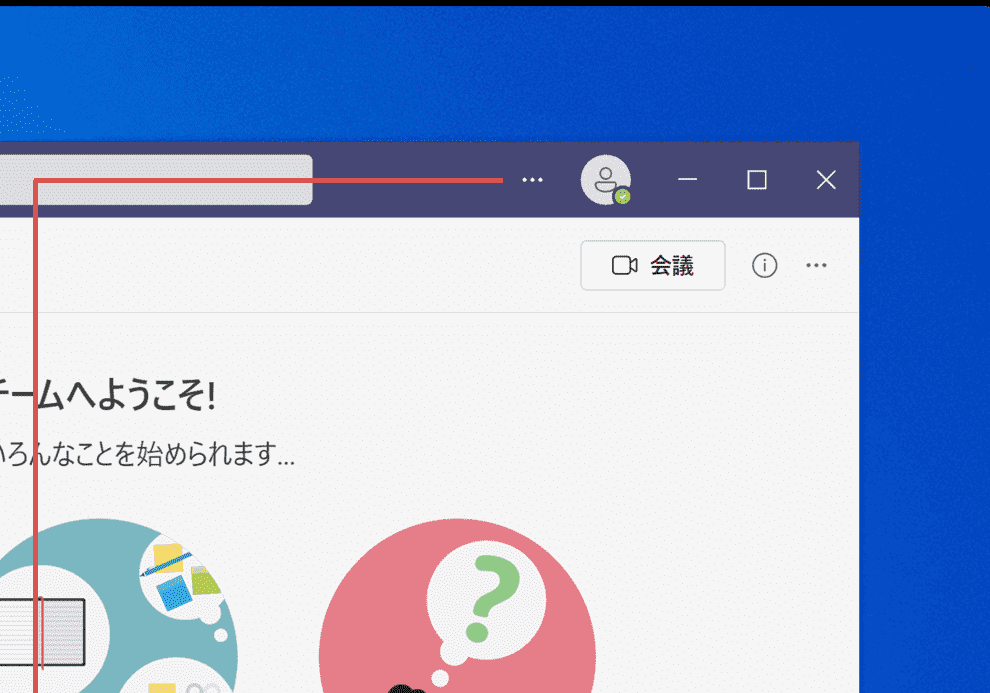
Teams で共有されたファイルが表示されないという問題に遭遇することは珍しくないです。特に大規模なプロジェクトや多くのメンバーが参加するチームでは、ファイルの共有と管理が困難になることがあります。そんなとき、Teams で共有されたファイルが突然表示されなくなった場合、原因究明や対処に手間取りがちになります。この記事では、Teams で共有されたファイルが表示されない場合の理由と対処方法を詳しく紹介します。
Teams で共有されたファイルが表示されない理由と対処方法
Teams で共有されたファイルが表示されないという問題は、Microsoft Teams のユーザーにとって非常に不便な状況です。この問題は、様々な要因によって引き起こされるため、原因を特定することが重要です。
ファイルのパーミッション設定の誤り
ファイルのパーミッション設定が適切でない場合、 Teams で共有されたファイルが表示されないことがあります。ファイル所有者が設定したパーミッションにより、ファイルにアクセスできるユーザーが制限されるため、ファイルが表示されない問題が生じます。この問題を解消するには、ファイル所有者がパーミッション設定を再度確認し、必要なユーザーにアクセス権を付与する必要があります。
| パーミッションの種類 | 説明 |
|---|---|
| 所有者 | ファイルの所有者にアクセス権を設定します。 |
| 閲覧者 | ファイルを閲覧できるユーザーにアクセス権を設定します。 |
| 共同作成者 | ファイルを編集できるユーザーにアクセス権を設定します。 |
ネットワーク接続の問題
ネットワーク接続の問題によって、 Teams で共有されたファイルが表示されないことがあります。インターネット接続の速度や品質が低い場合、ファイルをダウンロードすることができないため、ファイルが表示されない問題が生じます。この問題を解消するには、ネットワーク接続を確認し、必要に応じて再度接続する必要があります。
Teams の設定の誤り
Teams の設定が誤っている場合、共有されたファイルが表示されないことがあります。チャネル設定やファイル設定が適切でない場合、ファイルが表示されない問題が生じます。この問題を解消するには、Teams の設定を再度確認し、必要な設定を変更する必要があります。
ファイルのサイズや形式の問題
ファイルのサイズや形式が大きい場合、 Teams で共有されたファイルが表示されないことがあります。大容量ファイルや特殊なファイル形式は、Teams で問題を引き起こすことがあります。この問題を解消するには、ファイルのサイズや形式を確認し、必要に応じてファイルを圧縮や変換する必要があります。
cached filesの問題
cached files の問題によって、 Teams で共有されたファイルが表示されないことがあります。キャッシュされたファイルが古くなっている場合、ファイルが表示されない問題が生じます。この問題を解消するには、cached files を削除し、Teams を再度起動する必要があります。
Teamsでチームのファイルが表示されないのはなぜですか?

Teamsのファイルが表示されない理由は、以下の通りです。
ファイルの共有設定
Teamsのファイルが表示されない理由の一つは、ファイルの共有設定が正しくない場合です。共有設定では、ファイルを共有するユーザーやグループを指定することができます。如果、ファイルの所有者が自分以外のユーザーである場合は、自分がファイルを閲覧する権限を持っていない場合があります。そこで、ファイルの所有者から共有設定を変更する必要があります。
ファイルの保存場所
もう一つの理由は、ファイルが保存されている場所がTeamsのチャネルやフォルダーではない場合です。チャネルやフォルダーには、ファイルを保存するための特別な領域があります。如果、ファイルがこれらの領域に保存されていない場合は、ファイルが表示されない場合があります。
パーミッションの問題
パーミッションの問題もファイルが表示されない理由の一つです。パーミッションとは、ユーザーがファイルやフォルダーに対して持つ権限のことです。如果、自分がファイルに対して閲覧権限を持っていない場合は、ファイルが表示されない場合があります。
ネットワークの問題
ネットワークの問題もファイルが表示されない理由の一つです。ネットワークの接続が不安定である場合や、ファイアウォールの設定によってファイルのアクセスがブロックされている場合、ファイルが表示されない場合があります。
Teamsの設定
最後に、Teamsの設定自体に問題がある場合もあります。Teamsの設定では、ファイルの表示方法や共有設定をカスタマイズすることができます。如果、設定が正しくない場合は、ファイルが表示されない場合があります。
- ファイルの表示方法を確認する
- 共有設定を確認する
- パーミッションを確認する
Teamsでファイルを表示させるにはどうすればいいですか?
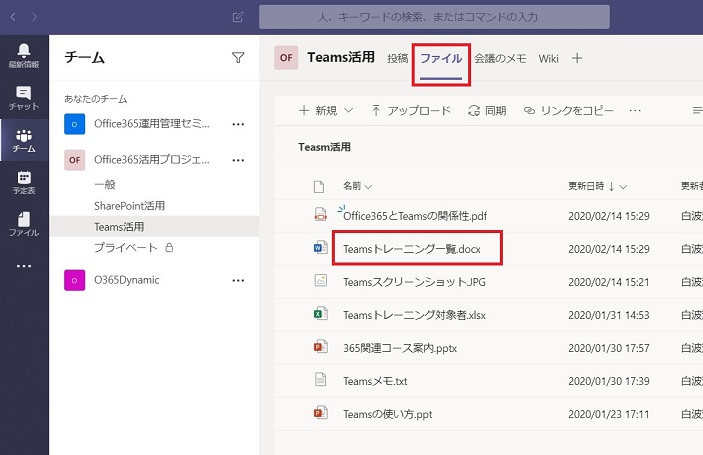
ファイルの表示方法
Teamsでファイルを表示させるには、以下の方法があります。
チャネルでのファイル共有
チャネルにファイルをアップロードし、チームメンバーと共有することができます。
- チャネルに移動し、+新しい投稿ボタンをクリックします。
- ファイルを選択し、アップロードボタンをクリックします。
- ファイルがアップロードされた後、チームメンバーに共有することができます。
ファイルの添付
チャットや会議でのファイルの添付も可能です。
- チャットや会議の画面で、+ボタンをクリックします。
- ファイルを選択し、添付ボタンをクリックします。
- ファイルが添付された後、チームメンバーと共有することができます。
OneDriveの連携
OneDriveとTeamsを連携することで、ファイルを簡単に共有することができます。
- OneDriveにファイルをアップロードします。
- TeamsのチャネルにOneDriveのファイルを共有するリンクを貼り付けます。
- チームメンバーは、リンクからファイルにアクセスすることができます。
ファイルの検索
Teamsでは、ファイルを検索することができます。
- 検索バーにファイル名やキーワードを入力します。
- 検索結果から、目的のファイルを選択します。
- ファイルの詳細画面で、ファイルの情報や共有設定を確認することができます。
ファイルの管理
Teamsでは、ファイルの管理も簡単にできます。
- ファイルの詳細画面で、ファイルの管理ボタンをクリックします。
- ファイルの共有設定やパーミッションを管理することができます。
- ファイルのバージョン管理も可能です。
チームスで共有されたファイルはどうやって見ますか?
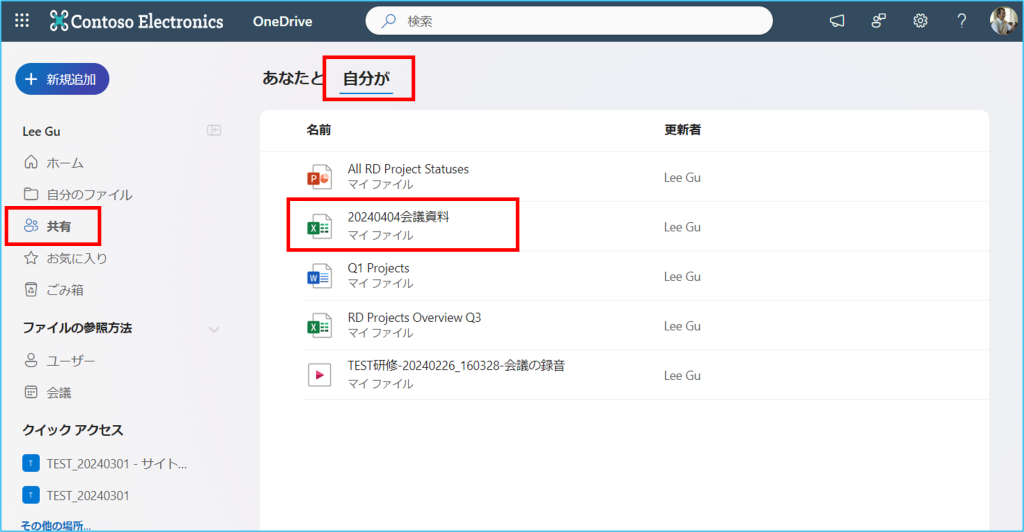
チームスで共有されたファイルは、Microsoft Teamsのファイルタブやチャネルにアップロードされたファイルを指します。これらのファイルは、チームのメンバー全員がアクセス可能であり、共同作業や情報共有のために使用されます。
チームスのファイルタブ
チームスのファイルタブは、チームのメンバーがアップロードしたファイルを表示する場所です。このタブには、最新のファイルが一覧表示され、ファイルを探すことができます。
- ファイルタブには、チームのメンバーがアップロードしたファイルが一覧表示されます。
- ファイル名、サイズ、更新日時など、ファイルの詳細情報を確認できます。
- ファイルをクリックすると、ファイルの内容を閲覧できます。
チャネルのファイル
チャネルには、特定のトピックやプロジェクトに関するファイルをアップロードすることができます。チャネルのファイルは、チャネルに参加しているメンバー全員がアクセス可能です。
- チャネルのファイルは、チャネルに参加しているメンバー全員がアクセス可能です。
- チャネルのファイルには、チャネルに関する情報や資料が含まれています。
- チャネルのファイルをクリックすると、ファイルの内容を閲覧できます。
ファイルの共有
チームスで共有されたファイルは、チームのメンバー全員がアクセス可能です。ファイルの共有には、ファイルの所有権やアクセス権限の設定が含まれています。
- ファイルの所有者は、ファイルのアクセス権限を設定できます。
- ファイルの共有には、ファイルの閲覧、編集、ダウンロードの権限があります。
- ファイルの共有設定には、チームのメンバー全員がアクセス可能かどうかを指定することができます。
ファイルの検索
チームスでは、ファイルの検索機能が提供されています。ファイルの検索機能では、ファイル名、ファイルの内容、メタデータなどを基にしてファイルを探すことができます。
- ファイルの検索機能では、ファイル名、ファイルの内容、メタデータなどを基にしてファイルを探すことができます。
- 検索結果には、ファイル名、サイズ、更新日時など、ファイルの詳細情報が含まれています。
- 検索結果をクリックすると、ファイルの内容を閲覧できます。
ファイルのセキュリティ
チームスでは、ファイルのセキュリティを高めるために、ファイルの暗号化やアクセス制御を行っています。ファイルのセキュリティ機能では、ファイルの漏洩や不正アクセスを防ぐことができます。
- ファイルの暗号化では、ファイルの内容を暗号化して、不正アクセスを防ぐことができます。
- アクセス制御では、ファイルのアクセス権限を設定して、ファイルの漏洩を防ぐことができます。
- ファイルのセキュリティ機能では、ファイルの監査ログも保持されます。
Teamsで共有した画面が見えないのはなぜですか?
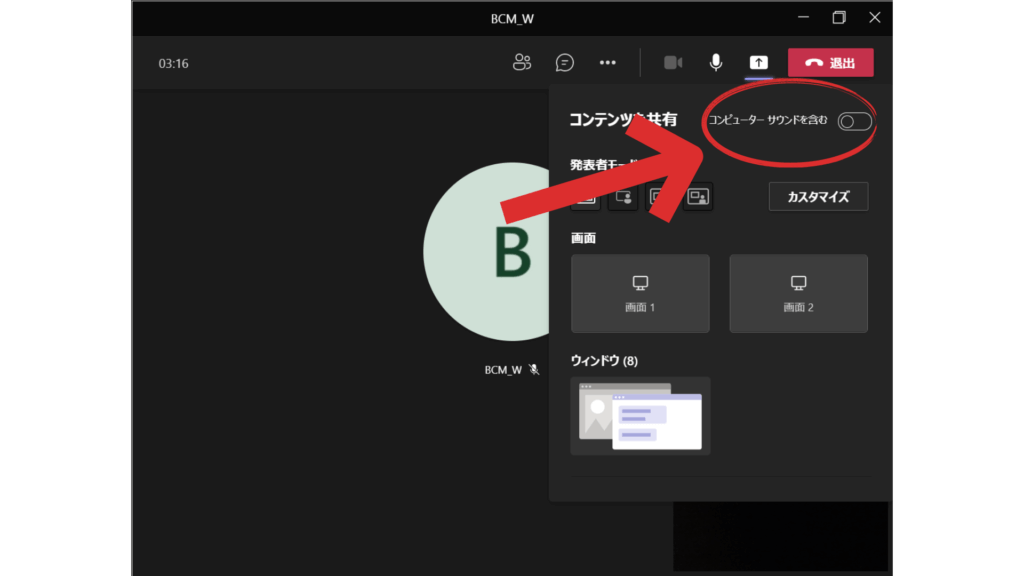
Teamsで共有した画面が見えない場合、幾つかの理由が考えられます。以下はその原因の一例です。
ネットワークの問題
ネットワークの問題が原因である場合があります。 Teamsの画面共有機能は、ネットワーク経由で実現されます。そのため、ネットワークの速度や品質が低い場合、画面が見えない状態になる可能性があります。
- インターネットの速度が遅い場合、画面共有の遅延や失敗が起こる可能性があります。
- ファイアウォールの設定によって、Teamsの画面共有機能がブロックされる場合があります。
- ネットワークの帯域幅が不足している場合、画面共有の品質が低下する可能性があります。
Teamsの設定
Teamsの設定が原因である場合があります。画面共有機能の設定や、ユーザーの権限などが原因になる可能性があります。
- 画面共有の設定が無効になっている場合、画面が見えない状態になる可能性があります。
- ユーザーの権限が不足している場合、画面共有機能を使用できない可能性があります。
- Teamsのバージョンが古い場合、新しい機能が使用できない可能性があります。
デバイスの問題
デバイスの問題が原因である場合があります。デバイスのハードウェアやソフトウェアの問題などが原因になる可能性があります。
- デバイスのハードウェアの性能が低い場合、画面共有機能を使用できない可能性があります。
- デバイスのソフトウェアが古い場合、新しい機能が使用できない可能性があります。
- デバイスのドライバーが最新でない場合、画面共有機能が正常に動作しない可能性があります。
ブラウザーの問題
ブラウザーの問題が原因である場合があります。ブラウザー自身の問題や、プラグインの問題などが原因になる可能性があります。
- ブラウザーのバージョンが古い場合、新しい機能が使用できない可能性があります。
- プラグインの問題によって、画面共有機能がブロックされる場合があります。
- ブラウザーの設定が原因である場合、画面共有機能を使用できない可能性があります。
その他の問題
その他の問題が原因である場合があります。サーバーの問題や、ネットワークの問題などが原因になる可能性があります。
- サーバーの問題によって、画面共有機能が正常に動作しない可能性があります。
- ネットワークの問題によって、画面共有機能がブロックされる場合があります。
- 環境変数の問題によって、画面共有機能が正常に動作しない可能性があります。
詳細情報
Teams で共有されたファイルが表示されない理由は何ですか?
Teams で共有されたファイルが表示されない場合、原因はいくつかあります。まず、ネットワークの接続状況を確認する必要があります。ファイルを共有するためのインターネット接続が不安定である場合、ファイルが表示されない可能性があります。また、 Teams の設定にも問題がある可能性があります。例えば、ファイルを共有するための権限が不足している場合や、ファイルの種類がサポートされていない場合、ファイルが表示されない可能性があります。
Teams で共有されたファイルが表示されない場合、どこで設定を確認すべきですか?
Teams で共有されたファイルが表示されない場合、まずはTeams の設定を確認する必要があります。チャネルやファイルの共有設定で問題がある可能性があります。また、Office 365 の設定にも問題がある可能性があります。SharePoint やOneDrive の設定も確認する必要があります。
Teams で共有されたファイルが表示されない場合、どのような対処方法がありますか?
Teams で共有されたファイルが表示されない場合、まずはネットワークの接続状況を確認する必要があります。次に、Teams の設定を確認し、問題がある場合は設定を変更する必要があります。また、ファイルの所有者に連絡して、ファイルの共有設定を確認することも有効です。また、IT部門に連絡して、技術的なサポートを受けることも有効です。
Teams で共有されたファイルが表示されない場合、ファイルの所有者に連絡する必要がありますか?
Teams で共有されたファイルが表示されない場合、ファイルの所有者に連絡する必要があります。ファイルの共有設定を確認するために連絡する必要があります。また、ファイルの権限を確認するために連絡する必要があります。ファイルの所有者に連絡することで、ファイルが表示されない問題を解決することができます。


