自作DVDの作り方(PCでオリジナルDVDを作成)
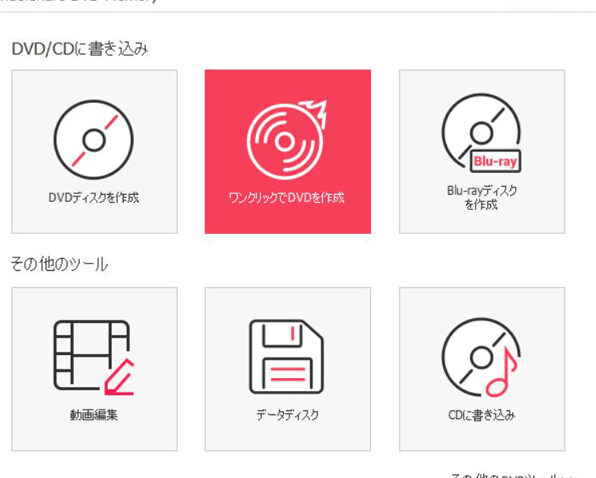
DVDプレーヤーが普及した今日、自宅でオリジナルのDVDを作成することは非常に簡単になった。パソコンひとつで、自分だけのオリジナルDVDを作成することができます。ただし、初めて挑戦する人はちょっとした困難にぶつかるかもしれない。そこで、この記事では、PCでオリジナルDVDを作成する方法をわかりやすく解説します。自作DVDの作り方をマスターすることで、思い出の映像や音楽をDVDに収めることができます。
PCでオリジナルDVDを作成する自作DVDの作り方
PCでオリジナルDVDを作成する自作DVDの作り方は、簡単ではありませんが、必要なソフトウェアとハードウェアを揃えれば、自分自身でDVDを作成することができます。この方法を学ぶことで、特別な記念日やイベントに特別なプレゼントを贈ることができます。
必要なソフトウェアとハードウェア
自作DVDの作成には、必要なソフトウェアとハードウェアが必要です。主要なソフトウェアとしては、DVD Authoring SoftwareやVideo Editing Softwareが必要です。ハードウェアとしては、DVDドライブや外部ハードディスクが必要です。
| ソフトウェア | ハードウェア |
|---|---|
| DVD Authoring Software (e.g. Adobe Encore) | DVDドライブ |
| Video Editing Software (e.g. Adobe Premiere) | 外部ハードディスク |
ビデオの編集
ビデオの編集は、自作DVDの作成において非常に重要なステップです。ビデオエディターソフトウェアを使用して、ビデオをトリミング、カット、または効果を追加することができます。
DVDの作成
DVDの作成には、DVD Authoring Softwareを使用します。このソフトウェアを使用して、メニューの作成、チャプターの設定、ビデオのエンコードを行います。
メニューの作成
メニューの作成は、DVDの作成において非常に重要なステップです。DVD Authoring Softwareを使用して、メニューのデザイン、ボタンの設定、リンクの設定を行います。
DVDのバーン
最後のステップとして、DVDのバーンを行います。DVDドライブを使用して、作成したDVDイメージをバーンします。
PCでDVDをフォーマットするとどうなるの?
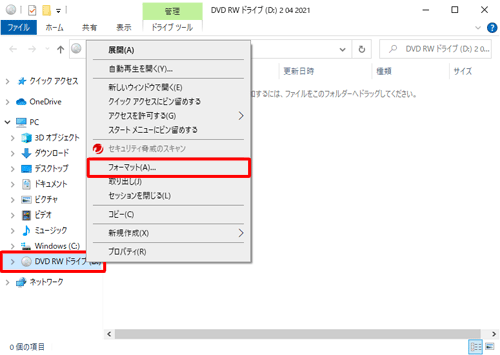
PCでDVDをフォーマットすると、DVDのデータが削除されます。DVDフォーマットとは、DVDのファイルシステムを初期化し、既存のデータを削除するプロセスです。このプロセスでは、DVDの領域が完全に空き、再度データを書き込むことができます。
DVDフォーマットの種類
DVDフォーマットには、高速フォーマットと完全フォーマットの2種類があります。
- 高速フォーマット:高速フォーマットは、DVDのファイルシステムを初期化し、既存のデータを削除します。
- 完全フォーマット:完全フォーマットは、DVDの領域を完全に空き、再度データを書き込むことができます。
DVDフォーマットの効果
DVDフォーマットを行うと、DVDのパフォーマンスが向上します。DVDの読み取り速度が改善し、データの損失を防ぐことができます。また、フォーマット後に新しいデータを書き込むことができます。
DVDフォーマットの注意点
DVDフォーマットを行う前に、重要なデータをバックアップする必要があります。フォーマット後のデータは、復元できません。また、フォーマット中にはエラーが生じる可能性があります。
DVDフォーマットの方法
PCでDVDをフォーマットするには、Windowsのディスクの管理や、専用のフォーマットソフトウェアを使用することができます。フォーマットの手順は、使用するソフトウェアによって異なります。
DVDフォーマット後の対処
DVDフォーマット後に、新しいデータを書き込むことができます。データのバックアップを行うことをお勧めします。また、フォーマット後のDVDを適切に保管する必要があります。
DVDを作成するときのビデオ形式は?
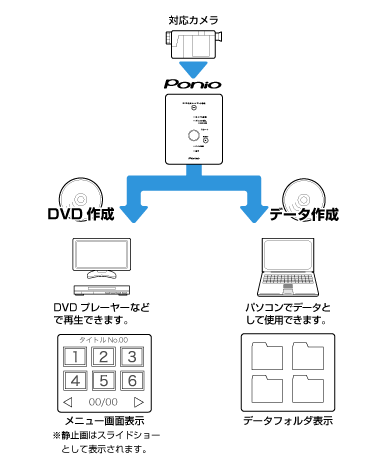
DVDを作成するときのビデオ形式は、基本的にMPEG-2(Moving Picture Experts Group 2)形式を使用します。この形式は、DVD-Videoの標準規格に基づいており、高品質のビデオを再生するために必要なコーデックを提供します。
DVDビデオ形式の特徴
DVDビデオ形式の特徴として、以下のような点が挙げられます。
- MPEG-2形式を使用するため、高品質のビデオを再生することができます。
- ビデオの 解像度は、720×480ピクセル(NTSC)や720×576ピクセル(PAL)をサポートしています。
- 音声は、AC-3やDTSなどの多チャンネルサラウンド音声をサポートしています。
DVDビデオ形式の利点
DVDビデオ形式の利点として、以下のような点が挙げられます。
- 高品質のビデオを再生することができます。
- 広く普及しているため、ほとんどのDVDプレーヤーで再生することができます。
- コピー防止機能をサポートしているため、著作権保護を実現できます。
DVDビデオ形式の欠点
DVDビデオ形式の欠点として、以下のような点が挙げられます。
- ファイルサイズが大きいため、保存スペースを多く要します。
- エンコードに時間がかかるため、制作時間が長くなります。
- 古いDVDプレーヤーでは再生できない場合があるため、互換性に問題があります。
DVDビデオ形式の代替形式
DVDビデオ形式の代替形式として、以下のような形式が挙げられます。
- AVCHD形式:高品質のビデオを再生することができます。
- MP4形式:スマートフォンやタブレットでの再生をサポートしています。
- WMV形式:Windows Media Playerでの再生をサポートしています。
DVDビデオ形式の将来
DVDビデオ形式の将来として、以下のような点が挙げられます。
- 高品質のビデオを再生するための新しいコーデックの開発が進められています。
- 4Kや8Kなどの高解像度ビデオをサポートするための新しい規格が登場しています。
- ストリーミングサービスの普及に伴い、DVDビデオ形式の需要が減少しています。
WindowsムービーをDVDに焼く方法は?
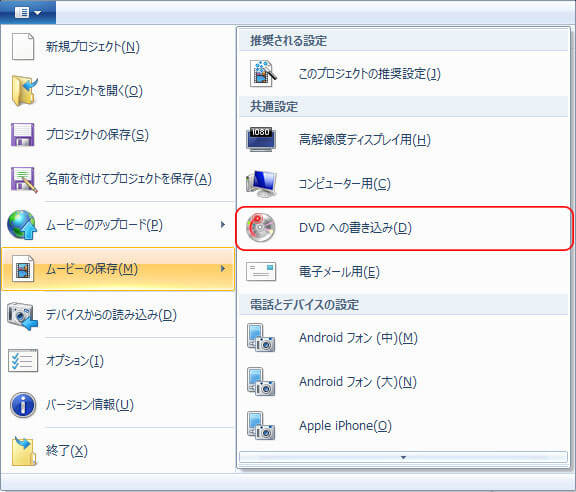
WindowsムービーをDVDに焼く方法は、以下の手順に従って行うことができます。
必要なソフトウェア
以下のソフトウェアが必要です。
- Windows Media Player
- Windows DVD Maker
- DVD burner
ビデオの準備
ビデオファイルを用意し、Windows Media Playerで再生可能な形式に変換します。
- ビデオファイルを選択し、Windows Media Playerで開きます。
- 「ファイル」メニューから「保存」と選択し、ビデオファイルを< strong>ASF形式に変更します。
DVDの作成
Windows DVD Makerを使用してDVDを作成します。
- Windows DVD Makerを開き、ビデオファイルを選択します。
- 「追加」をクリックし、ビデオファイルを追加します。
- 「次へ」をクリックし、DVDのタイトルや作者を入力します。
DVDの焼き込み
DVD burnerを使用してDVDに焼き込みます。
- DVD burnerを開き、DVDを選択します。
- 「焼き込み」をクリックし、DVDに焼き込みます。
注意点
DVDに焼き込む前に、ビデオファイルの形式やサイズを確認しておく必要があります。
- ビデオファイルの形式がASF形式であることを確認します。
- ビデオファイルのサイズがDVDの容量以内であることを確認します。
ISOからDVDを作成するにはどうすればいいですか?
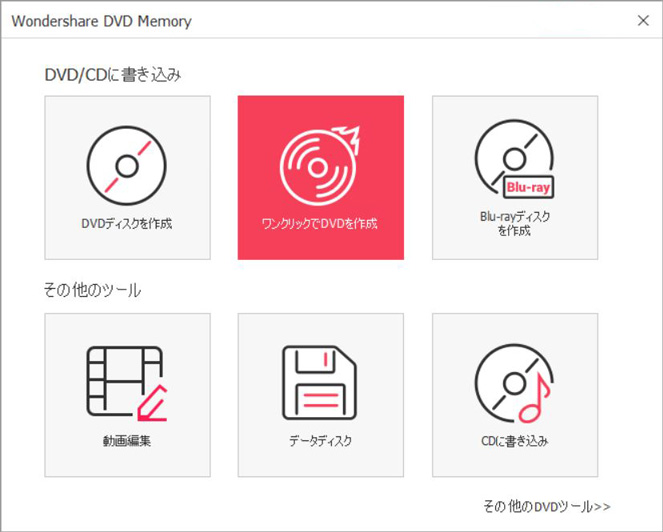
ISOイメージファイルからDVDを作成するには、適切なソフトウェアとハードウェアが必要です。ISOイメージファイルは、CDやDVDのコンテンツを格納するデジタルコンテナーフォーマットです。
必要なソフトウェア
適切なソフトウェアをインストールする必要があります。代表的なソフトウェアとして、ImgBurnやCDRDAOがあります。これらのソフトウェアを使用することで、ISOイメージファイルをDVDに焼き付けることができます。
- ImgBurnをインストールする。
- ImgBurnを起動し、ISOイメージファイルを選択する。
- DVDドライブに空のDVDを挿入し、「Burn」ボタンをクリックする。
必要なハードウェア
適切なハードウェアが必要です。特に、DVDドライブが必要です。DVDドライブは、DVDにデータを書き込むためのハードウェアデバイスです。
- DVDドライブをパソコンに接続する。
- 空のDVDをDVDドライブに挿入する。
- DVDドライブが正しく認識されていることを確認する。
ISOイメージファイルの作成
ISOイメージファイルを作成する必要があります。ISOイメージファイルは、CDやDVDのコンテンツを格納するデジタルコンテナーフォーマットです。
- CDやDVDのコンテンツを選択する。
- ISOイメージファイル作成ソフトウェアを使用して、ISOイメージファイルを作成する。
- 作成されたISOイメージファイルを確認する。
DVDの形式
DVDの形式を選択する必要があります。DVD-ROMやDVD-Rなどの形式があります。
- DVD-ROM形式を選択する。
- DVD-R形式を選択する。
- 他の形式を選択する。
注意点
ISOイメージファイルからDVDを作成する際には、注意点があります。著作権やライセンスの問題に注意する必要があります。
- 著作権を侵害しないように注意する。
- ライセンスの問題に注意する。
- ISOイメージファイルの出所を確認する。
詳細情報
PCでオリジナルDVDを作成するためにはどのようなハードウェアが必要ですか?
PCでのオリジナルDVD作成には、高速なプロセッサーと大容量のメモリーが必要です。また、DVDドライブも必要不可欠です。グラフィックボードも高性能なものを使用することで、映像のエンコードやデコードを高速に行うことができます。さらに、高速なハードディスクも必要です。
オリジナルDVDを作成するためにはどのようなソフトウェアが必要ですか?
DVD作成ソフトウェアは、オリジナルDVDを作成するために不可欠なツールです。動画編集ソフトウェアや画像編集ソフトウェアなど、様々なソフトウェアを使用することができます。Adobe PremiereやFinal Cut Proなどのプロフェッショナル向けのソフトウェアもあります。また、無料ソフトウェアとしてShotcutやVSDC Free Video Editorなどがあります。
オリジナルDVDを作成するためにはどのようなファイル形式が必要ですか?
オリジナルDVDを作成するためには、ビデオファイルとオーディオファイルを用意する必要があります。MPEG-2やH.264などのビデオコーデックを使用することができます。MP3やAC-3などのオーディオコーデックも使用することができます。また、ISOイメージファイルを作成することもできます。
オリジナルDVDを作成するためにはどのようなスキルが必要ですか?
オリジナルDVDを作成するためには、ビデオ編集や画像編集のスキルが必要です。ストーリーボーディングや脚本作成も不可欠です。映像のカメラワークや照明のスキルも必要です。また、DVD作成ソフトウェアの操作スキルも必要不可欠です。