DVDをMP4に変換する方法
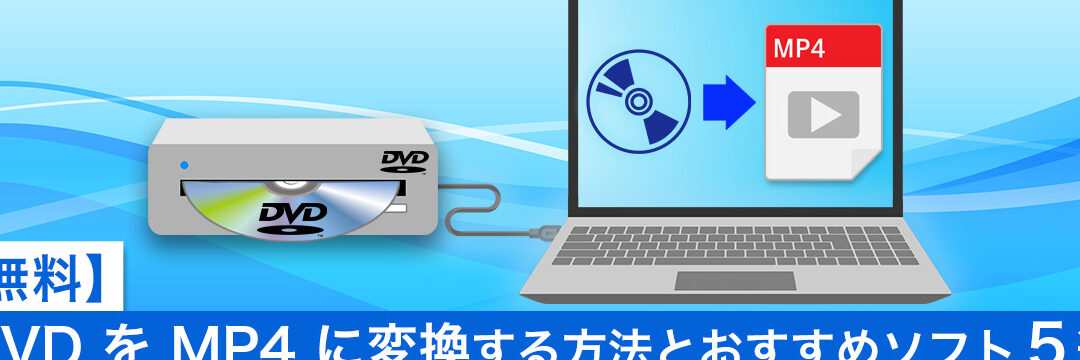
DVDは、映像コンテンツを保存するための伝統的な媒体ですが、近年はデジタル化が進んでいるため、MP4形式へと変換する必要性が高まっています。MP4形式は、スマートフォンやタブレットなどのモバイルデバイスで容易に再生できるため、DVDコンテンツをMP4形式に変換することで、より広い範囲での視聴を実現することができます。本稿では、DVDをMP4形式に変換する方法を詳しく紹介します。
DVDをMP4に変換する方法
DVDをMP4に変換する方法はいくつかあります。この方法を使用することで、DVDをより便利なMP4形式に変換することができます。
ハードウェアの準備
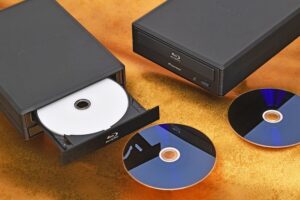
まず、DVDをMP4に変換するためのハードウェアを準備する必要があります。必要なハードウェアは、DVDドライブとコンピューターです。DVDドライブは、DVDを読み取りするための装置です。コンピューターは、変換ソフトウェアをインストールして、変換作業を行うための装置です。
ソフトウェアの選択
次に、DVDをMP4に変換するためのソフトウェアを選択する必要があります。人気のあるソフトウェアとしては、HandBrakeや Freemake Video Converterがあります。これらのソフトウェアは、ユーザーフレンドリーなインターフェースを持ち、簡単に変換作業を行うことができます。
DVDの読み取り
DVDをMP4に変換するためには、まずDVDを読み取りする必要があります。DVDドライブにDVDを挿入し、ソフトウェアにDVDを認識させる必要があります。
変換設定
次に、変換設定を行う必要があります。ソフトウェアには、複数の変換設定オプションがあります。出力形式、ビデオ品質、オーディオ品質などを設定する必要があります。MP4形式を選択し、ビデオ品質を高く設定することをお勧めします。
変換の実行
最後に、変換の実行を行う必要があります。ソフトウェアに設定された変換設定に基づいて、DVDをMP4に変換する作業を行います。この作業には時間がかかる場合があるため、遅いコンピューターでは時間がかかる場合があります。
| ソフトウェア名 | 対応OS | 主な機能 |
|---|---|---|
| HandBrake | Windows, macOS, Linux | 高速変換、多くの形式対応 |
| Freemake Video Converter | Windows | 簡単操作、多くの形式対応 |
DVDをリッピングできる無料アプリは?
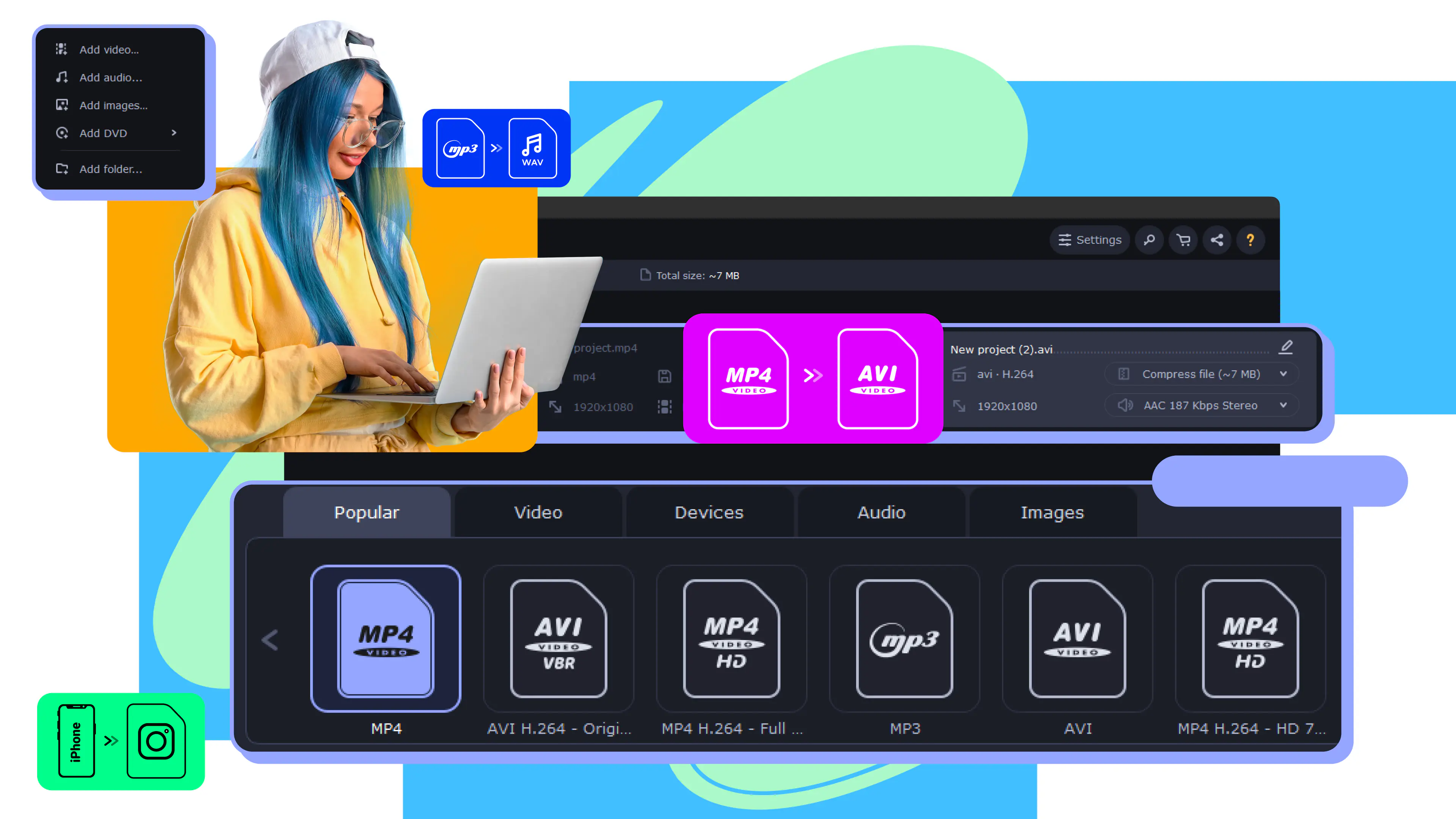
DVDをリッピングできる無料アプリは、HandBrake、MakeMKV、Freemake Video Converter、DVDFab HD Decrypter、Format Factoryなど多くの選択肢があります。HandBrakeは、DVDをMP4やMKV形式に変換することができ、MakeMKVは、DVDをMKV形式に変換することができます。Freemake Video Converterは、DVDをMP4やAVI形式に変換することができます。DVDFab HD Decrypterは、DVDをISO形式にリッピングすることができます。Format Factoryは、DVDをMP4やAVI形式に変換することができます。
DVDリッピングのメリット
DVDリッピングを行うことにより、DVDのコンテンツをデジタル化することができます。デジタル化により、DVDを容易に保存や共有することができます。また、DVDリッピングを行うことで、DVDのコンテンツをスマートフォンやタブレットで再生することもできます。
- DVDのコンテンツをデジタル化することができます。
- DVDを容易に保存や共有することができます。
- DVDのコンテンツをスマートフォンやタブレットで再生することができます。
DVDリッピングの注意点
DVDリッピングを行う際には、著作権法に注意する必要があります。DVDのコンテンツを無断で複製や配布することは、著作権侵害にあたります。著作権を侵害しないように注意する必要があります。
- DVDのコンテンツを無断で複製や配布することは、著作権侵害にあたります。
- 著作権を侵害しないように注意する必要があります。
DVDリッピングソフトウェアの比較
DVDリッピングソフトウェアには、多くの選択肢があります。HandBrake、MakeMKV、Freemake Video Converter、DVDFab HD Decrypter、Format Factoryなど、各ソフトウェアには特色があります。HandBrakeは、高速なリッピング速度を誇ります。MakeMKVは、MKV形式に専門しています。Freemake Video Converterは、多くの形式に対応しています。
- HandBrakeは、高速なリッピング速度を誇ります。
- MakeMKVは、MKV形式に専門しています。
- Freemake Video Converterは、多くの形式に対応しています。
DVDリッピングのためのハードウェア要件
DVDリッピングを行うためには、ハードウェア要件が必要です。CPUの性能が高く、RAMが十分にあることが必要です。また、DVDドライブも必要です。
- CPUの性能が高く必要です。
- RAMが十分にあることが必要です。
- DVDドライブも必要です。
DVDリッピングソフトウェアの安全性
DVDリッピングソフトウェアを使用する際には、安全性を考慮する必要があります。マルウェアや
- マルウェアやウイルスに感染する可能性があります。
- パーソナルデータの漏洩もあります。
Windowsで動画をMP4に変換する方法は?
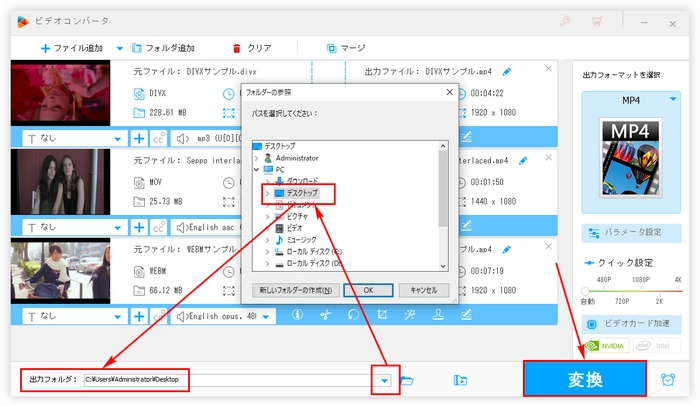
Windowsで動画をMP4に変換する方法は、主に以下の3つの方法があります。
方法1:Windows標準の動画変換ツールを使用する
Windows10以降では、標準の動画変換ツール「Windows Video Editor」が搭載されています。このツールを使用して、動画をMP4形式に変換することができます。
- Windows Video Editorを起動して、変換したい動画を選択します。
- 「ファイル」メニューから、「エクスポート」を選択します。
- エクスポート設定画面で、フォーマットをMP4に変更し、必要に応じて設定を調整します。
- エクスポートをクリックして、動画の変換を開始します。
方法2:ffdshowを使用する
ffdshowは、オープンソースの動画変換ソフトウェアです。このソフトウェアを使用して、動画をMP4形式に変換することができます。
- ffdshowをダウンロードしてインストールします。
- ffdshowを起動して、変換したい動画を選択します。
- 「Video」タブで、コーデックをH.264に変更し、必要に応じて設定を調整します。
- 「Audio」タブで、コーデックをAACに変更し、必要に応じて設定を調整します。
- 「Encode」ボタンをクリックして、動画の変換を開始します。
方法3:HandBrakeを使用する
HandBrakeは、オープンソースの動画変換ソフトウェアです。このソフトウェアを使用して、動画をMP4形式に変換することができます。
- HandBrakeをダウンロードしてインストールします。
- HandBrakeを起動して、変換したい動画を選択します。
- 「Video」タブで、コーデックをH.264に変更し、必要に応じて設定を調整します。
- 「Audio」タブで、コーデックをAACに変更し、必要に応じて設定を調整します。
- 「Start Encode」ボタンをクリックして、動画の変換を開始します。
Tips:変換する動画の設定を調整する
動画をMP4形式に変換する際には、解像度、フレームレート、ビットレートなどの設定を調整する必要があります。これらの設定を適切に調整することで、変換された動画の品質を向上させることができます。
- 解像度を高く設定することで、動画の画質を向上させることができます。
- フレームレートを高く設定することで、動画のスムーズさを向上させることができます。
- ビットレートを高く設定することで、動画の音質を向上させることができます。
注意:変換する動画の著作権を確認する
動画をMP4形式に変換する際には、著作権を確認する必要があります。著作権が存在する動画を無断で変換することは、法律的に問題があるため、注意する必要があります。
- 著作権が存在する動画を変換する場合は、権利者の許諾を得る必要があります。
- 著作権が不存在する動画を変換する場合は、自由に変換することができます。
動画をMP4に変換するソフトは?

動画をMP4に変換するソフトは、様々な選択肢があります。以下は人気のあるソフトウェアの例です。
無料ソフトウェア
無料ソフトウェアを使用して動画をMP4に変換することができます。HandBrakeやVSDC Free Video Converterは人気のある無料ソフトウェアです。これらのソフトウェアは、動画の形式をMP4に変換することができます。また、設定をカスタムすることができるため、高度なユーザーにも適しています。
有料ソフトウェア
有料ソフトウェアを使用して動画をMP4に変換することもできます。Adobe Premiere ProやFinal Cut Proは、高度なビデオ編集ソフトウェアです。これらのソフトウェアでは、動画をMP4に変換することができます。また、編集やエフェクトの追加もできます。
オンラインソフトウェア
オンラインソフトウェアを使用して動画をMP4に変換することもできます。Online Video ConverterやConvertioは人気のあるオンラインソフトウェアです。これらのソフトウェアでは、動画をMP4に変換することができます。また、設定をカスタムすることもできます。
Androidアプリ
Androidアプリを使用して動画をMP4に変換することもできます。Video Converter AndroidやMP4 Converterは人気のあるAndroidアプリです。これらのアプリでは、動画をMP4に変換することができます。また、設定をカスタムすることもできます。
いくつかの注意点
動画をMP4に変換する際には、いくつかの注意点があります。
- 動画の形式:MP4に変換する動画の形式を確認する必要があります。
- 画質:MP4に変換する際には、画質が低下する可能性があります。
- サイズ:MP4に変換する際には、ファイルサイズが小さくなる可能性があります。
DVDの動画形式は?

DVDの動画形式は、主にMPEG-2を使用しています。この形式は、国際 電気 通信 会議(IEC)と国際 電気 工学会(IEEE)が共同で定めるMPEG(Moving Picture Experts Group)という国際標準に基づいています。MPEG-2は、高品質の映像を低ビットレートで圧縮することができるため、DVDの容量を有効活用することができます。
DVDの動画形式の歴史
DVDの動画形式は、1990年代初めにMPEG-1を使用していましたが、1996年にMPEG-2に移行しました。MPEG-2は、より高品質の映像を実現することができるため、DVDの映像品質向上に寄与しました。
MPEG-2の特徴
MPEG-2には、以下の特徴があります。
- 高圧縮率:MPEG-2は、高品質の映像を低ビットレートで圧縮することができます。
- 高画質:MPEG-2は、720×480ドットの高解像度を実現することができます。
- 両立圧縮:MPEG-2は、音声と映像を同時に圧縮することができます。
DVDの音声形式
DVDの音声形式は、主にPCM(Pulse Code Modulation)やAC-3(Dolby Digital)を使用しています。PCMは、非圧縮のデジタル音声を表現する形式です。AC-3は、ドルビー社が開発した音声圧縮形式です。
DVDの映像品質
DVDの映像品質は、MPEG-2の圧縮率や、ディスクの容量によって決まります。一般的に、DVDの映像品質は、VHSの3倍程度の高品質です。
DVDの動画形式の将来
DVDの動画形式は、将来的には、より高品質の映像を実現するH.264やH.265など、新しい国際標準に移行する予定です。これらの形式は、より高圧縮率を実現することができます。
詳細情報
DVDをMP4に変換する理由は何ですか?
DVDをMP4に変換する理由は、携帯機器やPCでの再生を容易にするためや、ストレージのスペースを節約するため、(highlight)DVDプレイヤーがなくても視聴できるようにするためなど多岐にわたります。特に、旧型DVDを所有している場合は、MP4形式に変換することで、最新の機器でも再生できるようになります。
DVDをMP4に変換するためのソフトウェアは何ですか?
DVDをMP4に変換するためのソフトウェアは、HandbrakeやFFmpeg、WinX DVD Ripperなど多くのソフトウェアが存在します。各ソフトウェアには、変換速度や画質、音質など異なる特徴があります。例えば、Handbrakeは、高速変換を実現するソフトウェアですが、FFmpegは、高度なカスタマイズが可能なソフトウェアです。
DVDをMP4に変換する際の注意点は何ですか?
DVDをMP4に変換する際の注意点は、コピー保護や著作権の問題に気をつける必要があります。また、変換後の画質や音質も、オリジナルDVDとの比較を行う必要があります。特に、DVDのコンテンツが、著作権や肖像権の問題に触れる場合、許諾を得る必要があります。
DVDをMP4に変換する時間はどのくらいですか?
DVDをMP4に変換する時間は、ソフトウェアやハードウェアの性能、DVDのコンテンツの量などによって異なります。一般的には、HandbrakeやFFmpegを使用する場合は、数十分から数時間程度の時間がかかります。一方、WinX DVD Ripperのような高速変換ソフトウェアを使用する場合は、数分程度の時間で変換することができます。