【Chrome】パスワードが保存されない
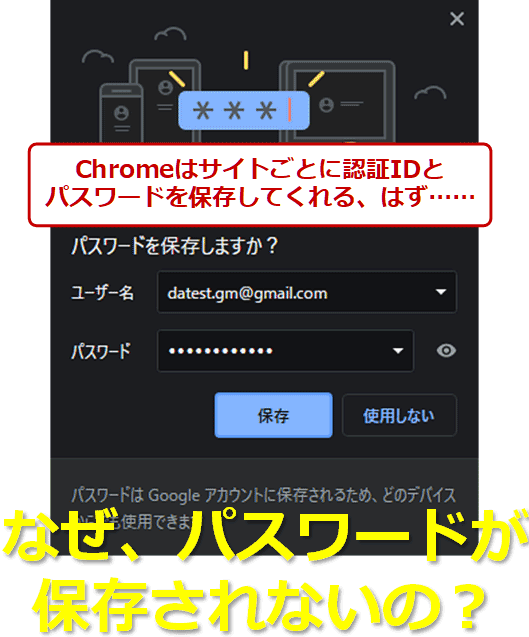
Google Chromeは私たちのデジタル生活の一部となっており、パスワードマネージャーの機能を通じて、様々なウェブサイトのログイン情報を保存しています。しかし、そのパスワードマネージャーに問題が生じ、保存されたパスワードが失われてしまうことがあります。このような問題に遭遇した場合は、原因究明と対処法を知ることが大切です。本稿では、Chromeでパスワードが保存されない原因とその対処法について詳しく紹介します。
Chromeのパスワード保存機能が動かない際の対処法
Chromeのパスワード保存機能が動かない場合、ユーザー名やパスワードを毎回入力する必要があり、非常に不便です。この問題は、Chromeの設定や拡張機能の影響によるものかもしれません。以下では、この問題に対処するための方法を紹介します。
Chromeの設定を確認する
まず、Chromeの設定を確認する必要があります。Chromeの設定画面にアクセスし、「パスワード」を探し、「パスワードの保存」をオンに設定していることを確認してください。如果、「パスワードの保存」がオフになっている場合は、オンに設定してみてください。
拡張機能の影響を調べる
次に、拡張機能の影響を調べる必要があります。Chromeの拡張機能画面にアクセスし、インストールされた拡張機能を全て無効化してみてください。如果、問題が解消する場合は、特定の拡張機能が原因である可能性があります。その場合は、該当の拡張機能を削除するか、設定を調整してみてください。
Chromeのキャッシュを削除する
Chromeのキャッシュを削除することで、パスワード保存機能が正常に動作するようになります。Chromeの設定画面にアクセスし、「プライバシーとセキュリティ」を探し、「ブラウザーのデータを消去」をクリックしてください。次に、「キャッシュ」や「Cookie」を選択し、「消去」をクリックしてください。
パスワードマネージャーの使用
Chromeのパスワード保存機能が動かない場合、パスワードマネージャーを使用することを検討してみてください。パスワードマネージャーは、パスワードを安全に保存し、自動的に入力する機能を提供します。LastPassや1Passwordなどのパスワードマネージャーを使用することで、パスワードの管理をより簡単にすることができます。
Chromeの再インストール
最後の手段として、Chromeの再インストールを検討してみてください。如果、上記の方法で問題が解消しない場合は、Chromeの再インストールを行うことで、問題を解消することができます。ただし、再インストールを行う前には、データのバックアップを忘れないでください。
| 対処法 | 効果 |
|---|---|
| Chromeの設定を確認する | パスワード保存機能がオンになっているかを確認 |
| 拡張機能の影響を調べる | 特定の拡張機能が原因であるかを調べる |
| Chromeのキャッシュを削除する | キャッシュの削除によるパスワード保存機能の復元 |
| パスワードマネージャーの使用 | パスワードの安全な保存と自動的な入力 |
| Chromeの再インストール | Chromeの再インストールによるパスワード保存機能の復元 |
Googleのパスワードが自動入力されないのはなぜですか?
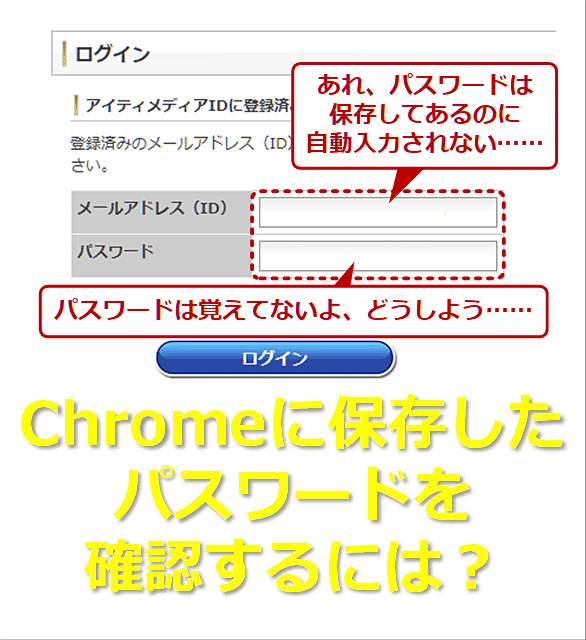
Googleのパスワードマネージャーは、ウェブサイトのパスワードを自動的に入力する機能を提供します。しかし、場合によっては、この機能が動作しない場合があります。その理由はいくつかあります。
パスワードマネージャーの設定
パスワードマネージャーの設定が不適切である場合、自動入力機能が動作しない場合があります。パスワードマネージャーの設定を確認し、自動入力機能を有効にする必要があります。また、パスワードマネージャーのバージョンアップデートも行う必要があります。
- パスワードマネージャーの設定を確認する
- 自動入力機能を有効にする
- パスワードマネージャーのバージョンアップデートを行う
ウェブサイトの制限
一部のウェブサイトでは、パスワードマネージャーの自動入力機能を制限している場合があります。ウェブサイトの制限を確認し、パスワードマネージャーの自動入力機能を許可する必要があります。
- ウェブサイトの制限を確認する
- パスワードマネージャーの自動入力機能を許可する
パスワードの形式
パスワードの形式が不適切である場合、パスワードマネージャーの自動入力機能が動作しない場合があります。パスワードの形式を確認し、パスワードマネージャーが認識できる形式に変更する必要があります。
- パスワードの形式を確認する
- パスワードマネージャーが認識できる形式に変更する
ブラウザーの設定
ブラウザーの設定が不適切である場合、パスワードマネージャーの自動入力機能が動作しない場合があります。ブラウザーの設定を確認し、パスワードマネージャーの自動入力機能を有効にする必要があります。
- ブラウザーの設定を確認する
- パスワードマネージャーの自動入力機能を有効にする
パスワードマネージャーのバグ
パスワードマネージャーにバグが存在する場合、自動入力機能が動作しない場合があります。パスワードマネージャーのバグを報告し、修正されるまで待つ必要があります。
- パスワードマネージャーのバグを報告する
- 修正されるまで待つ
Chromeで保存したパスワードが表示されないのはなぜですか?
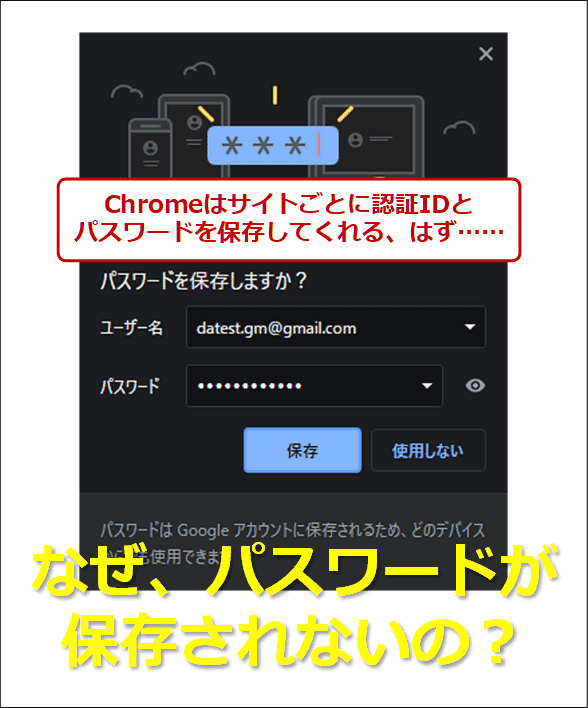
Google Chromeは、パスワードを暗号化して保存するため、ユーザーがパスワードを表示することはできません。セキュリティー上の理由により、Chromeはパスワードを平文で保存しないように設計されています。
Chromeのパスワード保存方法
Chromeは、パスワードを保存するために、AES-256暗号化を使用しています。この暗号化方式は、高度なセキュリティーを提供し、パスワードを安全に保存することができます。
パスワードの暗号化キー
Chromeは、パスワードを暗号化するために、ユーザーのGoogleアカウント情報を使用しています。この情報は、暗号化キーとして使用され、パスワードを安全に保存することができます。
パスワードの表示ができない理由
Chromeは、パスワードを表示することはできません。
- セキュリティーの理由:パスワードを平文で保存することは、セキュリティー上のリスクを高めるため。
- 暗号化の理由:パスワードを暗号化することで、第三者がアクセスすることを防ぐことができます。
- ユーザーの同意:ユーザーがパスワードを保存する際には、セキュリティー上の注意事項に同意しているため。
パスワードの管理方法
パスワードの管理方法として、パスワードマネージャーを使用することがお勧めです。パスワードマネージャーは、パスワードを安全に保存し、自動的にログインすることができます。
パスワードの復元方法
パスワードを忘れてしまった場合、Googleアカウント情報を使用してパスワードを復元することができます。
- Googleアカウントにログインする
- パスワードマネージャーにアクセスする
- パスワードを復元する
Chromeでパスワードが保存されない特定のサイトはどうすればいいですか?
サイトの設定を確認する
Chromeでパスワードが保存されない特定のサイトがある場合、まずサイトの設定を確認する必要があります。パスワード保存の機能が有効になっているかどうかを確認するために、サイトの設定ページにアクセスしてください。パスワード保存の機能が有効になっていない場合、サイトの管理者に問い合わせて、設定を変更してもらう必要があります。
Chromeの設定を確認する
次に、Chromeの設定を確認する必要があります。パスワードマネージャーの設定で、パスワード保存の機能が有効になっているかどうかを確認する必要があります。Chromeの設定ページにアクセスし、「パスワード」セクションで、「パスワードを保存する」をオンに設定しているかどうかを確認してください。
サイトのコンテンツセキュリティポリシーを確認する
サイトのコンテンツセキュリティポリシー(CSP)が設定されている場合、パスワード保存の機能がブロックされる可能性があります。CSPは、サイトのセキュリティを強化するために使用されるポリシーですが、パスワード保存の機能をブロックする副作用もあります。サイトの管理者に問い合わせて、CSPの設定を確認してもらう必要があります。
拡張機能を確認する
Chromeの拡張機能がパスワード保存の機能をブロックしている可能性があります。パスワードマネージャーの拡張機能を確認し、パスワード保存の機能をブロックしている拡張機能を無効にする必要があります。
パスワードマネージャーの問題を確認する
最後に、パスワードマネージャーの問題を確認する必要があります。パスワードマネージャーが正常に動作していない場合、パスワード保存の機能がブロックされる可能性があります。パスワードマネージャーの設定を確認し、問題を解消する必要があります。
- パスワードマネージャーの設定を確認する
- パスワードマネージャーのキャッシュを削除する
- パスワードマネージャーの更新を実施する
Chromeで自動入力されなくなったのはなぜですか?
Chromeの自動入力機能が突然止まる理由はいくつかあります。まず、ブラウザの設定や拡張機能の問題が考えられます。設定の問題では、自動入力機能を無効にしている設定が有効になっている可能性があります。また、拡張機能の問題では、自動入力機能と競合する拡張機能がインストールされている可能性があります。
設定の問題
設定の問題が自動入力機能を停止させる要因の1つです。
- Chromeの設定で自動入力機能を無効にしている場合
- Cookieやサイトデータの削除によって自動入力機能がリセットされた場合
- ブラウザの更新によって自動入力機能が初期化された場合
拡張機能の問題
拡張機能の問題も自動入力機能を停止させる要因の1つです。
- 自動入力機能と競合する拡張機能がインストールされている場合
- 拡張機能の更新によって自動入力機能が停止した場合
- 拡張機能の互換性の問題によって自動入力機能が停止した場合
パスワードマネージャーの問題
パスワードマネージャーの問題も自動入力機能を停止させる要因の1つです。
- パスワードマネージャーと自動入力機能が競合している場合
- パスワードマネージャーの設定が自動入力機能をブロックしている場合
- パスワードマネージャーの更新によって自動入力機能が停止した場合
サイトの問題
サイトの問題も自動入力機能を停止させる要因の1つです。
- サイトが自動入力機能をブロックしている場合
- サイトのセキュリティ設定が自動入力機能を妨げている場合
- サイトの更新によって自動入力機能が停止した場合
システムの問題
システムの問題も自動入力機能を停止させる要因の1つです。
- システムのアップデートによって自動入力機能が初期化された場合
- システムの設定が自動入力機能をブロックしている場合
- システムの問題によって自動入力機能が停止した場合
詳細情報
【Chrome】パスワードが保存されないのは何故ですか?
この問題は、Chromeの設定やセキュリティーの問題によるものです。パスワードマネージャーの設定が正しくない場合や、サイトのセキュリティーポリシーによりパスワードの保存が禁止されている場合、本問題が発生します。また、ChromeのキャッシュやCookieの問題も考えられます。パスワードの保存を許可するには、サイトの設定やChromeの設定を確認する必要があります。
パスワードの保存を許可するには何をすればいいですか?
パスワードの保存を許可するためには、まずChromeの設定を確認する必要があります。Chromeの設定画面で、「設定」をクリックし、「パスワード」を選択しますそこで、「パスワードの保存」を有効にする必要があります。また、サイトの設定も確認する必要があります。サイトの設定画面で、「パスワードの保存」を許可する設定になっていることを確認してください。
Chromeのパスワードマネージャーとは何ですか?
Chromeのパスワードマネージャーは、ユーザーのパスワードを安全に保存しておく機能です。この機能を使用することで、各サイトのパスワードを個別に管理する必要がなく、ユーザーのパスワードの安全性を高めることができます。パスワードマネージャーは、Chromeの設定画面で有効にすることができます。
パスワードの保存を許可しても安全ですか?
パスワードの保存を許可することで、パスワードが第三者に漏洩するリスクがあります。しかし、Chromeのパスワードマネージャーは、高度なセキュリティー機能を備えており、パスワードの安全性を高めることができます。また、サイトのHTTPSやSSLの使用も、パスワードの安全性を高めることになります。ただし、パスワードの保存を許可する場合は、適切なセキュリティー対策を講じる必要があります。