Chromeにブックマークをインポートする
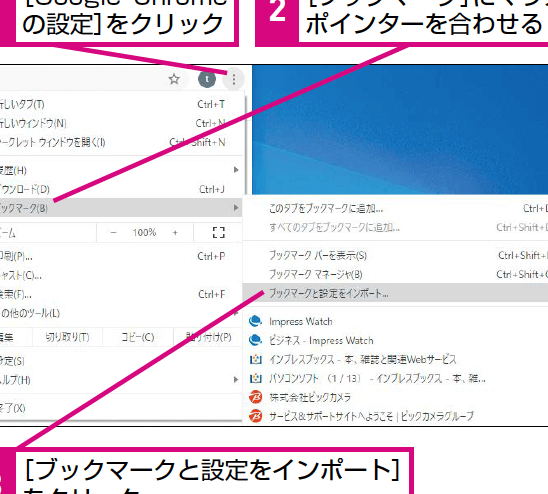
Chromeのブックマーク機能は非常に便利ですが、別のブラウザーから移行する際には少し困難な場合があります。特に、chromeのブックマークをインポートする方法を知らない場合はなおさらです。この記事では、chromeにブックマークをインポートする方法をわかりやすく解説します。 chromeのブックマーク機能を最大限り活用するためのお手伝いを目指します。
Chromeにブックマークをインポートする方法
Chrome browserでブックマークをインポートする方法はいくつかあります。まず、ブックマークのインポート元であるブラウザーでエクスポートする必要があります。エクスポートされたファイルは、HTML形式で保存されます。これをChrome browserにインポートすることで、ブックマークを同期化することができます。
エクスポート元ブラウザーの選択
まず、ブックマークをエクスポートするブラウザーを選択する必要があります。例えば、FirefoxやMicrosoft Edge、Safariなど、各ブラウザーにはエクスポート機能があります。エクスポートする際には、HTML形式で保存する設定を選択する必要があります。
| ブラウザー | エクスポート方法 |
|---|---|
| Firefox | 書庫 > ブックマークのエクスポート |
| Microsoft Edge | 設定 > favorites > エクスポート |
| Safari | ファイル > エクスポート |
Chrome browserでのインポート
エクスポートされたファイルをChrome browserにインポートするには、chrome://bookmarks/にアクセスし、「インポート」というボタンをクリックします。次に、エクスポートされたファイルを選択し、「開く」をクリックします。
インポートの注意点
インポートする際には、重複するブックマークを削除する必要があります。重複するブックマークがあると、インポート後にエラーが発生する場合があります。また、インポートされたブックマークは、新しいフォルダーに保存されます。
インポートされたブックマークの管理
インポートされたブックマークは、新しいフォルダーに保存されます。このフォルダーは、ブックマークバーに表示されます。ブックマークバーでは、ブックマークをドラッグ・アンド・ドロップで移動することができます。
トラブルシューティング
インポートに失敗する場合、エクスポートされたファイルが破損している可能性があります。この場合、エクスポート元ブラウザーで再度エクスポートする必要があります。また、インポートされたブックマークが表示されない場合、ブックマークバーの設定を確認する必要があります。
Chromeのブックマークはどこに保存されていますか?
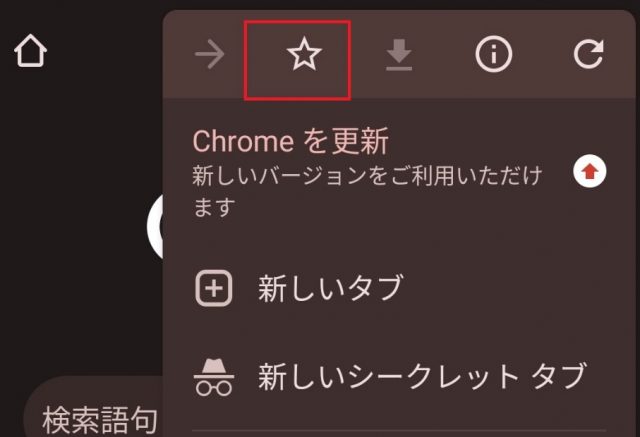
Chromeのブックマークは、ユーザーのプロファイルフォルダー内にある「Bookmarks」ファイルに保存されています。Windowsの場合、デフォルトでは「C:Users<ユーザー名>AppDataLocalGoogleChromeUser DataDefault」フォルダー内にある「Bookmarks」ファイルに保存されます。Macの場合、デフォルトでは「~/Library/Application Support/Google/Chrome/Default」フォルダー内にある「Bookmarks」ファイルに保存されます。
ブックマークのファイル形式
Chromeのブックマークは、JSON形式で保存されています。この形式では、ブックマークの情報がキーと値のペアとして保存されます。
ブックマークの同期機能
Chromeには、ブックマークの同期機能があります。この機能を有効にすると、Googleアカウントにログインしている状態で、複数のデバイス間でブックマークを同期できます。
ブックマークのエクスポートとインポート
Chromeでは、ブックマークをエクスポートおよびインポートすることができます。
- Chromeのメニューから、「ブックマーク」を選択し、「ブックマークマネージャー」を開きます。
- ブックマークマネージャーで、「エクスポート」をクリックします。
- エクスポート先を選択し、「保存」をクリックします。
同様に、インポートも可能です。
ブックマークのセキュリティー
Chromeのブックマークには、セキュリティー上の脆弱性があります。例えば、マルウェア感染によるブックマークの改ざんや、パスワードの漏洩によるブックマークの盗難などがあります。そのため、ブックマークを含むユーザーデータを適切に保護することが重要です。
ブックマークのバックアップ
Chromeのブックマークをバックアップすることが推奨されます。
- ブックマークマネージャーで、「エクスポート」をクリックします。
- エクスポート先を選択し、「保存」をクリックします。
- バックアップしたファイルを安全な場所に保存します。
このようにバックアップしておくことで、ブックマークの喪失を防ぐことができます。
Googleブックマークの移動方法は?

Googleブックマークは、ユーザーのブラウザまたはデバイスに保存されるため、移動するには少し工夫が必要です。まず、Googleブックマークをエクスポートする必要があります。エクスポートされたブックマークは、HTML形式で保存されます。
エクスポート方法
Googleブックマークをエクスポートするには、以下の手順を踏みます。
- Googleブックマークのトップページにアクセスします。
- 右上にある「その他」をクリックし、「エクスポート」を選択します。
- エクスポート形式を選択し、「エクスポート」をクリックします。
インポート方法
エクスポートされたブックマークを新しいデバイスやブラウザにインポートするには、以下の手順を踏みます。
- Googleブックマークのトップページにアクセスします。
- 右上にある「その他」をクリックし、「インポート」を選択します。
- エクスポートされたファイルを選択し、「インポート」をクリックします。
同期機能
Googleブックマークには、同期機能があります。この機能を使用することで、複数のデバイスやブラウザ間でブックマークを同期できます。
- Googleアカウントにログインします。
- Googleブックマークのトップページにアクセスします。
- 同期機能を有効にするには、「設定」をクリックし、「同期」をオンにします。
third-partyツール
third-partyツールを使用することで、Googleブックマークを移動することができます。この方法は、特に大量のブックマークを移動する場合に便利です。
- third-partyツールをダウンロードし、インストールします。
- ツールにアクセスし、Googleブックマークをインポートします。
- インポートされたブックマークをエクスポートします。
注意点
Googleブックマークを移動する際には、注意点があります。ブックマークの整理や重複の削除を行う必要があります。また、third-partyツールを使用する場合には、セキュリティーに注意する必要があります。
- ブックマークを整理し、重複を削除します。
- third-partyツールを使用する場合には、セキュリティーを確認します。
- 移動後のブックマークを確認します。
Google Chromeのブックマークをバックアップするには?
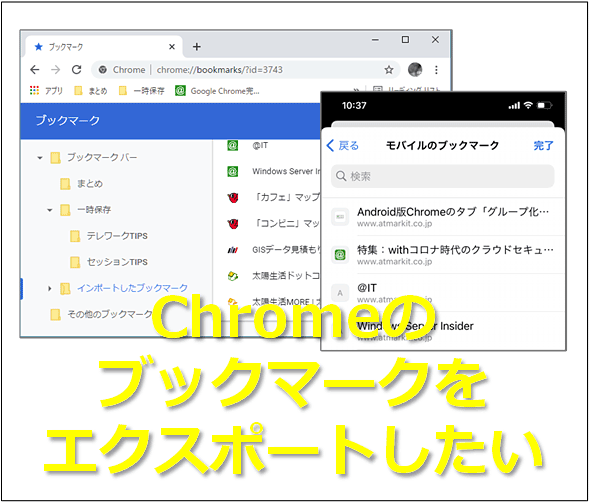
方法1:Chromeの設定画面からエクスポート
Chromeの設定画面からブックマークをエクスポートすることができます。Chromeの設定画面を開き、「ブックマーク」をクリックして、「ブックマークのエクスポート」を選択します。次に、エクスポートするブックマークの範囲を選択し、「エクスポート」をクリックします。すると、HTML形式でブックマークの一覧が保存されます。
方法2:Chromeのブックマークマネージャーからエクスポート
Chromeのブックマークマネージャーからもブックマークをエクスポートすることができます。Chromeのブックマークマネージャーを開き、「組織」をクリックして、「すべてエクスポート」を選択します。次に、エクスポートするブックマークの範囲を選択し、「エクスポート」をクリックします。すると、HTML形式でブックマークの一覧が保存されます。
方法3:外部ツールを使用してバックアップ
外部ツールを使用してChromeのブックマークをバックアップすることもできます。Chrome Bookmark ManagerやBookmark Converterなどのツールを使用することで、ブックマークをエクスポートやインポートすることができます。
注意点:バックアップの頻度と保存先
Chromeのブックマークをバックアップする際には、頻度と保存先を考慮する必要があります。
- 頻度:定期的にバックアップすることをお勧めします。
- 保存先:外部ハードディスクやクラウドストレージに保存することをお勧めします。
- 暗号化:保存するデータを暗号化することをお勧めします。
tips:バックアップしたブックマークをインポートする方法
バックアップしたブックマークをインポートするには、Chromeの設定画面から「ブックマーク」をクリックし、「ブックマークのインポート」を選択します。
- インポートするブックマークのファイルを選択します。
- インポートする範囲を選択します。
- 「インポート」をクリックします。
ブックマークをSafariからChromeに移行するにはどうすればいいですか?
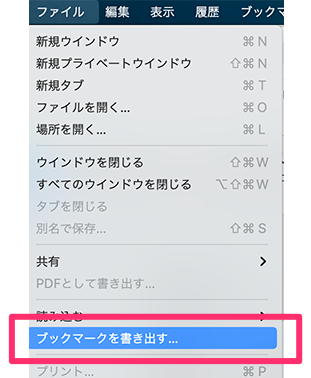
SafariのブックマークをChromeに移行するためには、幾つかの方法があります。まず、Safariでブックマークをエクスポートし、Chromeでインポートする方法があります。
方法1:Safariのブックマークをエクスポート
Safariでブックマークをエクスポートするためには、以下の手順を踏みます。
- Safariを開き、メニューバーから「ブックマーク」を選択します。
- 「エクスポート」を選択し、「HTMLファイル」という形式でエクスポートします。
- エクスポートされたHTMLファイルを保存します。
方法2:Chromeでブックマークをインポート
Chromeでブックマークをインポートするためには、以下の手順を踏みます。
- Chromeを開き、メニューバーから「ブックマーク」を選択します。
- 「インポート」を選択し、エクスポートされたHTMLファイルを選択します。
- インポートが完了したら、ブックマークがChromeに追加されます。
便利なツール:ブックマークマネージャー
ブックマークマネージャーというツールを使うと、ブックマークの移行を簡単に行うことができます。ブックマークマネージャーは、複数のブラウザー間でのブックマークの同期を行うことができます。
注意点:ブックマークの整理
ブックマークを移行する際には、整理することを忘れないでください。カテゴリーやタグを使用して、ブックマークを整理することができます。
その他の方法:ブラウザーの同期機能
ChromeやSafariには、ブラウザーの同期機能があります。この機能を使うと、ブックマークを含むブラウザーの設定を同期することができます。GoogleアカウントやiCloudを使用して、ブラウザーの同期を行うことができます。
詳細情報
Chromeにブックマークをインポートする方法はありますか?
Chromeのブックマークをインポートする方法はいくつかあります。まず、Chromeの設定画面を開き、「ブックマーク」をクリックし、「インポート」を選択します。次に、インポートするブックマークのファイルを選択し、「開く」をクリックします。最後に、インポートされたブックマークがChromeのブックマークバーに追加されます。
ブックマークをインポートする際のファイル形式は何ですか?
HTMLファイル形式のブックマークしかインポートできません。したがって、他のブラウザーでエクスポートされたブックマークをインポートするには、まずHTMLファイル形式に変換する必要があります。また、Googleの公式ドキュメントには、ブックマークのインポート方法に関する詳細な情報が記載されています。
Chromeにインポートされたブックマークはどこに保存されますか?
Chromeのブックマークは、ローカルコンピューター上のユーザーフォルダー内のBookmarksというフォルダーに保存されます。このフォルダーには、ブックマークの情報がJSON形式で保存されています。また、ブックマークを同期することで、複数のデバイス間でブックマークを共有することもできます。
Chromeにインポートされたブックマークは編集できますか?
Chromeのブックマークは、インポートされた後でも自由に編集できます。ブックマークバー上で右クリックし、「ブックマークを編集」を選択することで、ブックマークの情報を編集することができます。また、ブックマークをドラッグアンドドロップすることで、ブックマークの順序を変更することもできます。