写真から人物を切り抜きする[iPhone]
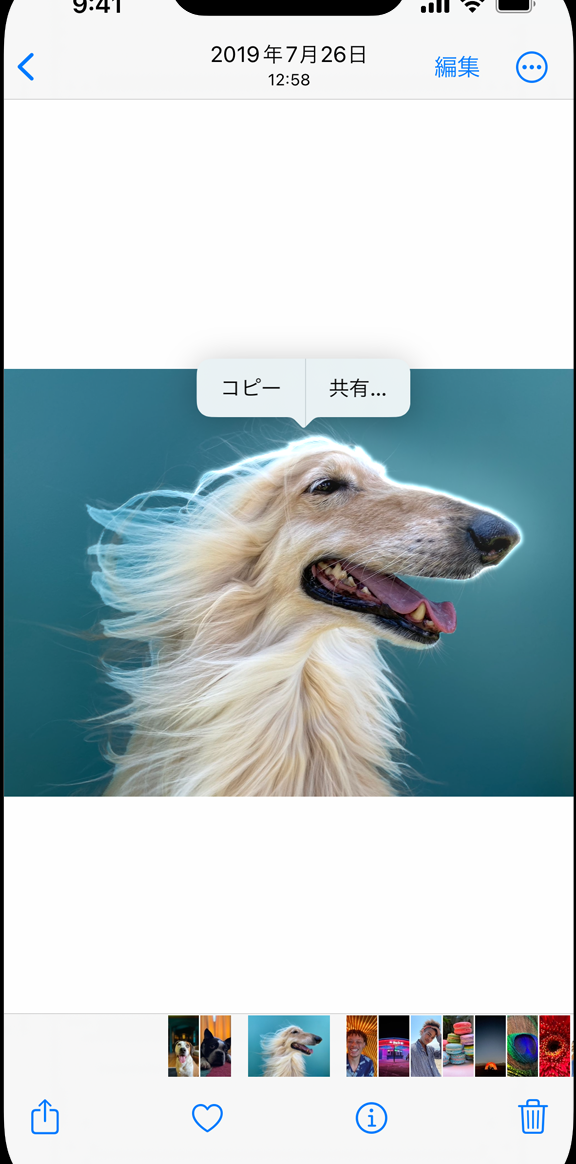
iPhoneのカメラロールに蓄積された写真の中には、特定の人物だけを切り抜きたいというニーズがあると思います。そのようなニーズに応えるために、写真から人物を切り抜く方法を紹介します。この方法では、iPhoneの標準アプリケーションや、無料のアプリケーションを使用することで、簡単に人物を切り抜くことができます。 cắtđoạnする写真編集の技術を身に付け、写真をより魅力的にすることを目指します。
iPhoneで人物を切り抜く写真の作り方
iPhoneで撮影された写真から人物を切り抜く方法を紹介します。iPhoneの写真アプリには、人物を切り抜くための機能が備わっています。ただし、基本的な機能では人物の切り抜きが不完全な場合があります。そのため、本稿では、人物を切り抜くためのTipsやアプリの紹介を行います。
方法1:iPhoneの標準写真アプリで人物を切り抜く
iPhoneの標準写真アプリには、「Portrait」モードがあり、このモードで撮影された写真からは人物を切り抜くことができます。このモードでは、人物の周りの背景がぼかされ、人物の輪郭が明確化されます。ただし、このモードでも人物の切り抜きが不完全な場合があります。
| 写真アプリの機能 | 人物の切り抜き |
|---|---|
| Portraitモード | Possible but not perfect |
方法2:Photoshop Expressを使用して人物を切り抜く
Photoshop Expressは、Adobeが提供する無料の写真編集アプリです。このアプリには、人物を切り抜くためのツールが備わっています。ただし、人物の切り抜きに時間がかかる場合があります。
Photoshop Expressは、人物の切り抜きに必要なツールを提供します。
| アプリ名 | 人物の切り抜き |
|---|---|
| Photoshop Express | Possible with time and effort |
方法3:FaceTuneを使用して人物を切り抜く
FaceTuneは、人物の顔を編集するためのアプリです。このアプリには、人物の切り抜きのためのツールも備わっています。ただし、人物の切り抜きの精度が高くない場合があります。
FaceTuneは、人物の顔を編集するためのアプリです。
| アプリ名 | 人物の切り抜き |
|---|---|
| FaceTune | Possible but not accurate |
方法4:TouchRetouchを使用して人物を切り抜く
TouchRetouchは、写真の不要な部分を消すためのアプリです。このアプリには、人物の切り抜きのためのツールも備わっています。ただし、人物の切り抜きの精度が高くない場合があります。
TouchRetouchは、写真の不要な部分を消すためのアプリです。
| アプリ名 | 人物の切り抜き |
|---|---|
| TouchRetouch | Possible but not accurate |
方法5:剪贴画を使用して人物を切り抜く
剪贴画は、写真を編集するためのアプリです。このアプリには、人物の切り抜きのためのツールも備わっています。ただし、人物の切り抜きの精度が高くない場合があります。
剪贴画は、写真を編集するためのアプリです。
| アプリ名 | 人物の切り抜き |
|---|---|
| 剪贴画 | Possible but not accurate |
iPhoneで写真から人物だけを切り取るにはどうすればいいですか?
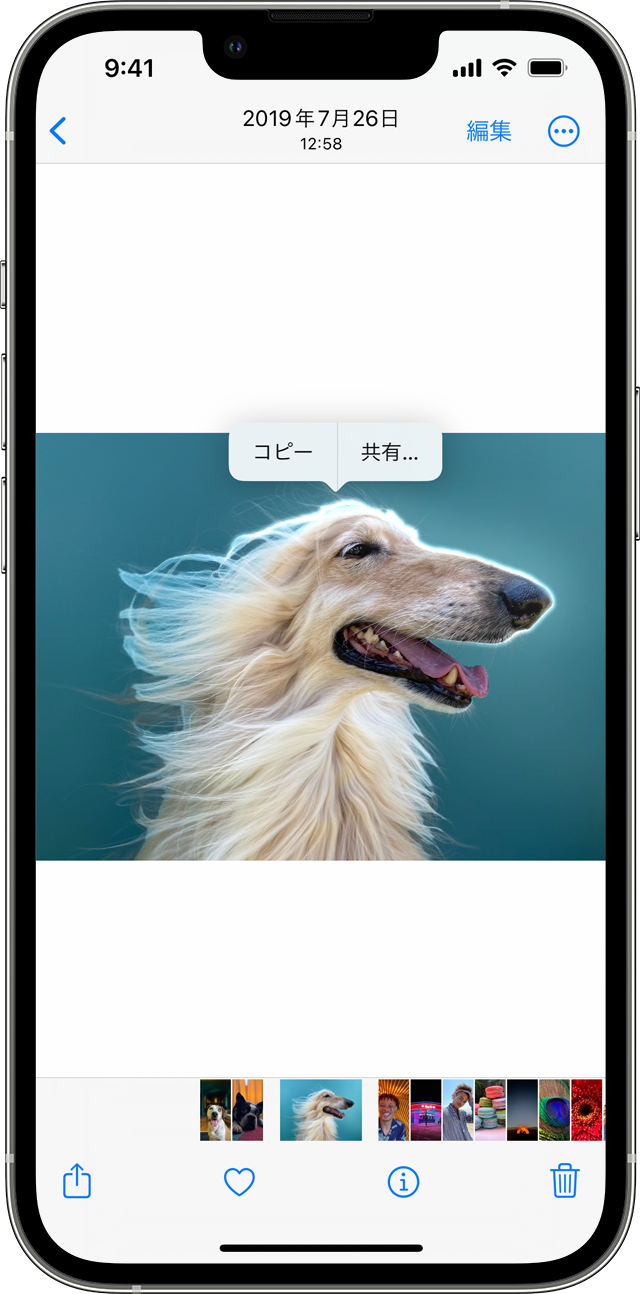
iPhoneで写真から人物だけを切り取るには、どうすればいいですか?
iPhoneの標準アプリである「Photos」や「 Markup」で、人物だけを切り取ることができます。
人物切り取りの基本的な手順
人物切り取りは、基本的に以下の手順で行います。
- 写真を開く:iPhoneの「Photos」アプリで、切り取りたい写真を開きます。
- 編集モードに入る:画面上部の「編集」をタップして、編集モードに入ります。
- 人物選択ツールを選択:画面下部のツールバーから、「人物選択」を選択します。
- 人物選択:人物選択ツールで、切り取りたい人物を選択します。
- 切り取り:選択された人物を切り取り、背景を削除します。
Photosアプリでの人物切り取り
「Photos」アプリでは、人物切り取りを簡単に実現できます。
- 人物選択:写真を開き、編集モードに入ります。
- 人物選択ツール:画面下部のツールバーから、「人物選択」を選択します。
- 人物切り取り:人物選択ツールで、切り取りたい人物を選択します。
Markupアプリでの人物切り取り
「Markup」アプリでは、人物切り取りをより詳細に実現できます。
- 写真選択:Markupアプリで、切り取りたい写真を選択します。
- マスク作成:画面上部の「マスク」をタップして、マスク作成モードに入ります。
- 人物選択:マスク作成モードで、切り取りたい人物を選択します。
人物切り取りのTips
人物切り取りの際には、以下のTipsを知っておくと便利です。
- 写真の質:高画質の写真を使うことで、人物切り取りの精度を高めることができます。
- 人物の対比:背景との対比が大きい人物は、切り取りやすくなります。
人物切り取りの用途
人物切り取りは、以下のような用途に活用できます。
- プロフィール写真:SNSやメールのプロフィール写真に使用できます。
- 贈り物:画像を贈り物として友人や家族に送ることができます。
iPhoneで写真の切り抜きはどうやってやるの?
iPhoneの写真アプリで、切り抜き機能があります。まず、写真アプリを開き、切り抜きたい写真を選択します。次に、画面の右上隅にある「編集」をタップし、切り抜きツールを選択します。切り抜きツールでは、矩形や楕円などの形を選択し、切り抜き範囲を指定します。範囲を指定したら、「切り抜き」をタップし、切り抜いた画像を保存します。
切り抜きツールの種類
iPhoneの写真アプリには、矩形、楕円、自由形の3種類の切り抜きツールがあります。
- 矩形: 四角形の範囲を指定します。
- 楕円: 円形の範囲を指定します。
- 自由形: フリーハンドで範囲を指定します。
切り抜き範囲の指定
切り抜きツールを選択したら、範囲を指定する必要があります。範囲を指定するには、指で画面をドラッグし、切り抜きたい範囲を囲みます。
- 指で画面をドラッグし、切り抜きたい範囲を囲みます。
- 範囲を指定したら、「切り抜き」をタップします。
切り抜き後の画像の編集
切り抜いた画像は、写真アプリの編集機能でさらに編集することができます。編集機能では、色調、明度、コントラストなどを調整することができます。
- 色調: 画像の色を調整します。
- 明度: 画像の明度を調整します。
- コントラスト: 画像のコントラストを調整します。
切り抜き画像の保存
切り抜いた画像は、写真アプリのアルバムに保存されます。アルバムから、画像を共有したり、メールやメッセージに添付することができます。
- アルバムから、画像を共有します。
- 画像をメールやメッセージに添付します。
切り抜きのTips
切り抜きツールを使用する際のTipsとして、以下のようなものがあります。
- ズーム: 切り抜きたい範囲をズームインして、範囲を指定することができます。
- Undo: 切り抜きツールで誤って範囲を指定した場合、Undoで戻すことができます。
iPhoneで写真の切り取りはどうやってする?
iPhoneの写真アプリでは、簡単に写真を切り取ることができます。切り取りしたい画像を選択し、編集画面に移動して、切り取りツールを選択します。切り取りツールでは、自由に切り取り範囲を指定することができます。
切り取りツールの使用
iPhoneの写真アプリでは、切り取りツールとして矩形、楕円、自由選択の3種類を提供しています。
- 矩形:水平や垂直の線を基準にして、画像を切り取ります。
- 楕円:楕円形の範囲で画像を切り取ります。
- 自由選択:自由に切り取り範囲を指定することができます。
各ツールを使用することで、画像を切り取りたい部分を簡単に指定することができます。
切り取り範囲の調整
切り取りツールで範囲を指定したら、範囲を調整することができます。ドラッグアンドドロップで範囲を移動したり、ピンチイン/ピンチアウトで範囲を拡大縮小することができます。
画像の回転
切り取り範囲を指定したら、画像を回転することができます。ローテーションボタンをタップして、画像を回転します。
切り取り結果の保存
切り取りが完了したら、切り取り結果を保存することができます。保存ボタンをタップして、画像をアルバムに保存します。
切り取り結果の編集
切り取り結果を編集することもできます。編集ボタンをタップして、画像を編集画面に移動し、必要な編集を行います。
iPhoneで写真から写真だけを抜き取る方法は?
iPhoneで写真から写真だけを抜き取る方法は、fotoの編集アプリケーションを使用することで実現できます。例えば、Adobe Photoshop ExpressやTouchRetouchなどのアプリケーションを使用することで、不要な背景や物を消去し、写真だけを抜き取ることができます。
方法1:Adobe Photoshop Expressを使用する
Adobe Photoshop Expressは、人気のあるフォトエディターアプリケーションです。このアプリケーションを使用することで、写真から不要な背景や物を消去し、写真だけを抜き取ることができます。
- Adobe Photoshop Expressをダウンロードし、インストールする。
- 編集したい写真を選択し、開く。
- 「消去」ツールを使用して、不要な背景や物を消去する。
- 「保存」ボタンを押して、編集された写真を保存する。
方法2:TouchRetouchを使用する
TouchRetouchは、不要な物を消去するためのアプリケーションです。このアプリケーションを使用することで、写真から不要な背景や物を消去し、写真だけを抜き取ることができます。
- TouchRetouchをダウンロードし、インストールする。
- 編集したい写真を選択し、開く。
- 「消去」ツールを使用して、不要な背景や物を消去する。
- 「保存」ボタンを押して、編集された写真を保存する。
方法3:iPhoneの標準アプリケーションを使用する
iPhoneの標準アプリケーションであるPhotosを使用することで、写真から不要な背景や物を消去し、写真だけを抜き取ることができます。
- Photosアプリケーションを起動する。
- 編集したい写真を選択し、開く。
- 「編集」ボタンを押して、編集モードに入る。
- 「Markup」ツールを使用して、不要な背景や物を消去する。
方法4:第三者アプリケーションを使用する
他にも、写真から不要な背景や物を消去するための第三者アプリケーションがあります。例えば、FacetuneやPicsArtなどのアプリケーションを使用することで、写真だけを抜き取ることができます。
- 第三者アプリケーションをダウンロードし、インストールする。
- 編集したい写真を選択し、開く。
- 「消去」ツールを使用して、不要な背景や物を消去する。
- 「保存」ボタンを押して、編集された写真を保存する。
注意点
写真から不要な背景や物を消去するときには、画像の品質を注意する必要があります。画像の品質が低いと、編集後の写真が不自然に見える場合があります。
- 高品質の画像を使用する。
- 編集するときには、画像のサイズを注意する。
- 編集後の写真を確認し、必要に応じて再編集する。
詳細情報
写真から人物を切り抜くアプリは何ですか?
写真から人物を切り抜くアプリは、iPhoneで人物を切り抜くためのソフトウェアです。此アプリでは、スマートフォンのカメラロールにある写真から人物を自動的に切り抜いて、背景を透明にすることができます。切り抜きされた人物イメージを、SNSやメール、メッセンジャーなど様々なプラットフォームで共有することができます。
人物を切り抜くために必要なスキルはありますか?
写真から人物を切り抜くアプリを使用するためには、特別なスキルや経験は不要です。此アプリは、自動的に人物を切り抜くため、誰でも簡単に使用することができます。ただし、切り抜きの精度を高めるために、写真の質や人物のポーズ、背景の状況などを考慮する必要があります。
切り抜きされた人物イメージはどこに保存されますか?
写真から人物を切り抜くアプリでは、切り抜きされた人物イメージは、iPhoneのカメラロールに保存されます。また、保存されたイメージを、他のアプリやプラットフォームで使用することができます。此外、写真から人物を切り抜くアプリでは、人物イメージを編集や加工するためのツールも提供しています。
写真から人物を切り抜くアプリのセキュリティーはどうですか?
写真から人物を切り抜くアプリでは、ユーザーのプライバシーとセキュリティーを最優先としています。此アプリでは、写真や人物イメージを第三者に提供しないことを保証しています。また、写真から人物を切り抜くアプリでは、安全な通信プロトコルを使用して、ユーザーの情報を保護しています。