【iPhone】ユーザー辞書を登録する
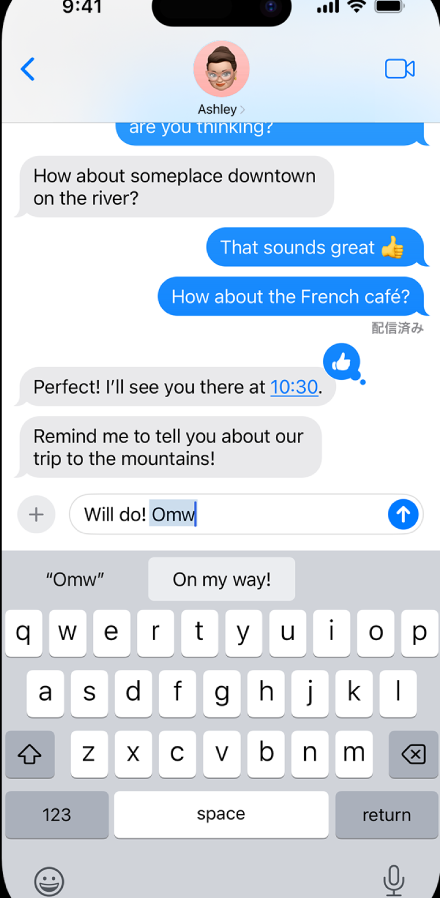
iPhoneのユーザー辞書登録機能について知っていますか。通常の辞書とは異なり、ユーザー自身が登録することで、個人的な単語や略語を追加することができます。この機能を活用することで、検索やメールの作成など、daily lifeでのコミュニケーションをよりスムーズにすることができます。この記事では、iPhoneのユーザー辞書登録方法をわかりやすく解説します。
iPhoneユーザー辞書の登録方法
iPhoneユーザー辞書を登録することで、自分専用の辞書を作成し、日常生活や仕事でのコミュニケーションをよりスムーズにすることができます。この機能を活用することで、自分自身の言い回しや、職場での専門用語を登録することができます。
ユーザー辞書の登録方法
ユーザー辞書を登録するには、設定アプリを開き、「一般」→「辞書」→「ユーザー辞書」を選択します。そこで、新しい辞書を追加するボタンをタップし、名前と内容を入力します。内容には、単語やフレーズを登録することができます。
辞書の編集方法
ユーザー辞書を編集するには、設定アプリを開き、「一般」→「辞書」→「ユーザー辞書」を選択します。そこで、編集する辞書を選択し、内容を変更します。変更する内容には、単語やフレーズの追加や削除、編集ができます。
ユーザー辞書の活用方法
ユーザー辞書を活用することで、自分専用の辞書を作成し、日常生活や仕事でのコミュニケーションをよりスムーズにすることができます。例えば、職場での専門用語を登録しておくことで、メールやチャットでのコミュニケーションをよりスムーズにすることができます。
辞書の共有方法
ユーザー辞書を共有するには、設定アプリを開き、「一般」→「辞書」→「ユーザー辞書」を選択します。そこで、共有する辞書を選択し、「共有」をタップします。共有する方法には、メールやメッセージでの共有、iCloudでの同期などがあります。
注意点
ユーザー辞書を登録する際には、注意点があります。例えば、登録する内容には、個人情報や機密情報を含まないようにする必要があります。また、辞書の内容は、他のデバイスでの同期には反映されません。
| 機能 | 説明 |
|---|---|
| ユーザー辞書の登録 | 自分専用の辞書を作成する機能 |
| 辞書の編集 | ユーザー辞書の内容を変更する機能 |
| ユーザー辞書の共有 | ユーザー辞書を共有する機能 |
| iCloudでの同期 | ユーザー辞書をiCloudで同期する機能 |
iPhoneのユーザー辞書登録方法は?
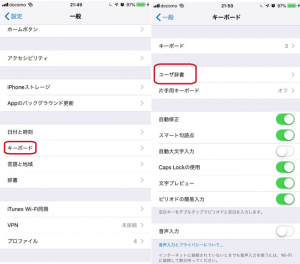
iPhoneのユーザー辞書登録方法は、以下の手順で行います。
STEP1: 辞書アプリを開く
iPhoneのホーム画面から辞書アプリを開きます。辞書アプリは、標準のアプリケーションであり、iPhoneにプリインストールされています。
STEP2: 「+」ボタンをタップ
辞書アプリを開いたら、右上にある「+」ボタンをタップします。このボタンをタップすると、新しい単語を追加する画面が開きます。
STEP3: 単語を登録
新しい単語を追加する画面では、単語と説明を入力します。単語は、漢字やひらがな、カタカナで入力できます。説明は、単語の意味や例文を入力します。
STEP4: カテゴリ選択
単語の登録画面では、カテゴリも選択できます。カテゴリには、一般、ビジネス、旅行など verschiedene分野があります。適切なカテゴリを選択すると、単語の探索が簡単になります。
STEP5: 登録完了
最後に、登録ボタンをタップします。登録ボタンをタップすると、新しい単語がユーザー辞書に追加されます。
- ユーザー辞書に追加された単語は、辞書アプリで検索できます。
- ユーザー辞書に追加された単語は、キーボードの予測変換機能でも使用できます。
- ユーザー辞書に追加された単語は、他のアプリケーション에서도使用できます。
iPhoneでよく使う文字を登録するには?

iPhoneでよく使う文字を登録するには、以下の方法があります。
文字リプレイス機能を使用する
iPhoneのキーボード設定で、文字リプレイス機能を有効にすることができます。 Settings > General > Keyboard > Text Replacement にアクセスし、使いたい文字やフレーズを登録することができます。例えば、よく使う名前や住所を登録しておくことで、次回入力するときに簡単に補完することができます。
ショートカット機能を使用する
iPhoneのキーボード設定で、ショートカット機能を有効にすることもできます。 Settings > General > Keyboard > Shortcuts にアクセスし、使いたい文字やフレーズを登録することができます。例えば、よく使う文言や略語を登録しておくことで、次回入力するときに簡単に補完することができます。
外部キーボードを使用する
外部キーボードを使用することで、よく使う文字やフレーズを登録することができます。 Settings > General > Keyboard > Keyboards にアクセスし、外部キーボードを追加することができます。例えば、Bluetoothキーボードを使用することで、PCでの入力感覚でiPhoneでも入力することができます。
辞書機能を使用する
iPhoneの辞書機能を使用することで、よく使う文字やフレーズを登録することができます。 Settings > General > Dictionary にアクセスし、使いたい文字やフレーズを登録することができます。例えば、よく使う単語や句を登録しておくことで、次回入力するときに簡単に補完することができます。
第三者キーボードアプリを使用する
第三者キーボードアプリを使用することで、よく使う文字やフレーズを登録することができます。 App Store からキーボードアプリをダウンロードし、使いたい文字やフレーズを登録することができます。例えば、FleksyやSwiftKeyなどのアプリを使用することで、PCでの入力感覚でiPhoneでも入力することができます。
- アプリをダウンロードし、インストールする。
- アプリの設定で、文字やフレーズを登録する。
- 登録した文字やフレーズを使用する。
ユーザー辞書に文章を登録するにはどうすればいいですか?

ユーザー辞書に文章を登録するためには、まず辞書ソフトウェアをインストールする必要があります。インストール後、辞書ソフトウェアの設定を開き、登録する文章を選択します。次に、文章のタイトル、著者、カテゴリなどを入力し、登録ボタンをクリックします。
辞書ソフトウェアの選択
辞書ソフトウェアの選択は、ユーザー辞書に文章を登録するために重要です。StardictやGoldenDictのような辞書ソフトウェアを使用することができます。これらのソフトウェアでは、ユーザー辞書に文章を登録するための機能が用意されています。
- Stardictをインストールする
- GoldenDictをインストールする
- 他の辞書ソフトウェアを探す
文章の選択
登録する文章を選択するためには、文章の内容やカテゴリを考慮する必要があります。カテゴリ別に分けたり、タグを付けたりすることで、文章を整理することができます。
- カテゴリ別に分ける
- タグを付ける
- 検索機能を使用する
登録の手順
登録の手順は、辞書ソフトウェアによって異なります。一般的には、文章のタイトル、著者、カテゴリなどを入力し、登録ボタンをクリックします。
- タイトルを入力する
- 著者を入力する
- カテゴリを選択する
登録後の管理
登録後の管理は、ユーザー辞書に登録した文章を整理するために重要です。タグやカテゴリを使用することで、文章を検索や閲覧することができます。
- タグを使用する
- カテゴリを使用する
- 検索機能を使用する
トラブルシューティング
トラブルシューティングは、ユーザー辞書に文章を登録する際の問題を解決するために重要です。エラーメッセージを確認し、ソフトウェアの設定を確認することで、問題を解決することができます。
- エラーメッセージを確認する
- ソフトウェアの設定を確認する
- オンラインでのトラブルシューティング
iPhoneで熟語を登録するには?
iPhoneで熟語を登録するには、以下の手順を踏みます。
Step1: 辞書アプリを開く
まず、iPhoneのホーム画面で辞書アプリを開きます。辞書アプリは、標準アプリの「辞書」や、App Storeからダウンロードできる第三者アプリの「Google 翻訳」などのアプリを使用できます。
Step2: 検索画面を開く
辞書アプリを開いたら、検索画面を開きます。検索バーに、登録したい熟語を入力し、検索ボタンを押します。
Step3:熟語を選択
検索結果から、登録したい熟語を選択します。熟語をタップすると、その意味や例文が表示されます。
Step4:登録ボタンを押す
熟語の意味や例文を確認したら、登録ボタンを押します。すると、熟語が辞書アプリに登録されます。
Step5:登録確認
最後に、登録された熟語を確認します。辞書アプリの登録済み単語一覧で、登録された熟語を確認できます。
- 登録された熟語は、辞書アプリの検索結果に表示されるようになります。
- 登録された熟語は、iOSの予測入力機能でも使用できるようになります。
- 登録された熟語は、他のアプリでも使用できるようになります。
詳細情報
【iPhone】ユーザー辞書を登録する方法は?
iPhoneのユーザー辞書を登録する方法は、設定アプリ内の「eneral」というメニューにアクセスし、「辞書」セクションに移動して、「ユーザー辞書」を選択することです。そこでは、CSVファイルやTXTファイルをインポートすることができます。ユーザー辞書を登録することで、iPhoneの辞書アプリケーションで新しい単語や語句を追加することができます。
ユーザー辞書の登録に必要なファイル形式は?
ユーザー辞書の登録に必要なファイル形式は、CSVファイルやTXTファイルです。これらのファイル形式では、単語や語句をカンマやタブで区切り、各列に項目を設定することができます。CSVファイルの場合は、先頭行に列名を設定することができます。TXTファイルの場合は、各行に一個の単語や語句を設定することができます。
ユーザー辞書を登録することで何が便利になるの?
ユーザー辞書を登録することで、iPhoneの辞書アプリケーションで新しい単語や語句を追加することができます。これにより、仕事や学習での効率化や、趣味での楽しみ方を広げることができます。また、ユーザー辞書を登録することで、iPhoneの辞書アプリケーションでの検索結果をカスタマイズすることができます。
ユーザー辞書を登録してしまったら、削除する方法は?
ユーザー辞書を登録してしまったら、削除する方法は、設定アプリ内の「eneral」というメニューにアクセスし、「辞書」セクションに移動して、「ユーザー辞書」を選択することです。そこでは、登録したユーザー辞書の一覧が表示されます。削除ボタンをタップすることで、ユーザー辞書を削除することができます。また、iPhoneの辞書アプリケーションでの検索結果からも、ユーザー辞書を削除することができます。
![写真から人物を切り抜きする[iPhone]](https://tekuwiki.one/wp-content/uploads/2024/08/e58699e79c9fe3818be38289e4babae789a9e38292e58887e3828ae68a9ce3818de38199e3828befbcbbiphoneefbcbd-300x200.png)