Safariで履歴削除をする方法
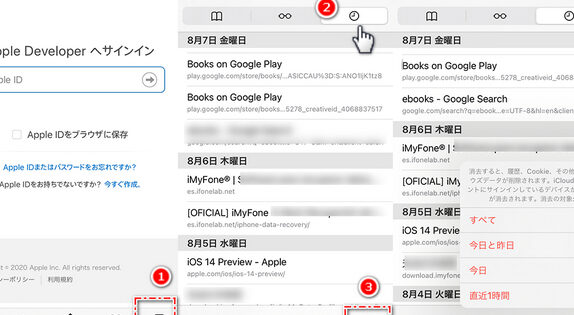
インターネットを利用する上では、プライバシーの保護は非常に重要です。特に、ブラウザーの履歴情報には、私たちの個人情報が含まれている場合があります。そのため、ブラウザーの履歴情報を削除することが必要になります。この記事では、Safariでの履歴削除について詳しく説明します。Safariを使用しているユーザーが、履歴情報を安全に削除するための方法を知ることができます。
Safariで履歴削除をする方法
Safariブラウザーで履歴を削除するには、以下の手順に従ってください。
手動で履歴削除する
Safariブラウザーで履歴を削除するには、以下の手順に従ってください。まず、Safariブラウザーを開き、「Safari」メニューから「履歴」を選択します。次に、「履歴削除」を選択し、削除する履歴の期間を選択します。最後に、「削除」をクリックして、履歴を削除します。
iOSデバイスで履歴削除する
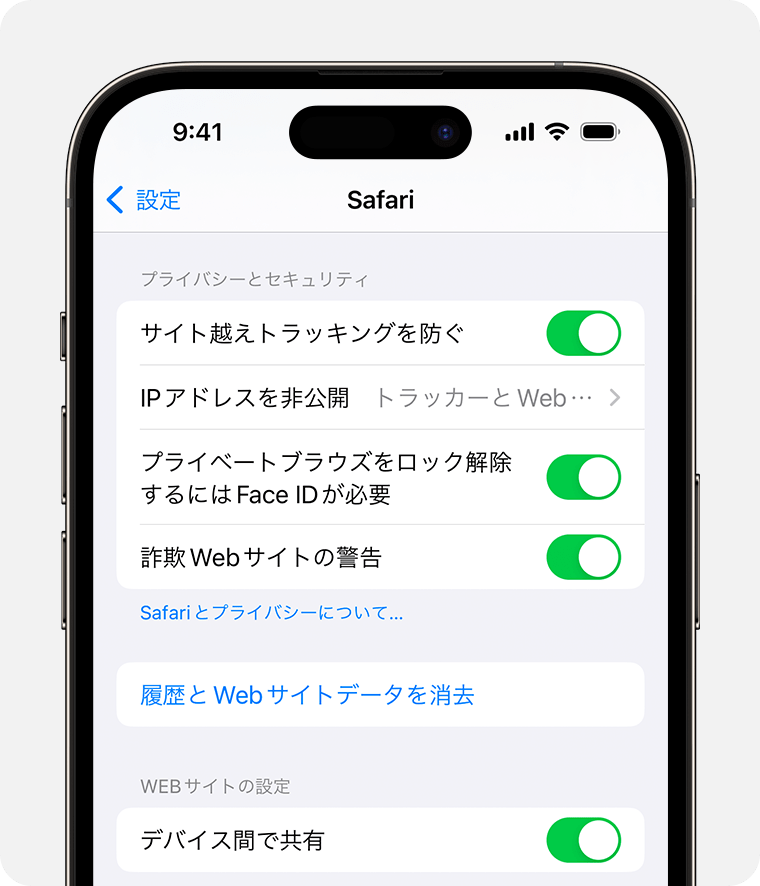
iOSデバイスでSafariブラウザーでの履歴を削除するには、以下の手順に従ってください。まず、「設定」アプリを開き、「Safari」を選択します。次に、「履歴とウェブサイトデータ」を選択し、「削除」をクリックします。最後に、「削除」をクリックして、履歴を削除します。
Macで履歴削除する
MacでSafariブラウザーでの履歴を削除するには、以下の手順に従ってください。まず、「Safari」メニューから「環境設定」を選択します。次に、「プライバシー」を選択し、「履歴」を選択します。最後に、「削除」をクリックして、履歴を削除します。
自動的に履歴削除する
Safariブラウザーで自動的に履歴を削除するには、以下の手順に従ってください。まず、「Safari」メニューから「環境設定」を選択します。次に、「プライバシー」を選択し、「自動的に履歴削除」を選択します。最後に、「保存」をクリックして、設定を保存します。
履歴削除の注意点
Safariブラウザーでの履歴削除には、注意点があります。履歴削除すると、パスワードやフォームデータも削除されます。また、履歴削除後は、復元することができません。
| 方法 | 手順 |
|---|---|
| 手動で履歴削除する | 「Safari」メニューから「履歴」を選択、削除する履歴の期間を選択、削除ボタンをクリック |
| iOSデバイスで履歴削除する | 「設定」アプリを開き、「Safari」を選択、「履歴とウェブサイトデータ」を選択、削除ボタンをクリック |
| Macで履歴削除する | 「Safari」メニューから「環境設定」を選択、「プライバシー」を選択、「履歴」を選択、削除ボタンをクリック |
| 自動的に履歴削除する | 「Safari」メニューから「環境設定」を選択、「プライバシー」を選択、「自動的に履歴削除」を選択、保存ボタンをクリック |
閲覧履歴をSafariから削除するには?
Safariの閲覧履歴を削除する方法はいくつかあります。まず、Safariを開き、画面左上にある「Safari」メニューの「履歴」をクリックします。次に、「閲覧履歴を削除」をクリックします。すると、指定された期間の閲覧履歴が削除されます。
閲覧履歴の削除方法
Safariの閲覧履歴を削除するには、以下の方法があります。
- 指定された期間の閲覧履歴を削除:Safariの「履歴」メニューで、閲覧履歴を削除する期間を指定できます。
- 全部の閲覧履歴を削除:Safariの「設定」メニューで、閲覧履歴を全部削除することもできます。
- 個別の閲覧履歴を削除:Safariの「履歴」メニューで、個別の閲覧履歴を削除することもできます。
Safariの閲覧履歴の保存期間
Safariの閲覧履歴の保存期間は、デフォルトでは1週間です。この期間内に閲覧したウェブサイトの閲覧履歴が保存されます。
- 1週間:デフォルトの保存期間です。
- 1日:閲覧履歴の保存期間を1日間に設定することもできます。
- Manual:閲覧履歴の保存期間を手動で設定することもできます。
閲覧履歴の削除の利点
閲覧履歴を削除することで、プライバシーの保護や、パソコンの性能向上などの利点があります。
- プライバシーの保護:閲覧履歴を削除することで、個人情報の漏洩を防ぐことができます。
- パソコンの性能向上:閲覧履歴を削除することで、パソコンの性能が向上します。
- ストレージの空き容量の増加:閲覧履歴を削除することで、ストレージの空き容量が増加します。
閲覧履歴の削除の注意点
閲覧履歴を削除する際には、注意するべき点があります。
- 重要な情報の消失:閲覧履歴を削除すると、重要な情報が消失する可能性があります。
- パスワードの消失:閲覧履歴を削除すると、パスワードが消失する可能性があります。
- Cookieの消失:閲覧履歴を削除すると、Cookieが消失する可能性があります。
閲覧履歴の削除ツール
閲覧履歴を削除するためのツールもあります。
- Ccleaner:パソコンの不要なファイルを削除するツールです。
- Glary Utilities:パソコンの不要なファイルを削除するツールです。
- .cleanmypc:パソコンの不要なファイルを削除するツールです。
Safariの履歴を全て消す方法は?
Safari
Safari
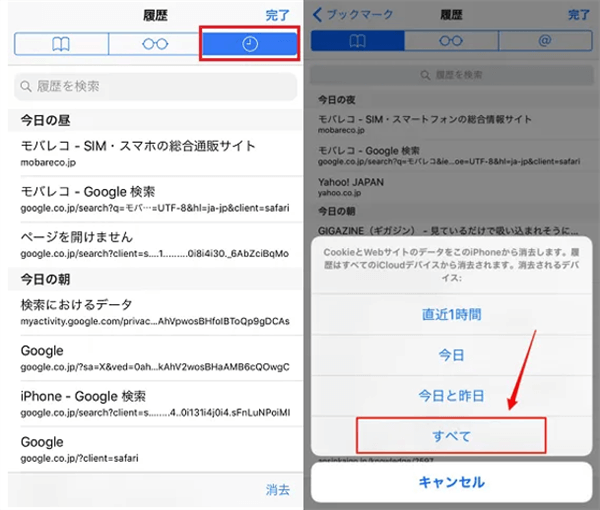
1. Safari iOS
2. Settings Safari
3. [Clear History and Website Data]
Safari
1. Safari macOS
2. Safari
3. History Clear History
4. all history
Safari
1. Safari
2. Privacy
3. Manage Website Data
4. Remove All Website Data
Safari
1. Safari
2. Settings Safari
3. Advanced
4. Website Data
5. Remove All Website Data
Safari
1. Safari
2. History
3. Show All History
4. Clear History
5. all history
なぜサファリの検索履歴が消せないのか?
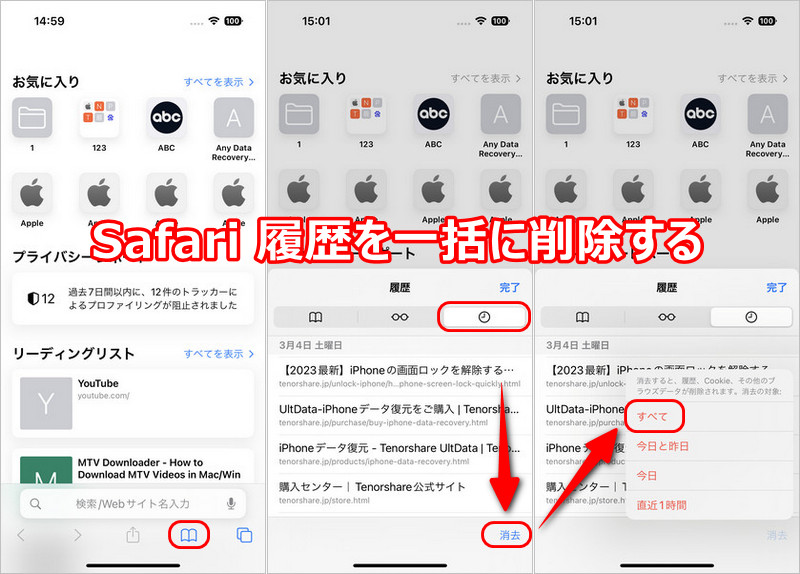
サファリの検索履歴は、プライバシー設定やブラウザの設定によって消えることがあります。ただし、消えない場合には、以下のような理由が考えられます。
サファリのプライバシー設定の問題
サファリのプライバシー設定で、検索履歴を保存する期間を設定することができます。「Safari」>「設定」>「プライバシー」で、検索履歴の保存期間を確認してください。如果期間が短すぎる場合、検索履歴が消える可能性があります。
ブラウザのキャッシュクリアの問題
ブラウザのキャッシュクリアを行うと、検索履歴も消える可能性があります。「Safari」>「設定」>「詳細」>「キャッシュクリア」で、キャッシュクリアを確認してください。如果キャッシュクリアを行うと、検索履歴が消える可能性があります。
third-partyアプリケーションの干渉
third-partyアプリケーションが、サファリの検索履歴にアクセスし、消去する可能性があります。「設定」>「プライバシー」>「アプリケーションの許可」で、third-partyアプリケーションの許可を確認してください。如果third-partyアプリケーションが許可されている場合、検索履歴が消える可能性があります。
システムの問題
システムの問題により、サファリの検索履歴が消える可能性があります。システムの再起動やサファリの再インストールを行うことで、問題を解消する可能性があります。
設定の初期化
サファリの設定を初期化すると、検索履歴も消える可能性があります。「Safari」>「設定」>「詳細」>「設定の初期化」で、設定を初期化することができます。如果設定を初期化すると、検索履歴が消える可能性があります。
- サファリの設定を確認する
- ブラウザのキャッシュクリアを確認する
- third-partyアプリケーションの許可を確認する
- システムの問題を解消する
- 設定の初期化を試みる
サファリの履歴 いつまで残る?

サファリの履歴は、デフォルトでは1ヶ月間保持されます。ただし、ユーザーが設定を変更することで、保持期間を長くするか短くすることができます。
サファリの履歴削除方法
サファリの履歴を削除する方法はいくつかあります。まず、 Safariの設定画面から「プライバシー」を選択し、「履歴を削除」をクリックします。また、Command + Yキーを押すことで、履歴の一覧を表示し、不要なものを選択して削除することもできます。
- サファリの設定画面を開く
- 「プライバシー」を選択する
- 「履歴を削除」をクリックする
サファリの履歴保持期間の設定
サファリの履歴保持期間を設定する方法は、設定画面から「プライバシー」を選択し、「Website Data」をクリックします。そこで、保持期間を選択することができます。1ヶ月、1週間、1日、manualなどから選択できます。
- サファリの設定画面を開く
- 「プライバシー」を選択する
- 「Website Data」をクリックする
- 保持期間を選択する
サファリの履歴が保存される場所
サファリの履歴は、ユーザーのMacやiOSデバイスのローカルストレージに保存されます。具体的には、`~/Library/Safari/History.plist`というファイルに保存されます。
- Macのローカルストレージ
- iOSデバイスのローカルストレージ
サファリの履歴の重要性
サファリの履歴は、ユーザーのブラウジング歴を保持し、将来のブラウジングを高速化するために使用されます。また、履歴を保持することで、ユーザーが以前訪問したウェブサイトを簡単に再訪問することができます。
- ブラウジング歴の保持
- ブラウジングの高速化
- ウェブサイトの再訪問
サファリの履歴のセキュリティー
サファリの履歴には、ユーザーのプライベート情報が含まれるため、セキュリティー面での注意が必要です。特に、パスワードやクレジットカード情報など、機密性の高い情報を含むウェブサイトの履歴は、できるだけ早く削除することが推奨されます。
- プライベート情報の保護
- 機密性の高い情報の削除
- セキュリティーの向上
詳細情報
Safariで履歴削除をしても、完全に削除されるのか?
Safariで履歴削除をすると、完全に削除されるわけではありません。なぜなら、Safariが保存している履歴情報の一部は、他の Apple 製品との同期や、クラウドでのストレージに保存されているためです。那えば、Safari で履歴削除をしても、iCloud や他の Apple 製品上での情報は残ってしまうことがあります。また、第三者が保存している Cookie やキャッシュなどの情報も削除されないため、完全な削除とは言えないです。
Safariで履歴削除する方法は何ですか?
Safariで履歴削除する方法はいくつかあります。まず、Safari を開き、「Safari」メニューから「履歴を削除」を選択します。次に、「削除する項目」を選択し、削除する期間を指定します。最後に、「削除」をクリックすると、選択した項目が削除されます。また、キーボードショートカット「Command + Shift + Delete」を使用することもできます。
Safariで履歴削除するとパスワードやカード情報は削除されるの?
Safariで履歴削除をすると、パスワードやカード情報は削除されません。これらの情報は、Keychain に保存されており、履歴削除の対象外です。また、iCloud Keychain を使用している場合は、パスワードやカード情報はクラウド上でも保存され続けます。
Safariで履歴削除を自動化する方法はありますか?
Safariで履歴削除を自動化する方法はいくつかあります。まず、Safari の設定画面で、「プライバシー」タブを開き、「ブラウザーの履歴を自動的に削除」をオンにします。また、Safari の extensions として、履歴削除を自動化するアドオンをインストールすることもできます。これにより、一定期間ごとに自動的に履歴削除が行われます。

![写真から人物を切り抜きする[iPhone]](https://tekuwiki.one/wp-content/uploads/2024/08/e58699e79c9fe3818be38289e4babae789a9e38292e58887e3828ae68a9ce3818de38199e3828befbcbbiphoneefbcbd-300x200.png)