iPhoneでPDFがダウンロードできない
iPhoneの便利さに慣れている多くのユーザーが遭遇する問題の一つに、PDFファイルのダウンロードエラーがある。インターネット上の資料を閲覧するためにPDFをダウンロードしようとしても、突然エラーメッセージが表示されてしまう。この問題は、iPhoneの設定やwi-fiの接続状態、さらにはアプリケーションのバグなど、多くの要因が絡み合っているため、対処するのが困難である。この記事では、iPhoneでPDFがダウンロードできない問題について、具体的な原因と解決策を紹介する。
iPhoneでPDFがダウンロードできない理由と対処方法
iPhoneでPDFをダウンロードする際、エラーが発生しダウンロードできなかった経験がある人は多いかもしれません。そのような場合、問題を解消するためには、原因を突き止めることが重要です。この記事では、iPhoneでPDFがダウンロードできない理由と対処方法を紹介します。
① Safariの設定が原因
Safariの設定が原因でPDFがダウンロードできない場合があります。Safariの設定でブロックしているサイトやファイルタイプを確認し、PDFを許可する設定にしてください。
② ストレージの容量が不足
iPhoneのストレージの容量が不足している場合、PDFのダウンロードができません。ストレージの容量を確認し、不要なデータを削除してください。
③ ネットワークの接続エラー
ネットワークの接続エラーにより、PDFのダウンロードができません。Wi-Fiや携帯電話のネットワーク接続を確認し、再度ダウンロードしてください。
④ PDFのサイズが大きい
PDFのサイズが大きい場合、ダウンロードする時間がかかり、失敗する場合があります。大きなPDFファイルを分割してダウンロードするか、高速インターネット回線を使用してください。
⑤ アプリケーションの互換性
アプリケーションの互換性の問題により、PDFがダウンロードできない場合があります。PDF閲覧アプリを最新バージョンにアップデートし、互換性を確認してください。
| 原因 | 対処方法 |
|---|---|
| Safariの設定 | Safariの設定を確認し、PDFを許可する設定にする |
| ストレージの容量 | ストレージの容量を確認し、不要なデータを削除する |
| ネットワークの接続エラー | ネットワークの接続を確認し、再度ダウンロードする |
| PDFのサイズ | 大きなPDFファイルを分割してダウンロードするか、高速インターネット回線を使用する |
| アプリケーションの互換性 | PDF閲覧アプリを最新バージョンにアップデートし、互換性を確認する |
iPhoneでPDFデータをダウンロードできない場合の対処法は?
iPhoneでPDFデータをダウンロードできない場合の対処法は?
iPhoneでPDFデータをダウンロードできない場合、以下のような対処法があります。
①Wi-Fiの設定を確認する
Wi-Fiの設定が正しくない場合、PDFデータのダウンロードができません。Wi-Fiの設定を確認し、接続先のWi-Fiネットワークが正しいことを確認してください。
- 設定アプリを開き、「Wi-Fi」を選択します。
- 接続先のWi-Fiネットワークを確認し、正しいことを確認します。
- Wi-Fiネットワークを切り替える必要がある場合は、切り替えてください。
②インターネットの接続を確認する
インターネットの接続が不安定である場合、PDFデータのダウンロードができません。インターネットの接続を確認し、安定していることを確認してください。
- 設定アプリを開き、「モバイルデータ」を選択します。
- モバイルデータの接続状況を確認し、安定していることを確認します。
- モバイルデータの接続状況が不安定である場合は、再接続してください。
③ブラウザーのキャッシュを削除する
ブラウザーのキャッシュが原因でPDFデータのダウンロードができません。ブラウザーのキャッシュを削除し、再度ダウンロードを試みてください。
- Safariを開き、「設定」を選択します。
- 「プライベート」を選択し、「ブラウザーのキャッシュを削除」を選択します。
- キャッシュを削除すると、ブラウザーがリロードされます。
④PDFビューワーの設定を確認する
PDFビューワーの設定が正しくない場合、PDFデータのダウンロードができません。PDFビューワーの設定を確認し、正しいことを確認してください。
- iBooksやAdobe Acrobat ReaderなどのPDFビューワーを開き、「設定」を選択します。
- 設定画面で、PDFデータのダウンロードに関する設定を確認します。
- 設定が正しくない場合は、正しい設定を行ってください。
⑤iPhoneの再起動を試みる
iPhoneの再起動を行うことで、PDFデータのダウンロードに関する問題が解消する場合があります。
- iPhoneの電源ボタンを長押しします。
- スライドして「電源オフ」を選択します。
- 数秒後に、電源ボタンを押してiPhoneを再起動します。
iPhoneでPDFをダウンロードするにはどうすればいいですか?
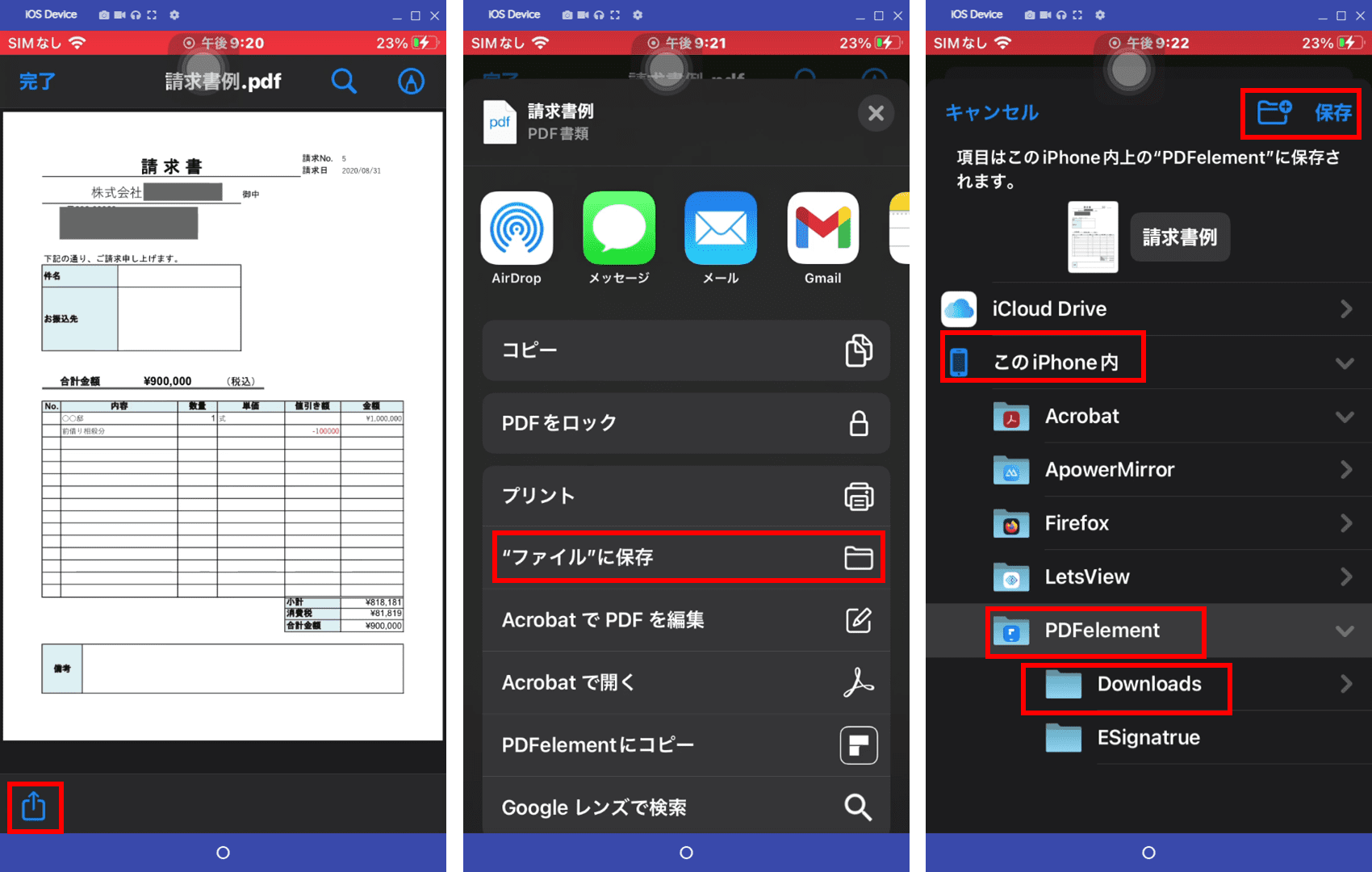
iPhoneでPDFをダウンロードするには、どうすればいいですか?
iPhoneでPDFをダウンロードするためには、以下の方法があります。
メール添付のPDFをダウンロードする
メールに添付されたPDFをダウンロードするには、メールアプリケーションで添付ファイルをタップし、「保存」を選択します。すると、PDFがiPhoneの「ファイル」アプリケーションに保存されます。
- メールアプリケーションを開き、添付されたPDFをタップします。
- 「保存」を選択し、「ファイル」アプリケーションに保存します。
- 「ファイル」アプリケーションでPDFを開き、必要に応じて印刷や共有を行えます。
SafariでPDFをダウンロードする
SafariでPDFをダウンロードするには、Webページ上のPDFリンクをタップし、「保存」を選択します。すると、PDFがiPhoneの「ファイル」アプリケーションに保存されます。
- SafariでWebページを開き、PDFリンクをタップします。
- 「保存」を選択し、「ファイル」アプリケーションに保存します。
- 「ファイル」アプリケーションでPDFを開き、必要に応じて印刷や共有を行えます。
iCloud DriveでPDFをダウンロードする
iCloud Driveに保存されたPDFをダウンロードするには、iCloud DriveアプリケーションでPDFをタップし、「保存」を選択します。すると、PDFがiPhoneの「ファイル」アプリケーションに保存されます。
- iCloud Driveアプリケーションを開き、PDFをタップします。
- 「保存」を選択し、「ファイル」アプリケーションに保存します。
- 「ファイル」アプリケーションでPDFを開き、必要に応じて印刷や共有を行えます。
Google DriveでPDFをダウンロードする
Google Driveに保存されたPDFをダウンロードするには、Google DriveアプリケーションでPDFをタップし、「保存」を選択します。すると、PDFがiPhoneの「ファイル」アプリケーションに保存されます。
- Google Driveアプリケーションを開き、PDFをタップします。
- 「保存」を選択し、「ファイル」アプリケーションに保存します。
- 「ファイル」アプリケーションでPDFを開き、必要に応じて印刷や共有を行えます。
PDFを保存するためのアプリケーション
PDFを保存するためのアプリケーションとして、PDF ExpertやAdobe Acrobatなどがあります。これらのアプリケーションを使用することで、PDFを編集や印刷、共有することができます。
- App StoreからPDFを保存するためのアプリケーションをダウンロードします。
- アプリケーションを開き、PDFを保存します。
- PDFを編集や印刷、共有することができます。
PDFをダウンロードできないスマホの対処法は?
スマートフォンでPDFをダウンロードできない場合、多くの場合、インターネット接続やストレージの問題が原因です。在る対処法を紹介します。
インターネット接続の確認
スマートフォンのインターネット接続を確認してください。Wi-Fiや携帯回線の接続状態をチェックし、問題がある場合は再接続してみてください。また、ネットワークの設定を確認し、プロキシーサーバーやファイアウォールの設定が原因でアクセスできない場合は設定を変更してみてください。
ストレージの確認
スマートフォンのストレージ容量を確認してください。空き容量が不足している場合、PDFをダウンロードできません。ストレージを解放するために、不要なアプリーやデータを削除してみてください。
ブラウザーの更新
スマートフォンのブラウザーを最新バージョンに更新してください。ブラウザーのバージョンが古い場合、PDFをダウンロードできない場合があります。ブラウザーを更新したら、再度PDFをダウンロードしてみてください。
PDFビューワーのインストール
スマートフォンにPDFビューワーをインストールしてください。PDFビューワーがインストールされていない場合、PDFをダウンロードできません。Google PlayストアやApp StoreからPDFビューワーをインストールしてみてください。
スマートフォンの設定の確認
スマートフォンの設定を確認してください。ダウンロード禁止や安全モードが有効になっている場合、PDFをダウンロードできません。設定を確認し、問題がある場合は設定を変更してみてください。
- スマートフォンの設定を開きます。
- 「ダウンロード」や「セキュリティ」などのメニューを開きます。
- 「ダウンロード禁止」や「安全モード」などの設定を確認し、問題がある場合は設定を変更します。
iPhoneでPDFファイルをどうやって開きますか?
iPhoneでPDFファイルを開く方法はいくつかあります。
iOS標準アプリでPDFを開く
iPhoneにプリインストールされているFilesアプリやSafariブラウザーPRINTFriendlyPDFViewerでPDFファイルを開くことができます。Filesアプリでは、PDFファイルを保存しておくことができます。
- Filesアプリを開きます。
- PDFファイルを選択します。
- 画面上部の共有アイコンをタップします。
- 「開く」をタップします。
- 開くアプリを選択します。
Adobe Acrobat ReaderでPDFを開く
Adobe Acrobat Readerは、PDFファイルを閲覧、編集、署名できるアプリです。
- App StoreからAdobe Acrobat Readerをダウンロードします。
- Adobe Acrobat Readerを開きます。
- PDFファイルを選択します。
- 画面上部のメニューバーから「開く」をタップします。
- PDFファイルが開きます。
Google DriveでPDFを開く
Google Driveは、クラウドストレージサービスです。PDFファイルをGoogle Driveにアップロードして、iPhoneからアクセスできます。
- Google Driveを開きます。
- PDFファイルを選択します。
- 画面上部のメニューバーから「開く」をタップします。
- PDFファイルが開きます。
- PRINTFriendlyPDFViewerでPDFファイルを閲覧できます。
PDF ExpertでPDFを開く
PDF Expertは、PDFファイルを閲覧、編集、署名できるアプリです。
- App StoreからPDF Expertをダウンロードします。
- PDF Expertを開きます。
- PDFファイルを選択します。
- 画面上部のメニューバーから「開く」をタップします。
- PDFファイルが開きます。
iCloudにPDFを保存して開く
iCloudは、Appleのクラウドストレージサービスです。PDFファイルをiCloudにアップロードして、iPhoneからアクセスできます。
- iCloudを開きます。
- PDFファイルを選択します。
- 画面上部のメニューバーから「開く」をタップします。
- PDFファイルが開きます。
- PRINTFriendlyPDFViewerでPDFファイルを閲覧できます。
詳細情報
iPhoneでPDFをダウンロードする方法はありますか?
iPhoneでは、SafariやGoogle Chromeなどのブラウザーを使用して、PDFファイルをダウンロードすることができます。ダウンロードするには、ブラウザーでPDFファイルのリンクをタップし、メニューから「ダウンロード」を選択します。ただし、PDFファイルのサイズが大きい場合や、インターネットの接続速度が遅い場合、ダウンロードに時間がかかる可能性があります。また、PDFファイルをダウンロードするには、ストレージの空き容量が必要です。
iPhoneの設定でPDFダウンロードをブロックしている設定はないですか?
iPhoneの設定には、PDFファイルのダウンロードをブロックする設定はありません。ただし、Restrictions(制限)の設定で、特定のサイトやコンテンツのアクセスを制限することができます。また、Content Blocker(コンテンツブロッカー)を使用して、特定のサイトやコンテンツをブロックすることもできます。これらの設定によって、PDFファイルのダウンロードがブロックされる場合があります。
iPhoneのストレージが不足してPDFがダウンロードできないということはありますか?
iPhoneのストレージが不足している場合、PDFファイルのダウンロードができません。ストレージの空き容量が足りないと、PDFファイルを保存することができません。そのため、ストレージを空き容量を増やすために、不要なアプリーケーションやデータを削除する必要があります。また、iCloudやGoogle Driveなどのクラウドストレージを使用して、PDFファイルを保存することもできます。
iPhoneのOSバージョンが古くてPDFがダウンロードできないということはありますか?
iPhoneのOSバージョンが古い場合、PDFファイルのダウンロードに問題が生じる可能性があります。古いOSバージョンでは、最新のPDFファイル形式をサポートしていない場合があります。そのため、最新のOSバージョンにアップデートすることで、PDFファイルのダウンロードが可能になる場合があります。また、古いOSバージョンでは、セキュリティーの脆弱性がある場合があります。そのため、最新のOSバージョンにアップデートすることで、セキュリティーを向上させることができます。