Android向け動画速度変更アプリ発見!

Androidスマートフォンで動画の速度を自由自在に変更できるアプリが登場しました!動画の速度を早くしたり遅くしたりすることで、新しい楽しみ方を発見することができます。また、動画の速度を変更することで、音楽のリズムや効果音の音程を調整することもできます。このアプリは、動画の速度変更に特化したユニークな機能を備えており、ユーザーが新しい体験を得ることを目指しています。
Android向け動画速度変更アプリ発見!
Android向け動画速度変更アプリ発見!とは、Androidデバイス上で動画の速度を変更できるアプリケーションのことを指します。このようなアプリケーションを使用することで、ユーザーは動画の速度を自由に変更できるようになり、より効率的に動画を視聴したり、編集したりすることができます。
動画速度変更アプリの種類
動画速度変更アプリには、主に2つの種類があります。ビデオエディター型とビデオプレイヤー型です。ビデオエディター型は、動画を編集するためのアプリケーションであり、動画の速度を変更する機能を備えています。一方、ビデオプレイヤー型は、動画を再生するためのアプリケーションであり、動画の速度を変更する機能を備えています。
動画速度変更アプリの機能
動画速度変更アプリには、以下のような機能が備わっています。高速再生、低速再生、逆再生、ループ再生などです。これらの機能を使用することで、ユーザーは動画の速度を自由に変更できるようになり、より効率的に動画を視聴したり、編集したりすることができます。
動画速度変更アプリのメリット
動画速度変更アプリには、以下のようなメリットがあります。時間の節約、動画の効率化、編集の容易化などです。これらのメリットを活用することで、ユーザーは動画をより効率的に視聴したり、編集したりすることができます。
動画速度変更アプリのデメリット
動画速度変更アプリには、以下のようなデメリットがあります。動画の品質劣化、音声の同期問題などです。これらのデメリットを避けるために、ユーザーは動画速度変更アプリを適切に使用する必要があります。
動画速度変更アプリの選び方
動画速度変更アプリを選ぶ際には、以下のようなポイントを考慮する必要があります。アプリの評判、機能の充実度、ユーザーインターフェースの使いやすさなどです。これらのポイントを考慮することで、ユーザーは適切な動画速度変更アプリを選ぶことができます。
| アプリ名 | 機能 | 評判 |
|---|---|---|
| Video Speed Changer | 高速再生、低速再生、逆再生 | 4.5/5 |
| Speed Video | 高速再生、低速再生、ループ再生 | 4.2/5 |
| Fast Slow Motion Video | 高速再生、低速再生、逆再生 | 4.8/5 |
動画の再生速度を変えれるアプリは?
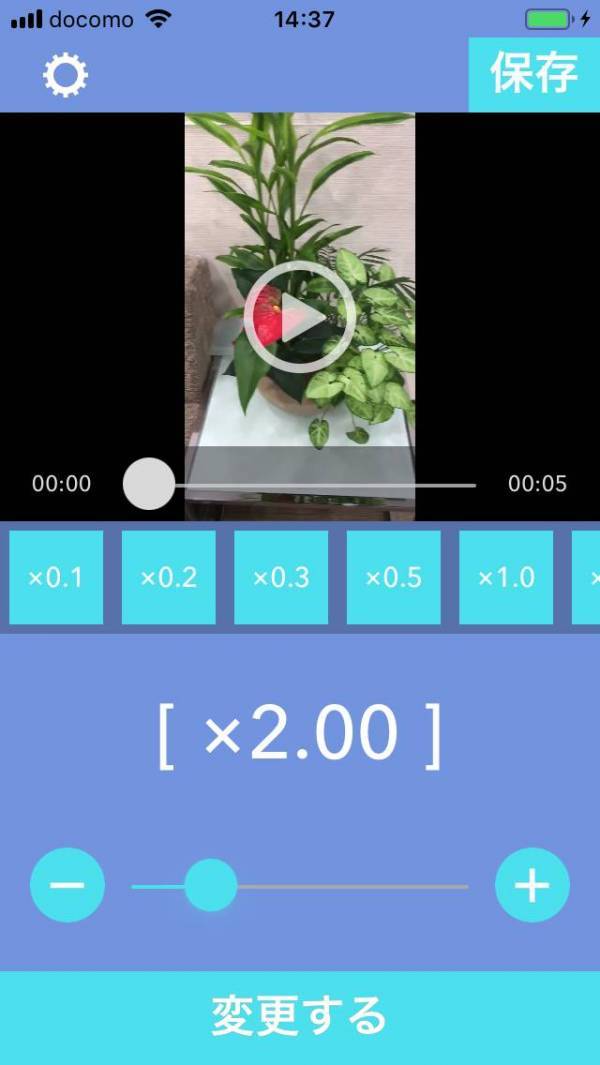
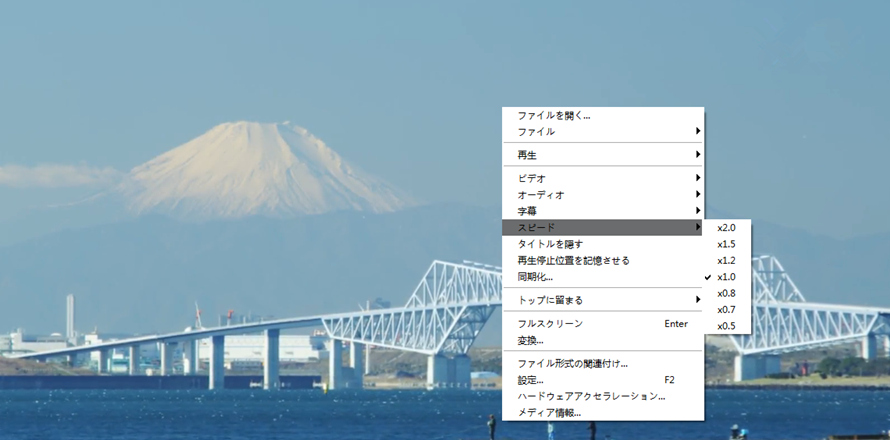
動画の再生速度を変えれるアプリは、VLCメディアプレーヤー、KMPlayer、GOM Player、PotPlayer、MPC-BEなど多くのメディアプレーヤーアプリケーションがあります。これらのアプリケーションでは、動画の再生速度を自由に変更することができます。
動画の再生速度を変えれるアプリの利点
動画の再生速度を変えれるアプリケーションを使用する利点として、以下のようなものがあります。
- 高速再生:動画の高速再生機能を使用することで、時間の節約や、動画の要点を早く捉えることができます。
- スロー再生:動画のスロー再生機能を使用することで、動画の細部を詳しく観察することができます。
- カスタマイズ:動画の再生速度を自由に変更することで、ユーザーの好みに合わせて動画を再生することができます。
VLCメディアプレーヤーの動画の再生速度変更方法
VLCメディアプレーヤーで動画の再生速度を変更する方法は、以下の通りです。
- VLCメディアプレーヤーを起動し、動画を読み込みます。
- 「再生」メニューから「速度」を選択します。
- 「速度」ダイアログボックスで、希望の速度を選択します。
KMPlayerの動画の再生速度変更方法
KMPlayerで動画の再生速度を変更する方法は、以下の通りです。
- KMPlayerを起動し、動画を読み込みます。
- 「再生」メニューから「速度」を選択します。
- 「速度」ダイアログボックスで、希望の速度を選択します。
動画の再生速度を変えれるアプリの比較
動画の再生速度を変えれるアプリケーションを比較すると、以下のような特徴があります。
- VLCメディアプレーヤー:無料、オープンソース、多くのプラットフォームに対応。
- KMPlayer:無料、多くのコーデックに対応。
- GOM Player:無料、多くのプラットフォームに対応。
動画の再生速度を変えれるアプリの利用シーン
動画の再生速度を変えれるアプリケーションを利用するシーンとして、以下のようなものがあります。
- ビジネス:仕事でのプレゼンテーションや、会議での動画の再生。
- 教育:学校での授業や、オンラインコースでの動画の再生。
- 個人的:趣味での動画の再生や、動画の編集。
アンドロイドで動画を早送りする方法は?
アンドロイドの動画プレーヤーには、早送り機能が標準搭載されている場合もありますが、そうでない場合は第三者アプリを使用する必要があります。以下は、アンドロイドで動画を早送りする方法です。
動画プレーヤーの早送り機能
多くの動画プレーヤーには、早送り機能が搭載されています。例えば、Google Playムービーでは、再生中の動画をタップし、スライドバーをドラッグすると早送りできます。MX PlayerやVLC Media Playerなどの人気アプリも、早送り機能を備えています。
第三者アプリを使用する
早送り機能が搭載されていない動画プレーヤーの場合は、第三者アプリを使用する必要があります。Fast Forward Video PlayerやVideo Speed Controllerなどのアプリは、早送り機能を提供しています。これらのアプリを使用することで、動画を早送りすることができます。
早送りの速度を調整する
早送りの速度を調整するには、設定メニューで速度を選択することができます。
- 1.5倍速
- 2倍速
- 3倍速
など、速度を選択することで、早送りの速度を調整できます。
早送り中に音声を保持する
早送り中に音声を保持するには、設定メニューで音声をオンにする必要があります。MX Playerでは、設定メニューから「音声を保持」にチェックを入れることで、早送り中に音声を保持できます。
早送り機能の注意点
早送り機能を使用する際には、注意する点があります。
- 早送りによって、動画の音声がずれる場合がある
- 早送りによって、動画の画質が低下する場合がある
- 早送り機能を使用するには、動画プレーヤーの設定を変更する必要がある場合がある
これらの点に注意することで、早送り機能を安全に使用できます。
動画の再生速度を細かく変更するにはどうすればいいですか?
動画の再生速度を細かく変更するためには、ビデオエディターや動画編集ソフトを使用することができます。以下は、動画の再生速度を細かく変更するための一般的な方法です。
ビデオエディターでの再生速度変更
ビデオエディターでは、速度調整という機能を使用して、動画の再生速度を細かく変更することができます。具体的には、以下の手順を踏みます。
- ビデオエディターを開き、動画ファイルを読み込みます。
- 速度調整メニューを開き、再生速度を変更するための設定を行います。
- 設定された再生速度を確認し、必要に応じて調整します。
動画編集ソフトでの再生速度変更
動画編集ソフトでは、エフェクトやフィルターを使用して、動画の再生速度を細かく変更することができます。具体的には、以下の手順を踏みます。
- 動画編集ソフトを開き、動画ファイルを読み込みます。
- エフェクトやフィルターメニューを開き、再生速度を変更するための設定を行います。
- 設定された再生速度を確認し、必要に応じて調整します。
FFmpegを使用した再生速度変更
FFmpegは、コマンドラインで動画を編集するためのソフトウェアです。FFmpegを使用して、動画の再生速度を細かく変更することができます。具体的には、以下のコマンドを使用します。
- FFmpegをインストールし、コマンドラインで動画ファイルを読み込みます。
- -filter:vコマンドを使用して、再生速度を変更するための設定を行います。
- 設定された再生速度を確認し、必要に応じて調整します。
オンラインツールでの再生速度変更
オンラインツールでは、動画のアップロードを行い、再生速度を変更するための設定を行うことができます。具体的には、以下の手順を踏みます。
- オンラインツールにアクセスし、動画ファイルをアップロードします。
- 再生速度変更メニューを開き、設定を行います。
- 設定された再生速度を確認し、必要に応じて調整します。
スマートフォンアプリでの再生速度変更
スマートフォンアプリでは、動画編集機能を使用して、動画の再生速度を細かく変更することができます。具体的には、以下の手順を踏みます。
- スマートフォンアプリを開き、動画ファイルを読み込みます。
- 動画編集機能メニューを開き、再生速度を変更するための設定を行います。
- 設定された再生速度を確認し、必要に応じて調整します。
InShotで速度を変更するには?
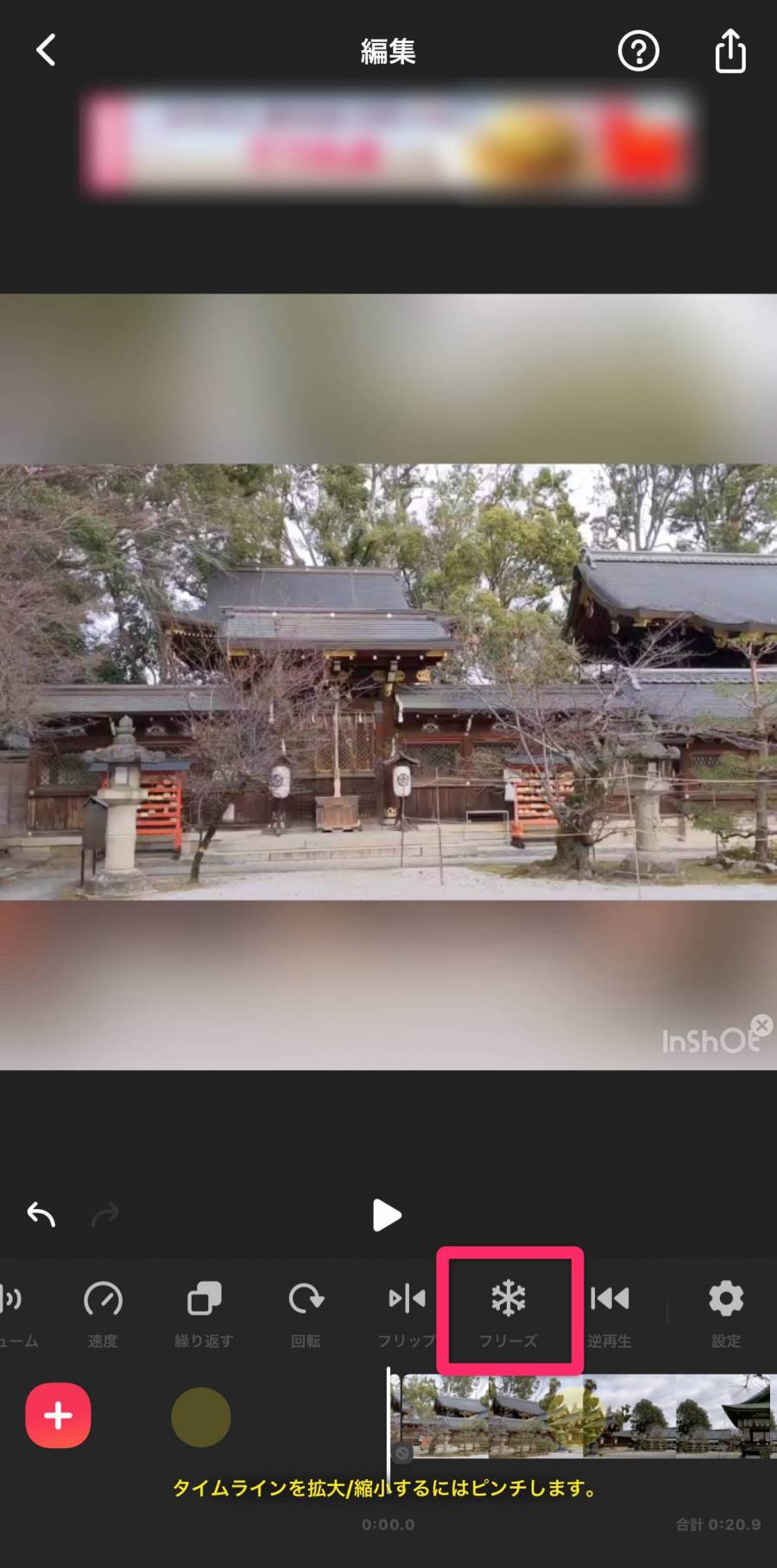
InShotで速度を変更するには、以下の手順を踏みます。
InShotの速度変更機能
InShotは、ビデオの速度を自由に変更することができます。速度変更機能を使用することで、スローモーションやファストモーションを作成することができます。
速度変更の方法
速度変更するには、以下の手順を踏みます。
- 初めに、InShotを起動し、編集画面を開きます。
- 次に、速度変更したいビデオを選択します。
- ビデオのプレビュー画面で、速度ボタンをタップします。
- 速度変更画面で、希望する速度を選択します。
- 最後に、適用ボタンをタップし、速度変更を適用します。
速度の単位
InShotでは、速度の単位として、×符号を使用しています。例えば、0.5xは、オリジナルの速度の半分になります。一方、2xは、オリジナルの速度の2倍になります。
速度変更の注意点
速度変更する際には、以下の点に注意してください。
- ビデオの長さが変わる可能性があります。
- 音声のピッチが変わる可能性があります。
- ビデオの質が低下する可能性があります。
他の編集機能との連携
InShotの速度変更機能は、他の編集機能との連携も可能です。カットやトリミングなどの機能と組み合わせることで、より高度なビデオ編集が可能になります。
詳細情報
このアプリはどのような機能を提供していますか?
このアプリは、Androidデバイス上での動画の再生速度を変更することを可能にする機能を提供しています。ユーザーは、動画速度変更を通じて、動画の再生速度をスロー・ファスト・正規の3つのモードに変更することができます。また、アプリでは、音声同期機能も提供されており、動画の音声と映像の同期を維持することができます。
このアプリはどのようなデバイスで動作しますか?
このアプリは、Android 5.0以上のデバイスで動作します。ただし、root化されていないデバイスでは一部の機能に制限があります。また、アプリの動作には、ARMv7以上のプロセッサーが必要です。
動画の音声が不具合になることがありますか?
アプリでは、音声同期機能を通じて、動画の音声と映像の同期を維持するため、音声の不具合は少なくなっています。しかし、動画の形式やエンコード方式によっては、音声の不具合が生じる可能性があります。在那种場合、アプリの設定で音声の同期を調整することができます。
このアプリは無料ですか?
このアプリは、基本機能については無料で提供されています。ただし、プレミアム機能については、有料での購入が必要です。プレミアム機能には、高品質の音声や 広範囲の動画形式サポートなどが含まれています。