レジャーナノSでアプリが開かない時の対処法
スマートフォンは我々の生活の一部になりました。そんな中、アプリケーションが開かないというトラブルに遭遇することは誰にも起こりうることです。特に、レジャーナノSを使用している場合は、アプリケーションの起動に問題が生じる場合があります。このような状況では、対処法を知っておくことが非常に重要です。本稿では、レジャーナノSでアプリが開かない時の対処法を紹介します。
レジャーナノSでアプリが開かない時の対処法
レジャーナノSのユーザーには、たまにアプリが開かないというトラブルに遭遇する場合があります。このような場合、パニックになる必要はありません。この記事では、レジャーナノSでアプリが開かない時の対処法を紹介します。
1.再起動する
レジャーナノSでアプリが開かない場合、まずはデバイスの再起動を試みましょう。多くの場合、簡単な再起動で問題が解消します。 FORCE STOPボタンを押すことで、アプリの強制終了も可能です。
2.キャッシュの削除
アプリのキャッシュが原因で、アプリが開かない場合があります。レジャーナノSの設定画面から、アプリのキャッシュを削除することができます。設定 > ストレージ > 内部ストレージ > キャッシュの順に選択し、キャッシュを削除してみましょう。
3.アプリのアンインストールと再インストール
アプリのアンインストールと再インストールを行うことで、問題が解消する場合があります。レジャーナノSの設定画面から、アプリをアンインストールし、Google Playストアから再インストールしましょう。設定 > アプリ > ダウンロード済みアプリ > アンインストールの順に選択します。
4.OSのアップデート
レジャーナノSのOSが古い場合、アプリが開かない問題が生じる場合があります。最新のOSにアップデートすることで、問題が解消する場合があります。設定 > システム > システムアップデートの順に選択し、最新のOSにアップデートしましょう。
5.ファームウェアのリセット
最後の手段として、ファームウェアのリセットを行うことができます。レジャーナノSの設定画面から、ファームウェアのリセットを行うことができます。設定 > システム > リセット > ファームウェアのリセットの順に選択します。
| 対処法 | 手順 |
|---|---|
| 再起動する | デバイスの再起動、FORCE STOPボタンを押す |
| キャッシュの削除 | 設定 > ストレージ > 内部ストレージ > キャッシュの順に選択 |
| アプリのアンインストールと再インストール | 設定 > アプリ > ダウンロード済みアプリ > アンインストール、Google Playストアから再インストール |
| OSのアップデート | 設定 > システム > システムアップデートの順に選択 |
| ファームウェアのリセット | 設定 > システム > リセット > ファームウェアのリセットの順に選択 |
レジャーナノSの復元方法は?
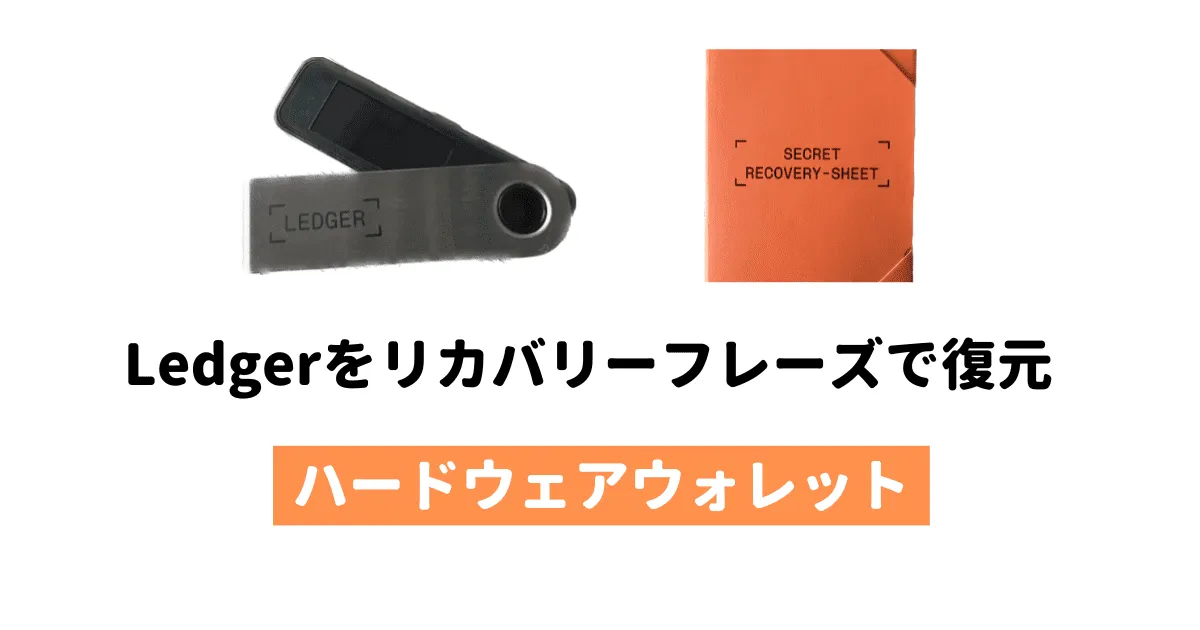
レジャーナノSの復元方法は、次の手順を踏みます。
レジャーナノSは、自然環境に適合した状態に戻すことを目指しています。そのためには、大気汚染や水質汚染など、環境の問題点を特定し、それに対応する対策を講じる必要があります。
調査と評価
レジャーナノSの復元に際して、まずは環境調査を実施し、汚染の程度や影響範囲を把握する必要があります。そのためには、化学分析や生物調査などの技術を用いて、環境サンプルを収集し、分析する必要があります。
- 環境サンプルの収集
- 化学分析や生物調査を行う
- 調査結果をもとに環境汚染の程度を評価する
汚染物質の除去
調査結果に基づいて、汚染物質を除去する対策を講じる必要があります。そのためには、物理的除去や化学的除去などの技術を用いて、汚染物質を除去する必要があります。
- 汚染物質の特定
- 物理的除去や化学的除去を行う
- 除去された汚染物質を適切に処理する
自然環境の回復
汚染物質を除去した後、自然環境を回復する対策を講じる必要があります。そのためには、生態系の復元や生物多様性の回復などの技術を用いて、自然環境を回復する必要があります。
- 生態系の復元
- 生物多様性の回復
- 自然環境のモニタリング
コミュニティの参与
レジャーナノSの復元には、コミュニティの参与が必要不可欠です。そのためには、地域住民や関心団体に参加してもらうことで、地域のニーズに応じた復元計画を立てることができます。
- 地域住民や関心団体との協議
- 復元計画の策定
- コミュニティの参与を通じた復元活動
継続的なモニタリング
レジャーナノSの復元後には、継続的なモニタリングが必要不可欠です。そのためには、復元後の環境状態を継続的にモニタリングし、問題が生きた場合には適切に対処する必要があります。
- 復元後の環境状態のモニタリング
- 問題が生きた場合には適切に対処
- 継続的なモニタリングを通じて復元の効果を評価
Ledger Nano Sの電源は?

Ledger Nano Sの電源はバッテリーではなく、USBコネクタ経由でのみ給電されるため、電池交換や充電は不要です。USBコネクタを컴퓨터に接続することで、Ledger Nano Sが稼動します。
Ledger Nano Sの電源の利点
- 電池交換不要:バッテリーを交換する必要がなく、メンテナンスフリー。
- 軽量:電池が不要なため、デバイス全体の重量が軽くなります。
- コンパクト:小型のデバイスながら、高性能を実現。
電源の接続方法
電源を接続するためには、USBコネクタを컴퓨터に接続する必要があります。
- USBコネクタを컴퓨터に接続。
- デバイスが認識され、電源が供給される。
電源の安全対策
電源の安全対策として、電源割り込み機能を実装。
- 電源が異常な場合、デバイスが自動的に電源を断ちます。
- データの損失や、デバイスの損傷を防ぐ。
電源の省エネルギー
電源の省エネルギー対策として、低消費電力を実現。
- デバイスの電力消費を最小化。
- 長時間の使用に適しています。
電源の互換性
電源の互換性として、USB Type-Cに対応。
- 汎用的な接続規格に対応。
- 異なるデバイスとの互換性を実現。
詳細情報
レジャーナノSでアプリが開かないときはどうしたらいいのですか?
レジャーナノSでアプリが開かない場合、まず、デバイスの電源を再起動することをお勧めします。電源を再起動することで、デバイスのキャッシュやデータが削除され、正常に動作するようになります。また、アプリのキャッシュを削除することも有効です。設定アプリを開き、アプリ管理を選択して、該当のアプリを選択し、キャッシュ削除をタップします。
レジャーナノSのアプリが開かない理由は何ですか?
レジャーナノSのアプリが開かない理由はいくつかあります。まず、デバイスのメモリー不足が考えられます。デバイスのメモリーが不足している場合、アプリが正常に動作しなくなります。また、アプリのバージョンが古い場合や、デバイスのOSが古い場合も、アプリが開かない原因になります。また、ネットワークの接続エラーやサーバーのダウンも考えられます。
レジャーナノSでアプリが開かないときは、どのように対処すればいいのですか?
レジャーナノSでアプリが開かない場合、まず、アプリの更新を確認します。最新のバージョンのアプリをインストールすることで、問題が解決する可能性があります。また、デバイスの設定を確認します。デバイスの設定が適切でない場合、アプリが正常に動作しなくなります。また、サポートセンターに問い合わせることも有効です。サポートセンターでは、専門家がアドバイスやサポートを行います。
レジャーナノSのアプリが開かない場合、データは失われないのですか?
レジャーナノSのアプリが開かない場合、データは失われない可能性があります。アプリのデータは、デバイスの内部ストレージやクラウドストレージに保存されているため、データは安全に保管されます。また、バックアップ機能を使用することで、データを安全に保管することができます。ただし、デバイスの初期化を行う場合、データは失われる可能性があります。そのため、バックアップを行うことをお勧めします。