LINE既読回避!便利アプリ

LINEの既読回避機能は、私たちの生活に大きな影響を与えています。LINEを使用する人が増加するにつれ、既読回避のニーズも高まっています。そのため、便利な既読回避アプリが登場しています。既読回避アプリを使用することで、私たちは無意識に LINE の既読回避を実現できます。この記事では、そんな便利アプリを紹介します。
LINE既読回避!便利アプリの機能と制限
LINE既読回避!便利アプリは、LINEメッセンジャーでの既読回避機能を提供するアプリケーションです。このアプリを使用することで、LINEでの会話中に相手が既読した旨を隠すことができます。以下は、このアプリの機能と制限について説明します。
既読回避機能
既読回避機能は、LINEメッセンジャーでの既読マークを隠すことができます。この機能を使用することで、相手が自分のメッセージを既読した旨を隠すことができます。ただし、この機能を使用するには、LINEのプライバシーポリシーに同意する必要があります。
会話の秘匿
このアプリでは、会話の内容を秘匿することができます。相手を指定して、会話の内容を秘匿することができます。この機能を使用することで、会話の内容を隠すことができます。
メッセージの削除
このアプリでは、メッセージを削除することができます。既読回避機能を使用して、メッセージを削除することができます。この機能を使用することで、メッセージの痕跡を消すことができます。
制限事項
このアプリには、制限事項があります。例えば、このアプリを使用することで、LINEのプライバシーポリシーに同意する必要があります。また、このアプリを使用することで、会話の内容を秘匿することができますが、相手がこのアプリを使用している場合は、会話の内容を秘匿することができません。
評価と反響
このアプリの評価は、非常に高く評価されています。多くのユーザーがこのアプリを使用して、既読回避機能を実現しています。このアプリの反響は、非常に好評されています。
| 機能 | 説明 |
|---|---|
| 既読回避機能 | LINEメッセンジャーでの既読マークを隠すことができます。 |
| 会話の秘匿 | 会話の内容を秘匿することができます。 |
| メッセージの削除 | メッセージを削除することができます。 |
LINEで既読をつけないで見る方法はありますか?

LINEの既読機能を無効にする方法はいくつかあります。以下はその一例です。
設定変更
LINEの設定を変更することで、既読をつけないで見ることができます。LINEの設定画面を開き、「既読・未読の表示」の設定を「OFF」に変更します。これで、相手を既読扱いにすることがなくなります。
既読隠れ機能
LINEには、既読隠れ機能という便利な機能があります。この機能を有効にすることで、既読をつけないで見ることができます。LINEの設定画面を開き、「既読隠れ」の設定を「ON」に変更します。これで、相手には既読か未読かが分からない状態になります。
第三者アプリの使用
third-partyアプリを使用することで、LINEの既読機能を回避することができます。既読無視アプリというアプリを使用することで、既読をつけないで見ることができます。このアプリをインストールし、設定を変更することで、既読機能を無効にすることができます。
PC版LINEの使用
PC版LINEを使用することで、既読機能を回避することができます。PC版LINEでは、既読機能がなく、メッセージを読むことができます。PC版LINEをインストールし、ログインすることで、既読機能を無効にすることができます。
LINEのバージョンを下げる
LINEのバージョンを下げることで、既読機能を回避することができます。古いバージョンのLINEでは、既読機能がありません。
- 古いバージョンのLINEをインストールする
- 設定を変更する
- 既読機能を無効にする
以上の方法を使用することで、LINEの既読機能を回避することができます。
ラインの既読をつけないで見る方法とアプリは?
既読PRINTFREEやUnreadを使用する方法があります。既読PRINTFREEは、ラインの既読を消すことができるアプリであり、Unreadは、既読を消すことができるChromeの拡張機能です。
既読PRINTFREEの特徴
既読PRINTFREEは、ラインの既読を消すことができるアプリであり、以下のような特徴があります。
- 既読を消すことができる
- 無料で使用できる
- 簡単に設定できる
Unreadの特徴
Unreadは、Chromeの拡張機能であり、以下のような特徴があります。
- 既読を消すことができる
- 簡単に設定できる
- 無料で使用できる
既読PRINTFREEとUnreadの比較
既読PRINTFREEとUnreadは、共にラインの既読を消すことができるツールですが、以下のような違いがあります。
- プラットフォームの違い:既読PRINTFREEはアプリ、UnreadはChromeの拡張機能
- 設定の違い:既読PRINTFREEは簡単に設定できるが、Unreadは少し複雑
ラインの既読をつけないで見るためのその他の方法
既読PRINTFREEやUnread以外にも、ラインの既読をつけないで見るための方法があります。
- プライベートモードを使用する
- インコグニトモードを使用する
- ブラウザの設定を変更する
ラインの既読をつけないで見るためのアプリ
既読PRINTFREEやUnread以外にも、ラインの既読をつけないで見るためのアプリがあります。
- LINE Hider
- LINE Unread
- Hidden Chat
すでに届いてるLINEの既読をつけずに読む方法はありますか?
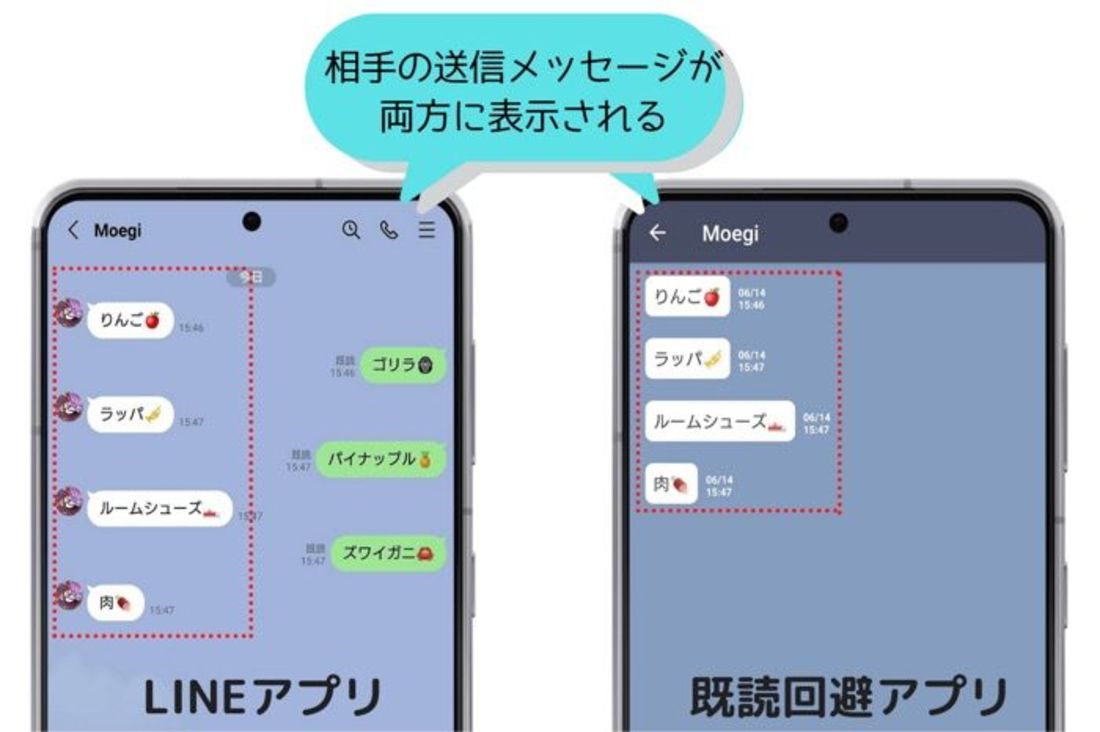
LINEの既読をつけずに読む方法はいくつかあります。まず、LINEの設定で「既読無効」にすることができます。既読無効にすることで、送信者に既読通知が送られなくなります。しかし、この方法では自分自身が既読した旨を覚えておく必要があります。
方法1:既読無効にする
- LINEを開き、「設定」をタップします。
- 「チャット設定」を選択します。
- 「既読無効」をオンにします。
方法2:LINEのプライベートモード
LINEのプライベートモードを使用することで、既読通知を送信せずにメッセージを読むことができます。プライベートモードでは、自分自身が既読した旨を覚えておく必要があります。
- LINEを開き、「チャット」をタップします。
- 「プライベートモード」をオンにします。
- プライベートモードでメッセージを読みます。
方法3:第三者アプリを使用する
第三者アプリを使用することで、LINEの既読通知を制御することができます。第三者アプリでは、LINEの設定を変更することなく既読通知を送信せずにメッセージを読むことができます。
- 第三者アプリをインストールします。
- アプリを開き、LINEとの連携を設定します。
- アプリでメッセージを読みます。
方法4:LINEのウェブ版を使用する
LINEのウェブ版を使用することで、既読通知を送信せずにメッセージを読むことができます。ウェブ版では、自分自身が既読した旨を覚えておく必要があります。
- LINEのウェブ版にアクセスします。
- ウェブ版でメッセージを読みます。
注意点
いずれの方法でも、自分自身が既読した旨を覚えておく必要があります。また、第三者アプリを使用する方法では、セキュリティーの問題も考慮する必要があります。注意しておく必要があります。
LINEで既読にならないように読む方法はありますか?
既読にならないように読む方法はいくつかあります。
設定から既読スイッチをOFFにする
LINEの設定から既読スイッチをOFFにすることができます。既読スイッチをOFFにすることで、既読にならないように読むことができます。しかし、この方法では自分自身が既読にならないとわからないため、注意しておく必要があります。
- LINEを開き、設定画面に移動します。
- 「アカウント」または「プライバシー」欄に移動します。
- 「既読スイッチ」をOFFにします。
既読機能をOFFにするChrome拡張機能
Chrome拡張機能「LINE既読ブロッカー」を使用することで、既読機能をOFFにすることができます。この拡張機能をインストールすることで、LINEの既読機能がOFFになります。
- Chromeウェブストアにアクセスし、「LINE既読ブロッカー」を検索します。
- インストールボタンをクリックして、拡張機能をインストールします。
- LINEを再起動して、既読機能がOFFになっていることを確認します。
既読機能をOFFにするアプリ
既読機能をOFFにするアプリ「Unseen」を使用することで、LINEの既読機能をOFFにすることができます。このアプリをインストールすることで、LINEの既読機能がOFFになります。
- App StoreやGoogle Play Storeにアクセスし、「Unseen」を検索します。
- インストールボタンをクリックして、アプリをインストールします。
- LINEを再起動して、既読機能がOFFになっていることを確認します。
ADBコマンドを使用して既読機能をOFFにする
ADBコマンドを使用することで、LINEの既読機能をOFFにすることができます。この方法では、AndroidデバイスにADBコマンドを実行する必要があります。
- ADBコマンドを実行するためのソフトウェアをインストールします。
- ADBコマンドを実行し、LINEの既読機能をOFFにするコマンドを実行します。
- LINEを再起動して、既読機能がOFFになっていることを確認します。
既読機能をOFFにするLINE Plusを使用する
LINE Plusを使用することで、既読機能をOFFにすることができます。LINE Plusでは、既読機能をOFFにするオプションが用意されています。
- LINE Plusにログインします。
- 設定画面に移動し、「既読スイッチ」をOFFにします。
- LINEを再起動して、既読機能がOFFになっていることを確認します。
詳細情報
Q: LINE既読回避!便利アプリとは何ですか?
LINE既読回避!便利アプリは、スマートフォン向けの無料アプリケーションであり、LINEメッセンジャーでの既読回避を支援する機能を提供しています。このアプリを使用することで、友達や知人とのチャットで既読を回避できるようになり、よりスムーズなコミュニケーションを実現できます。既読回避機能は、LINEの既読機能を無効化することで実現されます。
Q: このアプリは、私のプライバシーを侵害しますか?
私のプライバシーを侵害することはございません。 LINE既読回避!便利アプリは、LINEの既読機能を無効化するため、アカウント情報やチャット履歴など、プライベートな情報には一切アクセスしません。また、アプリの運営方針として、ユーザーのプライバシーを尊重し、安全に情報を保護しています。
Q: このアプリは、LINEの公式アプリですか?
LINE既読回避!便利アプリは、LINE株式会社の公式アプリではございません。ただし、このアプリは、LINEの既読機能を無効化するための第三者提供アプリであり、LINEの規約に基づいて運営しています。LINE公式アプリとは異なるため、LINE株式会社とは直接的な関係はございません。
Q: このアプリを使用するには、どのような環境が必要ですか?
LINE既読回避!便利アプリを使用するには、スマートフォン(AndroidやiOS)と、LINEメッセンジャーのアカウントが必要です。また、アプリの動作には、インターネット接続が必要です。なお、このアプリは、 LINEの最新バージョンに対応しており、常に最新の機能を提供しています。