ファミリー共有しない設定方法を教えます!
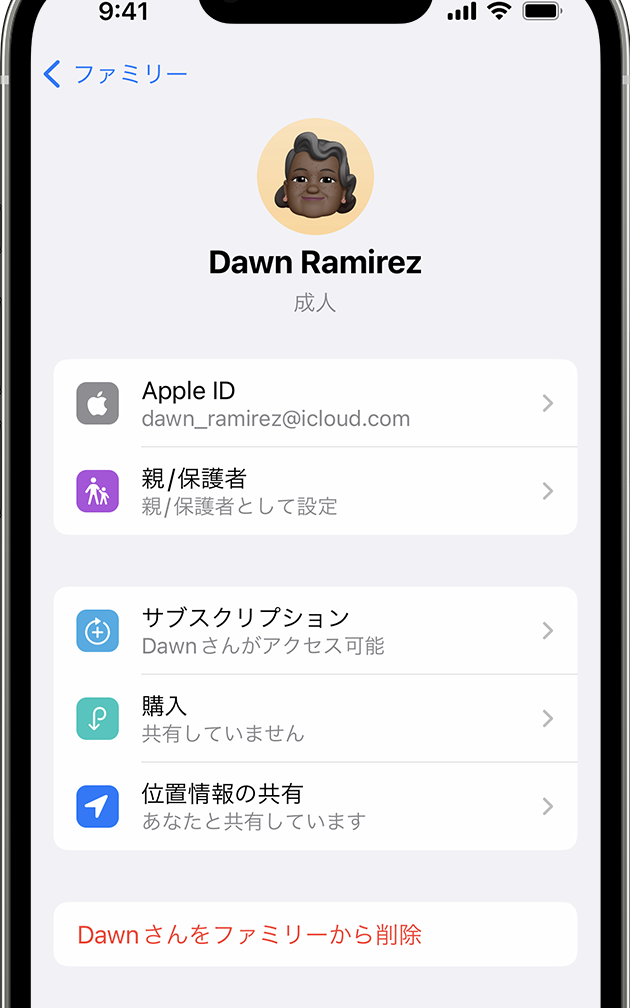
スマートフォンやタブレットなど、モバイルデバイスは私たちの生活に密接してきています。そんな中、ファミリー共有の設定を知らないまま使っている人も多くいます。しかし、ファミリー共有にはリスクもあり、子供たちが不適切なコンテンツにアクセスしてしまうことがあります。また、個人的な情報や写真などがみんなに晒されることになりかねません。そのため、今回はファミリー共有しない設定方法について紹介します。
ファミリー共有しない設定方法を教えます!
ファミリー共有機能は、複数の家族メンバーが同じApple IDを使用して、家族のメンバー同士で写真、カレンダー、LOCATION情報などを共有することができます。ただし、場合によっては、ファミリー共有機能を使用しない設定を選択したい場合があります。この記事では、ファミリー共有しない設定方法をステップバイステップでガイドします。
ステップ1:ファミリー共有グループを脱退する
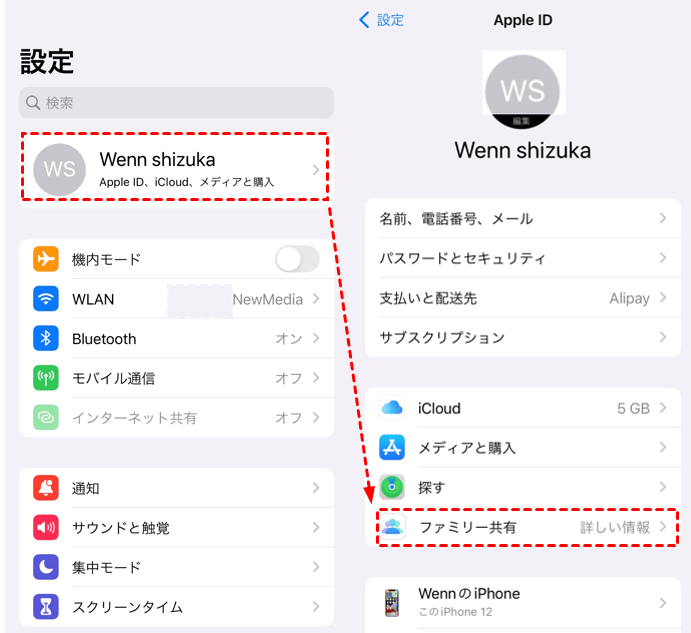
まず、ファミリー共有グループから脱退する必要があります。iPhoneやiPadで、設定アプリを開き、「[自分の名前]」をタップして、「ファミリー共有」を選択します。次に、「ファミリー共有グループを脱退する」をタップして、グループから脱退します。
ステップ2:Apple IDの設定を確認する
次に、Apple IDの設定を確認する必要があります。設定アプリを開き、「[自分の名前]」をタップして、「Apple ID」を選択します。そこで、ファミリー共有機能が有効になっている場合は、「ファミリー共有」をタップして、「止める」を選択します。
ステップ3:ファミリー共有機能を停止する
ファミリー共有機能を停止するには、設定アプリを開き、「[自分の名前]」をタップして、「ファミリー共有」を選択します。次に、「ファミリー共有機能を停止する」をタップして、機能を停止します。注意:この操作を行うと、ファミリー共有グループのメンバー全員が影響を受けます。
ステップ4:個別のApple IDを作成する
個別のApple IDを作成することで、ファミリー共有機能を使用しない設定を選択することができます。Apple IDのウェブサイトにアクセスして、新しいApple IDを作成します。ヒント:個別のApple IDを作成することで、ファミリー共有機能を使用しない設定を選択することができます。
ステップ5:デバイスの設定を確認する
最後に、デバイスの設定を確認する必要があります。設定アプリを開き、「[自分の名前]」をタップして、「iCloud」を選択します。そこで、ファミリー共有機能が有効になっている場合は、「ファミリー共有」をタップして、「止める」を選択します。
| ステップ | 操作 |
|---|---|
| ステップ1 | ファミリー共有グループを脱退する |
| ステップ2 | Apple IDの設定を確認する |
| ステップ3 | ファミリー共有機能を停止する |
| ステップ4 | 個別のApple IDを作成する |
| ステップ5 | デバイスの設定を確認する |
ファミリー共有をしないようにするにはどうすればいいですか?
ファミリー共有をしないようにするためには、まずは自分のアカウント設定を確認することが重要です。GoogleアカウントやiCloudなどのクラウドサービスでは、ファミリー共有の設定がデフォルトで有効になっている場合があります。そのため、これらの設定を確認し、ファミリー共有を無効にする必要があります。
ファミリー共有とは何か
ファミリー共有とは、複数のユーザーが一つのアカウントにアクセスし、共通のストレージやサービスを 利用できる機能です。この機能を使用することで、ファミリー全員が同じ音楽や写真を共有することができます。しかし、プライバシーの問題から、この機能を無効にする必要がある場合があります。
ファミリー共有のメリットとデメリット
- メリット:ファミリー全員が同じ音楽や写真を共有できるため、便利です。
- デメリット:プライバシーの問題から、個人情報が漏洩するおそれがあります。
- デメリット:ファミリー共有に参加しているユーザー全員が、アカウントのパスワードを知る必要があるため、セキュリティーの問題があります。
ファミリー共有を無効にする方法
- Googleアカウントの場合:アカウント設定からファミリー共有の設定を無効にする。
- iCloudの場合:iCloud設定からファミリー共有の設定を無効にする。
- 各サービスの設定を確認し、ファミリー共有を無効にする。
ファミリー共有の代替案
- 個々のアカウントを作成し、ファイルを共有する。
- クラウドストレージサービスを使用し、ファイルを共有する。
- メールやメッセンジャーを使用し、ファイルを共有する。
ファミリー共有に関する注意点
- ファミリー共有に参加しているユーザー全員が、アカウントのパスワードを知る必要があるため、セキュリティーの問題があります。
- ファミリー共有を使用することで、プライバシーの問題が生じるおそれがあります。
- ファミリー共有を無効にするためには、各サービスの設定を確認する必要があります。
Googleファミリーと共有しないようにするにはどうすればいいですか?
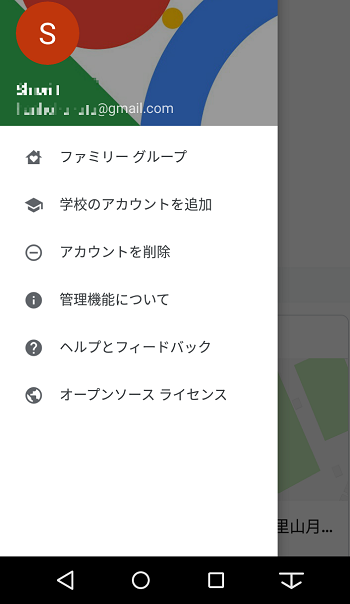
Googleファミリーの設定で、共有する機能を制限することができます。特に、GoogleドライブやGoogleフォトなど、ファミリーのメンバーと共有する機能については、設定で制限することができます。
Googleファミリーの設定変更
Googleファミリーの設定を変更することで、共有する機能を制限することができます。具体的には、Googleアカウントの設定画面から、「ファミリー」を選択し、「共有設定」を変更することができます。
- Googleアカウントの設定画面にアクセス
- 「ファミリー」を選択
- 「共有設定」を変更
Googleドライブの共有制限
Googleドライブの共有制限については、ファイルやフォルダー単位で制限することができます。特に、重要なファイルやフォルダーについては、共有しないように設定することができます。
- Googleドライブにアクセス
- 共有制限したいファイルやフォルダーを選択
- 「共有設定」を変更
Googleフォトの共有制限
Googleフォトの共有制限については、アルバム単位で制限することができます。特に、個人的な写真や動画については、共有しないように設定することができます。
- Googleフォトにアクセス
- 共有制限したいアルバムを選択
- 「共有設定」を変更
Googleカレンダーの共有制限
Googleカレンダーの共有制限については、カレンダー単位で制限することができます。特に、個人的なスケジュールやイベントについては、共有しないように設定することができます。
- Googleカレンダーにアクセス
- 共有制限したいカレンダーを選択
- 「共有設定」を変更
ファミリーのメンバーの削除
ファミリーのメンバーを削除することで、共有する機能を完全に制限することができます。ただし、メンバーを削除する前に、ファミリーの設定を確認する必要があります。
- Googleアカウントの設定画面にアクセス
- 「ファミリー」を選択
- メンバーを削除
ファミリー共有の設定はどこですか?
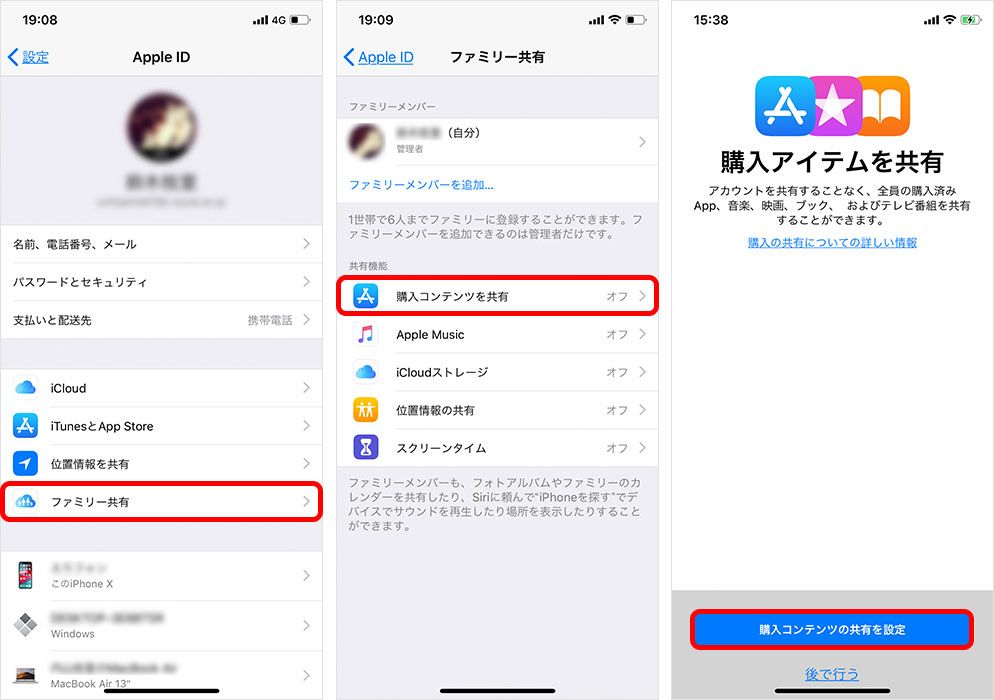
ファミリー共有の設定は、iPhoneやiPadの設定アプリケーション内にある「[ファミリー共有]」セクションにあります。このセクションでは、ファミリー共有の設定や管理を行うことができます。
ファミリー共有の設定方法
ファミリー共有の設定は、設定アプリケーション内で行うことができます。
- 設定アプリケーションを開き、「[ファミリー共有]」セクションに移動します。
- 「ファミリー共有」をタップして、設定画面を開きます。
- 設定画面では、ファミリー共有の設定や管理を行うことができます。
ファミリー共有のメンバー追加方法
ファミリー共有のメンバー追加は、設定アプリケーション内で行うことができます。
- 設定アプリケーションを開き、「[ファミリー共有]」セクションに移動します。
- 「メンバー追加」をタップして、新しいメンバーを追加します。
- メンバーのApple IDとパスワードを入力して、追加を確認します。
ファミリー共有の設定項目
ファミリー共有の設定項目には、購入共有、写真共有、カレンダー共有などがあります。
- 購入共有:ファミリー共有的購入項目を共有する設定です。
- 写真共有:ファミリー共有的写真を共有する設定です。
- カレンダー共有:ファミリー共有的カレンダーを共有する設定です。
ファミリー共有の利点
ファミリー共有的利点には、簡単な設定、共有コストの削減、ファミリー間の連携などがあります。
- 簡単な設定:ファミリー共有の設定が簡単に行えるため、設定の手間が省けます。
- 共有コストの削減:ファミリー共有により、共有コストが削減されます。
- ファミリー間の連携:ファミリー共有により、ファミリー間の連携が強化されます。
ファミリー共有的注意点
ファミリー共有的注意点には、プライバシーの保護、設定の誤り、ファミリー間のトラブルなどがあります。
- プライバシーの保護:ファミリー共有では、プライバシーの保護に注意する必要があります。
- 設定の誤り:ファミリー共有的設定を誤ると、問題が発生する可能性があります。
- ファミリー間のトラブル:ファミリー共有では、ファミリー間のトラブルが発生する可能性があります。
ファミリー共有を解除されたらどうなる?
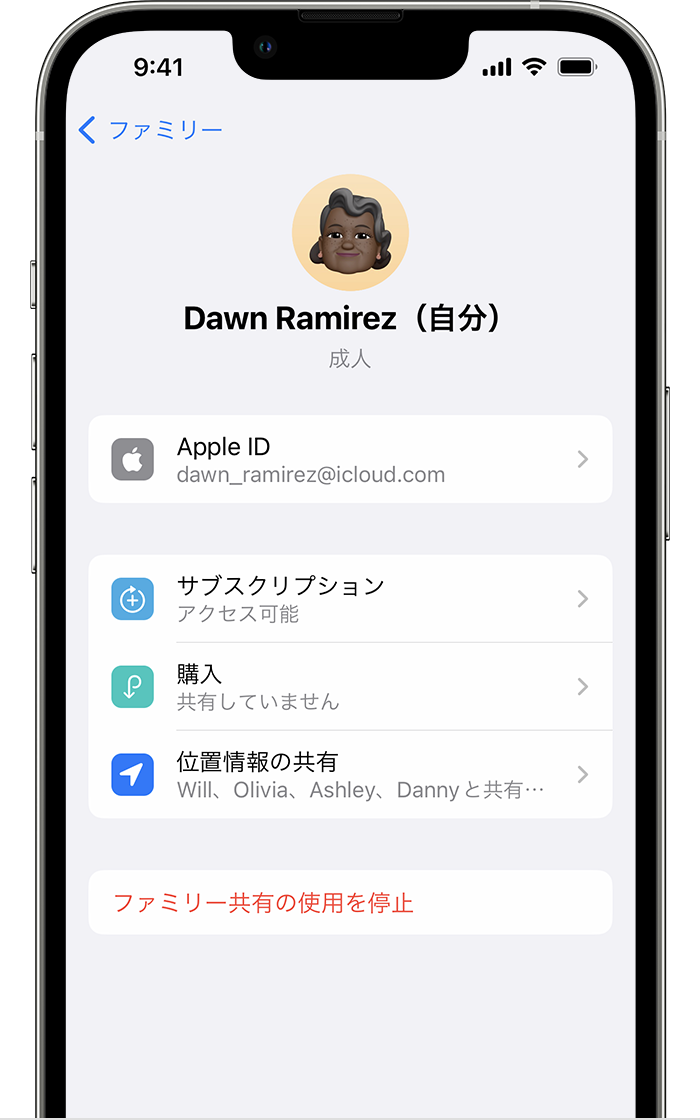
ファミリー共有を解除された場合、以下のような影響があります。
購入したアイテムの所有権
ファミリー共有を解除された場合、購入したアイテムの所有権は、元の購入者に戻ります。ただし、ファミリー共有グループで共有されていたアイテムについては、グループのメンバー全員がアクセスできなくなります。
- 購入したアイテムは、元の購入者に戻ります。
- ファミリー共有グループのメンバーは、アクセスできなくなります。
- グループ内のメンバー同士でのアイテムの共有はできなくなります。
ファミリー共有グループのメンバー
ファミリー共有を解除された場合、グループのメンバーは、自動的にグループから削除されます。
- グループのメンバーは、自動的にグループから削除されます。
- メンバーは、グループ内のアイテムにアクセスできなくなります。
- メンバー同士でのコミュニケーションもできなくなります。
共有されたアイテム
ファミリー共有を解除された場合、共有されたアイテムは、グループのメンバー全員から削除されます。
- 共有されたアイテムは、グループのメンバー全員から削除されます。
- アイテムは、元の購入者に戻ります。
- グループ内のメンバー同士でのアイテムの共有はできなくなります。
購入履歴
ファミリー共有を解除された場合、購入履歴は、元の購入者に戻ります。
- 購入履歴は、元の購入者に戻ります。
- グループのメンバーは、購入履歴にアクセスできなくなります。
- 購入履歴は、グループ内のメンバー同士での共有できなくなります。
再度ファミリー共有グループを作成する
ファミリー共有を解除された場合、再度ファミリー共有グループを作成することができます。
- 再度ファミリー共有グループを作成することができます。
- 新しいグループを作成するには、新しいグループ名とグループパスワードを設定する必要があります。
- 新しいグループには、新しいメンバーを追加することができます。
詳細情報
ファミリー共有の設定を解除する理由は何ですか?
ファミリー共有の設定を解除する理由は、プライバシーの保護や個人情報のセキュリティなど多岐にわたります。特に、ファミリー共有では、複数のデバイスにアクセスできるため、セキュリティーのリスクが高まります。また、個人的な情報を共有することを望まない場合や、子どもたちが不適切なコンテンツにアクセスすることを心配する場合は、ファミリー共有の設定を解除することが必要です。
ファミリー共有の設定を解除するにはどのようにしたらいいですか?
ファミリー共有の設定を解除する方法は、設定アプリから行うことができます。まず、設定アプリを開き、[アカウント]や[ファミリー]などの項目を選択します。次に、ファミリー共有の設定画面に移動し、[ファミリー共有を解除]のボタンをクリックします。最後に、パスワードや認証情報を入力して、設定を保存します。
ファミリー共有の設定を解除した後は何が起こりますか?
ファミリー共有の設定を解除した後、各デバイスの個別設定に戻ります。これにより、個々のデバイスでのみアクセス可能なコンテンツや個人情報が保護されます。また、家族のメンバー同士でのコンテンツの共有やファイルの共有もできなくなります。ただし、個々のデバイスでのみアクセス可能なコンテンツは、引き続きアクセス可能です。
ファミリー共有の設定を解除することで、どのようなメリットがありますか?
ファミリー共有の設定を解除することで、プライバシーの保護や個人情報のセキュリティが強化されます。また、個人的な情報を共有することを望まない場合や、子どもたちが不適切なコンテンツにアクセスすることを心配する場合は、ファミリー共有の設定を解除することで心配を解消することができます。また、各デバイスの個別設定により、個々のデバイスでのみアクセス可能なコンテンツや個人情報が保護されます。