Livemail から Outlook へ アドレス帳 を 移行 する
Livemail から Outlook へ アドレス帳 を 移行 する手順についてご紹介します。Livemail の終了に伴い、多くのユーザーが新しいメールクライアントへの移行を検討しています。Outlook は、Microsoft が提供するメールクライアントであり、多くの機能と連携性が高いことから、Livemail のユーザーから注目を集めています。アドレス帳の移行は、メールの連絡先を新しいクライアントに転送するための重要なステップです。この記事では、Livemail から Outlook へアドレス帳を移行するための手順を詳しく解説します。
Livemail から Outlook へ アドレス帳 を 移行 する方法
Livemail から Outlook へ アドレス帳 を 移行 するには、いくつかの方法があります。Livemail のアドレス帳をエクスポートし、Outlook にインポートすることができます。また、Livemail のアカウントを Outlook に接続し、自動的にアドレス帳を同期することもできます。
Livemail のアドレス帳をエクスポートする方法
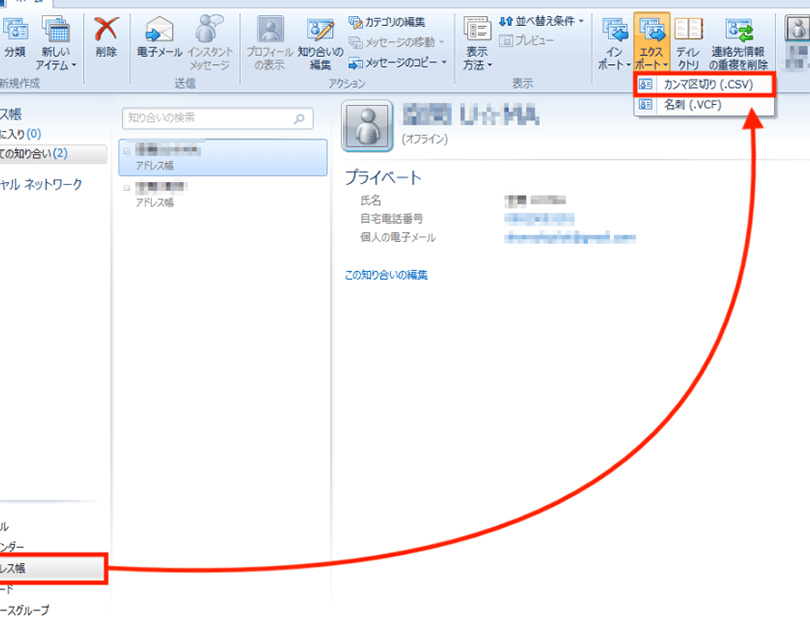
Livemail のアドレス帳をエクスポートするには、以下の手順に従います。
1. Livemail にログインします。
2. アドレス帳 をクリックします。
3. エクスポート をクリックします。
4. エクスポートするファイル形式を選択します(例:CSV ファイル)。
5. ファイルを保存します。
Outlook にアドレス帳をインポートする方法
Outlook にアドレス帳をインポートするには、以下の手順に従います。
1. Outlook にログインします。
2. アドレス帳 をクリックします。
3. インポート をクリックします。
4. インポートするファイルを選択します(例:CSV ファイル)。
5. ファイルをインポートします。
Livemail のアカウントを Outlook に接続する方法
Livemail のアカウントを Outlook に接続するには、以下の手順に従います。
1. Outlook にログインします。
2. アカウント をクリックします。
3. 追加 をクリックします。
4. Livemail のアカウント情報を入力します。
5. アカウントを接続します。
アドレス帳の同期を設定する方法
アドレス帳の同期を設定するには、以下の手順に従います。
1. Outlook にログインします。
2. アドレス帳 をクリックします。
3. 同期 をクリックします。
4. 同期するアカウントを選択します。
5. 同期を設定します。
アドレス帳の移行の注意点
アドレス帳の移行の注意点は以下の通りです。
アドレス帳のフォーマットが異なる場合、情報が失われる可能性があります。
アドレス帳の移行には時間がかかる場合があります。
アドレス帳の同期にはインターネット接続が必要です。
| 方法 | 説明 | 所要時間 |
|---|---|---|
| エクスポート/インポート | Livemail のアドレス帳をエクスポートし、Outlook にインポートする | 数分 |
| アカウント接続 | Livemail のアカウントを Outlook に接続し、自動的にアドレス帳を同期する | 数秒 |
Livemail と Outlook のアドレス帳を移行するには、上記の方法を使用します。アドレス帳の移行には、Livemail のアドレス帳をエクスポートし、Outlook にインポートする方法と、Livemail のアカウントを Outlook に接続し、自動的にアドレス帳を同期する方法があります。
Livemailのアドレス帳をエクスポートするには?
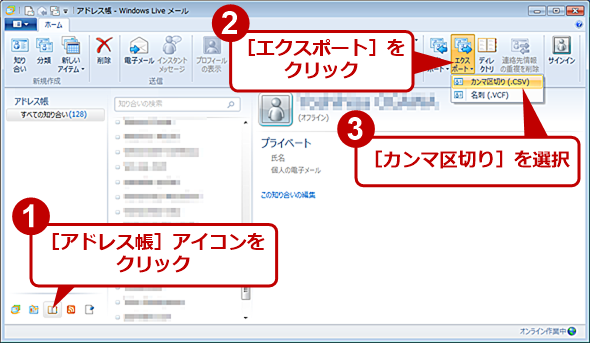
Livemailのアドレス帳をエクスポートするには、以下の手順に従ってください。
Livemailのアドレス帳のエクスポート方法
Livemailのアドレス帳をエクスポートするには、CSVファイルとして保存する必要があります。以下の手順に従ってください。
- Livemailにログインします。
- アドレス帳をクリックします。
- エクスポートをクリックします。
- CSVファイルを選択し、保存をクリックします。
エクスポートできるデータの種類
Livemailのアドレス帳からエクスポートできるデータの種類は以下のとおりです。
- 連絡先情報:名前、メールアドレス、電話番号、住所など
- グループ情報:グループ名、グループメンバーなど
- メモ情報:メモの内容など
エクスポートされたCSVファイルの形式
エクスポートされたCSVファイルの形式は以下のとおりです。
- ヘッダー行:カラム名が記載されています。
- データ行:エクスポートされたデータが記載されています。
- 区切り文字:,(カンマ)が使用されています。
エクスポートされたCSVファイルの使用方法
エクスポートされたCSVファイルは、以下の用途で使用できます。
- 他のメールクライアントへのインポート:他のメールクライアントに連絡先情報をインポートできます。
- データのバックアップ:連絡先情報をバックアップできます。
- データの分析:連絡先情報を分析できます。
エクスポート時の注意事項
エクスポート時に以下の注意事項に留意してください。
- データの整合性:エクスポートされたデータの整合性を確認してください。
- データのセキュリティ:エクスポートされたデータのセキュリティを確保してください。
- データの更新:エクスポートされたデータを更新する場合は、Livemailのアドレス帳も更新してください。
Windows Liveメールのアドレス帳をインポートするには?
Windows Liveメールのアドレス帳をインポートするには、以下の手順に従ってください。
ステップ1:Windows Liveメールのアドレス帳をエクスポートする
Windows Liveメールのアドレス帳をインポートする前に、アドレス帳をエクスポートする必要があります。以下の手順に従ってください。
- Windows Liveメールを開きます。
- 「連絡先」タブをクリックします。
- 「アドレス帳の管理」をクリックします。
- 「アドレス帳のエクスポート」をクリックします。
- 「CSVファイル」を選択し、「エクスポート」をクリックします。
ステップ2:インポート先のメールクライアントを選択する
アドレス帳をエクスポートしたら、インポート先のメールクライアントを選択する必要があります。以下のメールクライアントを選択できます。
- Outlook
- Gmail
- Yahoo! メール
ステップ3:アドレス帳をインポートする
インポート先のメールクライアントを選択したら、アドレス帳をインポートできます。以下の手順に従ってください。
- インポート先のメールクライアントを開きます。
- 「連絡先」タブをクリックします。
- 「アドレス帳の管理」をクリックします。
- 「アドレス帳のインポート」をクリックします。
- エクスポートしたCSVファイルを選択し、「インポート」をクリックします。
ステップ4:アドレス帳を確認する
アドレス帳をインポートしたら、内容を確認する必要があります。以下の手順に従ってください。
- インポートしたアドレス帳を開きます。
- 内容を確認します。
- 必要に応じて、編集または削除を行います。
ステップ5:バックアップを取る
アドレス帳をインポートしたら、バックアップを取ることをお勧めします。以下の手順に従ってください。
- インポートしたアドレス帳を開きます。
- 「バックアップ」をクリックします。
- バックアップファイルを保存します。
アウトルックにアドレス帳をインポートするにはどうすればいいですか?
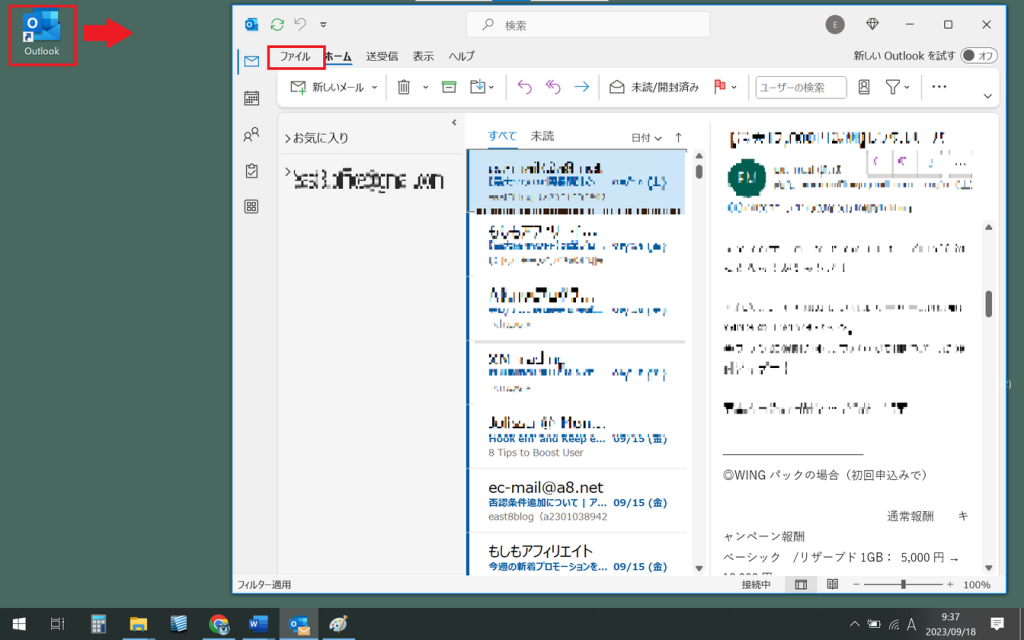
アウトルックにアドレス帳をインポートするには、以下の手順を実行します。
アドレス帳ファイルの準備
アドレス帳をインポートする前に、アドレス帳ファイルを準備する必要があります。アドレス帳ファイルは、CSVファイルやVCFファイルなどの形式で保存されている必要があります。アドレス帳ファイルには、名前、メールアドレス、電話番号などの連絡先情報が含まれている必要があります。
- アドレス帳ファイルをコンピューターに保存します。
- ファイルがCSVやVCF形式であることを確認します。
- ファイル内のデータが正しくフォーマットされていることを確認します。
アウトルックのインポート機能の使用
アウトルックには、外部ファイルからデータをインポートする機能があります。この機能を使用して、アドレス帳ファイルをアウトルックにインポートできます。
- アウトルックを開きます。
- 「ファイル」メニューから「インポートとエクスポート」を選択します。
- 「インポート/エクスポートウィザード」が表示されます。
- ウィザードの指示に従って、アドレス帳ファイルをインポートします。
アドレス帳ファイルのマッピング
アドレス帳ファイルをインポートするとき、フィールドをマッピングする必要があります。これにより、アドレス帳ファイル内のデータが正しくアウトルックの連絡先フィールドに移行されます。
- インポートウィザードで「フィールドのマッピング」を選択します。
- アドレス帳ファイル内のフィールドをアウトルックの連絡先フィールドにマッピングします。
- マッピングが正しいことを確認します。
インポートの実行
フィールドをマッピングした後、インポートを実行できます。インポートが完了すると、アドレス帳ファイル内のデータがアウトルックの連絡先に追加されます。
- インポートウィザードで「インポートの実行」を選択します。
- インポートが完了するまで待ちます。
- インポートが正常に完了したことを確認します。
インポート後の確認
インポートが完了した後、連絡先データが正しくインポートされたことを確認します。
- アウトルックの連絡先を表示します。
- データが正しくインポートされたことを確認します。
- データにエラーが発生していないことを確認します。
Windows Liveメールのアドレス帳はどこに保存されていますか?

Windows Liveメールのアドレス帳は、コンタクトフォルダーに保存されています。
Windows Liveメールのアドレス帳の保存場所
Windows Liveメールのアドレス帳は、コンタクトフォルダーに保存されています。このフォルダーは、Windows Liveメールのインストールフォルダー内にあります。具体的には、以下のパスに保存されています。
- Windows XP:C:Documents and Settingsユーザー名Application DataMicrosoftWindows Live Contacts
- Windows Vista、Windows 7:C:Usersユーザー名AppDataRoamingMicrosoftWindows Live Contacts
- Windows 8、Windows 10:C:Usersユーザー名AppDataRoamingMicrosoftWindows LiveContacts
Windows Liveメールのアドレス帳のバックアップ方法
Windows Liveメールのアドレス帳をバックアップするには、コンタクトフォルダーをコピーして別の場所に保存することができます。以下の手順でバックアップを行います。
- コンタクトフォルダーを開きます。
- フォルダーの内容をすべて選択します。
- コピーした内容を別の場所に保存します。
Windows Liveメールのアドレス帳の復元方法
Windows Liveメールのアドレス帳を復元するには、バックアップしたコンタクトフォルダーを元の場所に戻す必要があります。以下の手順で復元を行います。
- バックアップしたコンタクトフォルダーを開きます。
- フォルダーの内容をすべて選択します。
- 選択した内容を元のコンタクトフォルダーに戻します。
Windows Liveメールのアドレス帳のエクスポート方法
Windows Liveメールのアドレス帳をエクスポートするには、コンタクトフォルダーの内容をCSVファイルにエクスポートすることができます。以下の手順でエクスポートを行います。
- Windows Liveメールを開きます。
- コンタクトフォルダーを開きます。
- フォルダーの内容をすべて選択します。
- エクスポートオプションを選択し、CSVファイルとしてエクスポートします。
Windows Liveメールのアドレス帳のインポート方法
Windows Liveメールのアドレス帳をインポートするには、CSVファイルをインポートすることができます。以下の手順でインポートを行います。
- Windows Liveメールを開きます。
- コンタクトフォルダーを開きます。
- インポートオプションを選択し、CSVファイルをインポートします。
詳細情報
Q: Livemail から Outlook へ アドレス帳 を 移行 する 必要性 は ある のですか?
Livemail から Outlook へ アドレス帳 を 移行 する 必要性 は、基本的にユーザーのニーズに応じて異なります。Livemail の機能が十分である場合は、移行する必要はありませんが、Outlook のより高度な機能やセキュリティが必要な場合は、アドレス帳を移行することを検討する必要があります。特に、ビジネスユーザーや、複数のアカウントを管理する必要があるユーザーの場合、Outlook の機能がより適している可能性があります。
Q: Livemail から Outlook へ アドレス帳 を 移行 する 方法 は?
Livemail から Outlook へ アドレス帳 を 移行 する 方法 は、いくつかあります。まずは、Livemail の Csvファイル としてアドレス帳をエクスポートし、次に Outlook にインポートします。もう一つの方法としては、IMAP または POP3 を使用して、Livemail のアカウントを Outlook に接続し、アドレス帳を自動的に同期する方法があります。
Q: Livemail から Outlook へ アドレス帳 を 移行 する際に 問題 が発生 したらどうしたらよいですか?
Livemail から Outlook へ アドレス帳 を 移行 する際に 問題 が発生 した場合、トラブルシューティングが必要です。まずは、エラーの内容を確認し、ヘルプ文档やオンラインサポートを参照してください。問題が解決しない場合は、サポートチームに連絡する必要があります。また、移行前に バックアップ を作成することを忘れないでください。
Q: Livemail から Outlook へ アドレス帳 を 移行 すると、電子メールの送受信に影響はありますか?
Livemail から Outlook へ アドレス帳 を 移行 すると、電子メールの送受信に大きな影響はありません。ただし、SMTP の設定を変更する必要がある場合があります。Outlook の設定を Livemail のものと照合し、必要に応じて変更を加える必要があります。また、自動返信 や メールフィルター の設定も確認する必要があります。