【Windows】検索バーのイラストを非表示にする

Windowsの検索バーには、デスクトップ上にアイコンやイラストが表示されます。これらのイラストは、Searchウィンドウを開くボタンや、検索結果のプレビューなどを提供します。しかし、必要ない場合は不要なスペースを占有してしまうため、非表示にすることができます。この記事では、Windowsの検索バーのイラストを非表示にする方法を紹介します。
Windowsの検索バーのイラストを非表示にする方法
Windowsの検索バーには、デフォルトでイラストが表示されます。しかし、このイラストを非表示にすることで、検索バーのスペースをより有効的に利用することができます。この記事では、Windowsの検索バーのイラストを非表示にする方法を紹介します。
レジストリエディターを使用する方法
レジストリエディターを使用して、検索バーのイラストを非表示にすることができます。以下の手順に従ってください。
1. レジストリエディターを開き、「HKEY_CURRENT_USERSoftwareMicrosoftWindowsCurrentVersionSearch」に移動します。
2. 「SearchboxTaskbarMode」を探し、値を「0」に変更します。
3. 変更を保存したら、Windowsを再起動します。
グループポリシーエディターを使用する方法
グループポリシーエディターを使用して、検索バーのイラストを非表示にすることができます。以下の手順に従ってください。
1. グループポリシーエディターを開き、「ローカルコンピューター ポリシー」に移動します。
2. 「コンピューター 構成」、「管理用テンプレート」、「Windows コンポーネント」、「検索」を選択します。
3. 「検索バーのイラストを非表示にする」を探し、有効にするように設定します。
Windowsの設定を使用する方法
Windowsの設定を使用して、検索バーのイラストを非表示にすることができます。以下の手順に従ってください。
1. Windowsの設定を開き、「パーソナライズ」を選択します。
2. 「タスクバー」に移動し、「検索バーのイラストを非表示にする」を探し、スイッチを切り替えます。
| 方法 | 手順 |
|---|---|
| レジストリエディターを使用する方法 | レジストリエディターを開き、「HKEY_CURRENT_USERSoftwareMicrosoftWindowsCurrentVersionSearch」に移動 |
| グループポリシーエディターを使用する方法 | グループポリシーエディターを開き、「ローカルコンピューター ポリシー」に移動 |
| Windowsの設定を使用する方法 | Windowsの設定を開き、「パーソナライズ」を選択 |
検索バーのイラストを非表示にする利点
検索バーのイラストを非表示にすることで、検索バーのスペースをより有効的に利用することができます。また、検索バーのデザインをカスタマイズすることができます。
検索バーのイラストを非表示にする注意点
検索バーのイラストを非表示にすることで、検索バーの機能に影響を与える可能性があります。また、検索バーのデザインをカスタマイズすることで、Windowsのデザインに影響を与える可能性があります。
検索バーのイラストを非表示にする代替方法
検索バーのイラストを非表示にする代替方法として、第三者製のソフトウェアを使用する方法があります。これらのソフトウェアを使用することで、検索バーのデザインをカスタマイズすることができます。
検索窓の絵を消すにはどうすればいいですか?

検索窓の絵を消すためには、ブラウザーの設定を変更する必要があります。具体的には、検索窓の背景画像を無効にする設定を有効にする必要があります。
ブラウザーの設定変更
検索窓の絵を消すためには、ブラウザーの設定を変更する必要があります。以下は、主要なブラウザーでの設定変更方法です。
- Google Chrome: chrome://settings/ の 外観 タブで、背景画像 を無効にする。
- Mozilla Firefox: about:preferenceshome の Home タブで、Background image を無効にする。
- Microsoft Edge: edge://settings/ の 外観 タブで、背景画像 を無効にする。
検索窓の背景画像を無効にする
検索窓の背景画像を無効にすることで、絵が消えます。背景画像 を無効にする設定を有効にすることで、検索窓がシンプルになります。
- 背景画像を無効にする設定を有効にする。
- 検索窓の絵が消える。
- 検索窓がシンプルになる。
検索窓のカスタマイズ
検索窓をカスタマイズすることで、絵を消すことができます。カスタマイズ オプションで、背景画像を無効にする設定を有効にすることができます。
- 検索窓のカスタマイズオプションを開く。
- 背景画像を無効にする設定を有効にする。
- 検索窓の絵が消える。
ブラウザーの拡張機能を使用
ブラウザーの拡張機能を使用することで、検索窓の絵を消すことができます。拡張機能 として、背景画像を無効にする機能を追加することができます。
- ブラウザーの拡張機能ストアを開く。
- 背景画像を無効にする拡張機能をインストールする。
- 検索窓の絵が消える。
検索窓の絵を消すためのツールを使用
検索窓の絵を消すためのツールを使用することで、絵を消すことができます。ツール として、背景画像を無効にする機能を追加することができます。
- 検索窓の絵を消すためのツールをインストールする。
- ツールで背景画像を無効にする。
- 検索窓の絵が消える。
検索窓のアイコンを消す方法は?

検索窓のアイコンを消す方法は、ブラウザーの設定やアドオンの使用によって実現できます。
chromium ベースブラウザーでの消去方法
chromium ベースブラウザー(Google Chrome、Microsoft Edge など)では、検索窓のアイコンを消すために、以下の手順を踏みます。
- ブラウザーで chrome://settings/appearance を開きます。
- 「検索エンジンのアイコンを表示する」チェックボックスをオフにします。
- 変更を保存します。
Firefox での消去方法
Firefox では、検索窓のアイコンを消すために、以下の手順を踏みます。
- ブラウザーで about:config を開きます。
- 検索窓に「browser.urlbar.icons」 と入力し、 Enter キーを押します。
- 値を false に変更します。
検索窓のアイコンを消すためのアドオン
検索窓のアイコンを消すために、ブラウザーにアドオンをインストールすることもできます。uBlock Origin や Customize Toolbar などのアドオンを使用することで、検索窓のアイコンを消すことができます。
検索窓のアイコンを消す理由
検索窓のアイコンを消す理由はいくつかあります。スペースの節約、視覚的なクライターの軽減、カスタマイズの自由度の向上 などです。
検索窓のアイコンを消す影響
検索窓のアイコンを消す影響として、検索エンジンの切り替えがやや面倒くさくなると考えられます。検索エンジンの切り替えの手順 を覚えておく必要があります。
タスクバーの画像やアイコンを非表示にするには?
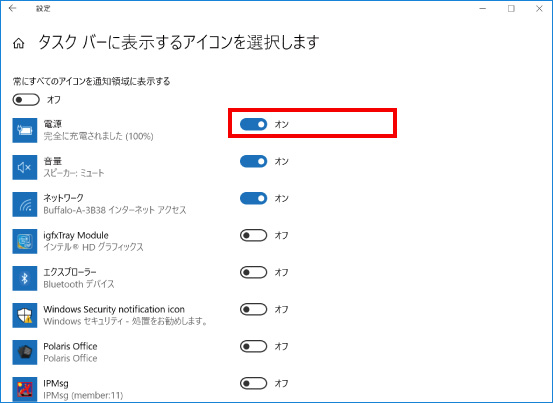
タスクバーの画像やアイコンを非表示にするには、Windowsの設定を変更する必要があります。具体的には、タスクバーのプロパティを変更することで実現できます。
タスクバーのプロパティを変更する
タスクバーのプロパティを変更することで、画像やアイコンを非表示にすることができます。
- タスクバーを右クリックし、「タスクバーのプロパティ」を選択します。
- 「タスクバーのプロパティ」ウィンドウで、「タスクバー」タブを選択します。
- 「タスクバー」タブで、「小さいアイコン」を選択します。
レジストリを編集する
レジストリを編集することで、タスクバーの画像やアイコンを非表示にすることができます。
- レジストリエディターを開き、「HKEY_CURRENT_USERSoftwareMicrosoftWindowsCurrentVersionExplorerAdvanced」を選択します。
- 「Advanced」キーで、「TaskbarSmallIcons」を作成します。
- 「TaskbarSmallIcons」値を「1」に設定します。
グループポリシーを使用する
グループポリシーを使用することで、タスクバーの画像やアイコンを非表示にすることができます。
- グループポリシーエディターを開き、「ユーザーの構成」→「管理テンプレート」→「スタート メニューとタスクバー」を選択します。
- 「スタート メニューとタスクバー」で、「タスクバーのアイコンを非表示にする」を有効にします。
- 変更を適用します。
タスクバーの自動隠れを有効にする
タスクバーの自動隠れを有効にすることで、画像やアイコンを非表示にすることができます。
- タスクバーを右クリックし、「タスクバーのプロパティ」を選択します。
- 「タスクバーのプロパティ」ウィンドウで、「タスクバー」タブを選択します。
- 「自動隠れ」を有効にします。
ソフトウェアを使用する
ソフトウェアを使用することで、タスクバーの画像やアイコンを非表示にすることができます。
- タスクバーをカスタマイズするためのソフトウェアをインストールします。
- ソフトウェアを使用して、タスクバーの画像やアイコンを非表示にします。
- ソフトウェアの設定を保存します。
Windowsの検索バーを非表示にするには?
=====================================
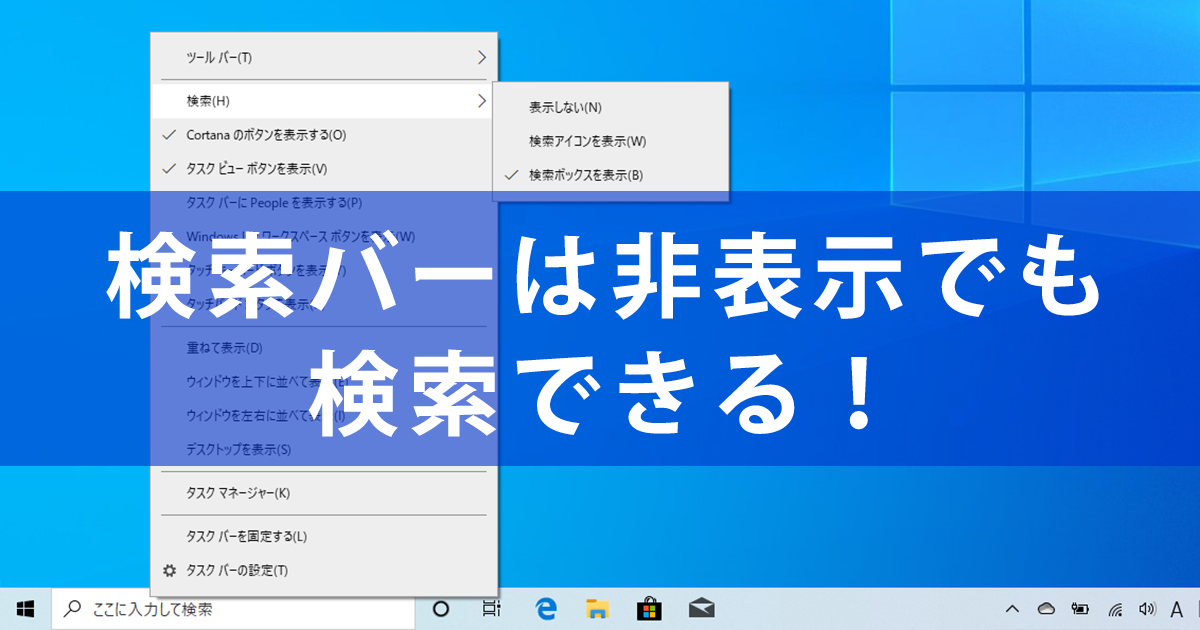
Windowsの検索バーは、タスクバーにあり、検索機能を提供しています。ただし、検索バーを非表示にすることもできます。非表示にする方法はいくつかあります。
レジストリを編集する
レジストリを編集することで、検索バーを非表示にすることができます。レジストリエディターを開き、「HKEY_CURRENT_USERSoftwareMicrosoftWindowsCurrentVersionSearch」に移動します。そこで、「EnableSearchBox」という値を作成し、値を「0」に設定します。これで、検索バーが非表示になります。
タスクバーの設定を変更する
タスクバーの設定を変更することで、検索バーを非表示にすることができます。タスクバーの設定を開き、「検索」セクションに移動します。そこで、「検索バーを表示」チェックボックスを外すことで、検索バーが非表示になります。
グループポリシーを使用する
グループポリシーを使用することで、検索バーを非表示にすることができます。グループポリシーエディターを開き、「コンピューターの構成」→「管理用テンプレート」→「Windows コンポーネント」→「検索」に移動します。そこで、「検索バーを表示」ポリシーを「無効」に設定します。これで、検索バーが非表示になります。
Windowsの設定アプリを使用する
Windowsの設定アプリを使用することで、検索バーを非表示にすることができます。設定アプリを開き、「パーソナライズ」→「タスクバー」に移動します。そこで、「検索」スイッチを切り替えることで、検索バーが非表示になります。
ソフトウェアを使用する
ソフトウェアを使用することで、検索バーを非表示にすることができます。Classic Shellのようなソフトウェアを使用することで、検索バーを非表示にすることができます。これらのソフトウェアでは、タスクバーのカスタマイズが可能です。
- Classic Shellをダウンロードしてインストールします。
- Classic Shellを開き、「設定」→「タスクバー」に移動します。
- 「検索バーを表示」チェックボックスを外すことで、検索バーが非表示になります。
詳細情報
検索バーのイラストを非表示にする方法はありますか?
Windows検索バーのイラストを非表示にするためにレジストリーエディターを使用する必要がある理由は何ですか? レジストリーエディターを使用する必要がある理由は、検索バーのイラストを非表示にするための設定がレジストリーに保存されているためです。レジストリーは、Windowsの設定やパラメーターを保存するためのデータベースのようなものです。検索バーのイラストを非表示にするための設定をレジストリーに追加することで、Windowsはその設定に基づいて検索バーのイラストを非表示にすることができます。ただし、レジストリーエディターを使用するには注意が必要です。誤った操作を行うと、Windowsのシステムがダメージを受けるおそれがあるためです。 検索バーのイラストを非表示にするために設定するレジストリーのキーは、「HKEY_CURRENT_USERSoftwareMicrosoftWindowsCurrentVersionSearch」というパスにあります。このパスには、検索バーに関する設定が保存されています。特に、「BingSearchEnabled」という値を「0」に設定することで、検索バーのイラストを非表示にすることができます。ただし、この設定を行うには、レジストリーエディターを使用する必要があります。 システムのパフォーマンスに影響を与える可能性は低いです。検索バーのイラストを非表示にする操作自体は、システムのリソースを多く消費しません。ただし、レジストリーエディターを使用する際には注意が必要です。誤った操作を行うと、システムのパフォーマンスが低下するおそれがあるためです。また、検索バーのイラストを非表示にすることで、検索バーの機能が制限される可能性もあります。ただし、基本的な検索機能は維持されます。検索バーのイラストを非表示にするために設定するレジストリーのキーは何ですか?
検索バーのイラストを非表示にすることがシステムのパフォーマンスに影響を与える可能性はありますか?


