Windows10・11のゴッドモード活用ガイド
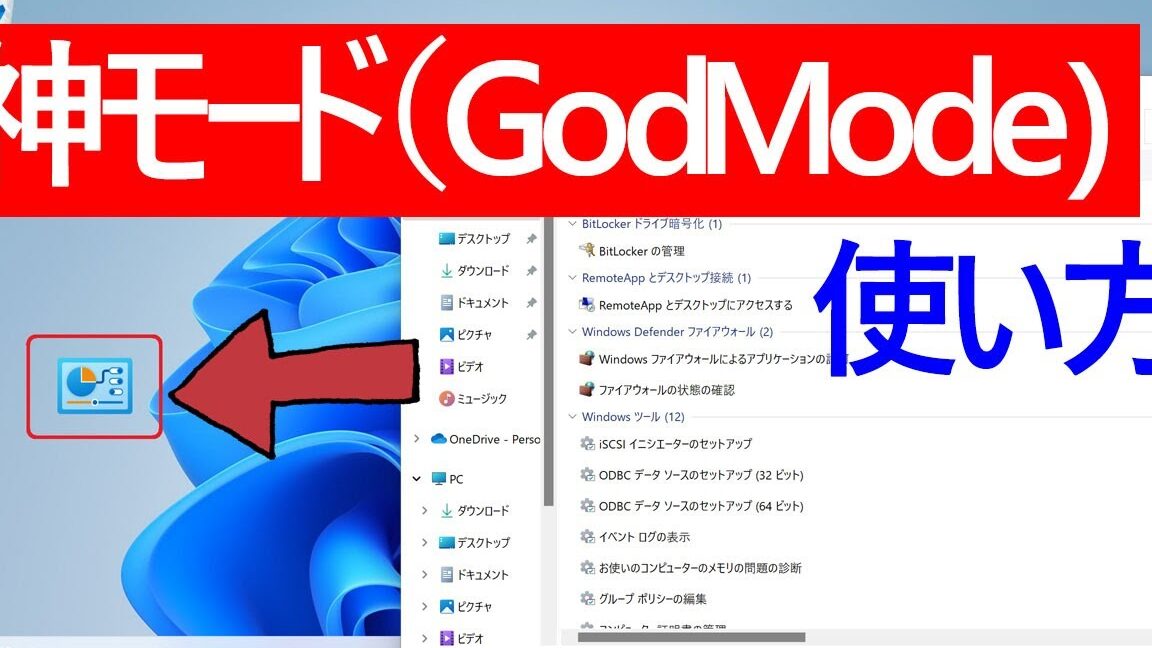
Windows10・11のゴッドモードは、隠れた機能を存分に生かすことができるパワフルなツールです。しかし、設定方法がわからないままになっているユーザーも多くいます。本記事では、Windows10・11のゴッドモードの活用ガイドを紹介します。ゴッドモードの設定方法から、実際の活用例までを網羅的に解説します。(PCのパフォーマンス向上や、セキュリティーの強化など、ゴッドモードで実現できる様々な利点を知り、Windowsの使いこなしがよりうまくなることを目指します。)
Windows10・11のゴッドモード活用ガイド
ゴッドモードは、Windows 10・11の隠れた機能です。このモードでは、通常のユーザーインターフェースを超えて、システムの詳細設定にアクセスできます。以下では、ゴッドモードの活用方法を紹介します。
ゴッドモードの起動方法
ゴッドモードを起動するためには、Windowsキー + Xを押し、コンテキストメニューから「Windows Terminal(Admin)」を選択するか、Windowsキー + Rを押し、「gpedit.msc」と入力して、グループポリシーエディターを開きます。
システム設定のカスタマイズ
ゴッドモードでは、システムの詳細設定を変更できます。例えば、タスクバーの位置を変更したり、スタートメニューの項目をカスタマイズしたりすることができます。また、セキュリティ設定やパフォーマンス設定も変更できます。システムのパフォーマンスを向上させるため、無駄なプロセスを停止したり、不要なソフトウェアを削除することができます。
ショートカットの作成
ゴッドモードでは、ショートカットを作成することができます。例えば、よく使うアプリケーションのショートカットを作成したり、特定のフォルダーにショートカットを作成することができます。ショートカットを作成することで、作業効率を向上させることができます。
システムの監視
ゴッドモードでは、システムの監視機能を使用できます。例えば、システムのリソース使用状況を監視したり、システムのエラーメッセージを確認することができます。システムの監視機能を使用することで、システムの問題を早期に発見できます。
ゴッドモードの注意点
ゴッドモードを使用する際には、注意する点があります。例えば、システムの設定を変更する際には、十分に注意しておく必要があります。誤った設定変更を行うと、システムが正常に動作しなくなる場合があります。
| 機能 | 説明 |
|---|---|
| システム設定のカスタマイズ | システムの詳細設定を変更 |
| ショートカットの作成 | ショートカットを作成 |
| システムの監視 | システムの監視機能を使用 |
Windowsのゴッドモードの使い方は?
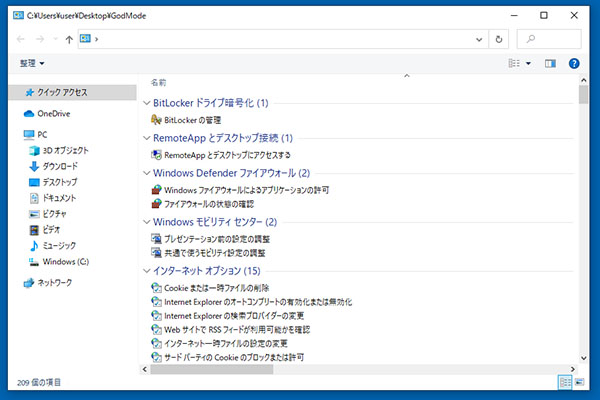
Windowsのゴッドモードは、Windows Vista以降のOSで利用可能な隠れ機能です。ゴッドモードを有効にすることで、Windows Explorerの機能を大幅に拡張することができます。
ゴッドモードの有効化方法
ゴッドモードを有効にするためには、Windows Explorerを閉じて、Windowsキー + Rを押下し、explorer.exe shell:::{ED7BA470-8E54-465E-825C-99712043E01C}と入力してEnterキーを押下します。これで、ゴッドモードが有効になります。
ゴッドモードの機能
ゴッドモードを有効にすると、以下のような機能が追加されます。
- 詳細ビュー:詳細ビューで、ファイルやフォルダーの詳細情報を確認することができます。
- プレビュー:プレビュー機能で、画像や文書をプレビューすることができます。
- タスクバーのカスタマイズ:タスクバーのカスタマイズ機能で、タスクバーの外観を自分好みに変更することができます。
ゴッドモードの注意点
ゴッドモードを使用する際には、以下のような注意点があります。
- システムの安定性:ゴッドモードを使用すると、システムの安定性が低下する場合があります。
- セキュリティー:ゴッドモードを使用すると、セキュリティーの問題が生じる場合があります。
ゴッドモードでできること
ゴッドモードを使用すると、以下のようなことができます。
- ファイルの詳細情報の確認:ファイルの詳細情報を確認することができます。
- フォルダーのカスタマイズ:フォルダーのカスタマイズ機能で、フォルダーの外観を自分好みに変更することができます。
ゴッドモードのimits
ゴッドモードには、以下のような限界があります。
- 互換性:ゴッドモードは、すべてのWindows OSで動作しない場合があります。
- バグの存在:ゴッドモードでは、バグが生じる場合があります。
God Modeの使い方は?
God Modeは、コンピューターゲームやソフトウェアで、特殊なモードを有効にする機能です。このモードでは、通常の制限を超えて、ゲームやソフトウェアの性能を高めることができます。
God Modeを有効にする方法
God Modeを有効にする方法は、ゲームやソフトウェアによって異なります。一般的には、特殊なコマンドやチートコードを入力することで有効になります。また、一部のゲームでは、特定の条件を満たすことでGod Modeが自動的に有効になる場合もあります。
- コマンド入力:特定のコマンドを入力することでGod Modeを有効にする。
- チートコード入力:チートコードを入力することでGod Modeを有効にする。
- 条件満足:特定の条件を満たすことでGod Modeが自動的に有効になる。
God Modeの効果
God Modeでは、さまざまな効果が期待できます。例えば、無限のライフや無敵状態、高速移動など、ゲームの楽しみ方を大きく変える効果があります。
- 無限のライフ:ライフが減らないため、ゲームを自由にプレイできる。
- 無敵状態:攻撃を受けてもダメージを受けないため、安全にゲームをプレイできる。
- 高速移動:移動速度が上がるため、ゲームを速くプレイできる。
God Modeの注意点
God Modeを使用する場合、注意するべき点があります。例えば、ゲームのバランスを崩すことがあり、ゲームの楽しみ方を損なう可能性があります。また、オンラインゲームでは、God Modeを使用した場合、banされる可能性もあります。
- ゲームのバランス崩壊:God Modeを使用することで、ゲームのバランスが崩れる可能性があります。
- オンラインゲームでのban:God Modeを使用した場合、オンラインゲームでbanされる可能性があります。
God Modeの種類
God Modeには、さまざまな種類があります。例えば、 Invincibility Modeや Infinite Ammo Mode、Freeze Time Modeなど、ゲームのジャンルや内容によって異なります。
- Invincibility Mode:無敵状態になるGod Mode。
- Infinite Ammo Mode:弾薬が無限になるGod Mode。
- Freeze Time Mode:時間を止めることができるGod Mode。
God Modeの歴史
God Modeは、古くからコンピューターゲームに存在しています。1980年代のアーケードゲームでは、特殊なコマンドを入力することでGod Modeを有効にすることができました。また、1990年代のPCゲームでは、チートコードを入力することでGod Modeを有効にすることができました。
- 1980年代:アーケードゲームでGod Modeを有効にする。
- 1990年代:PCゲームでGod Modeを有効にする。
Windows 10と11どっちが起動が早い?
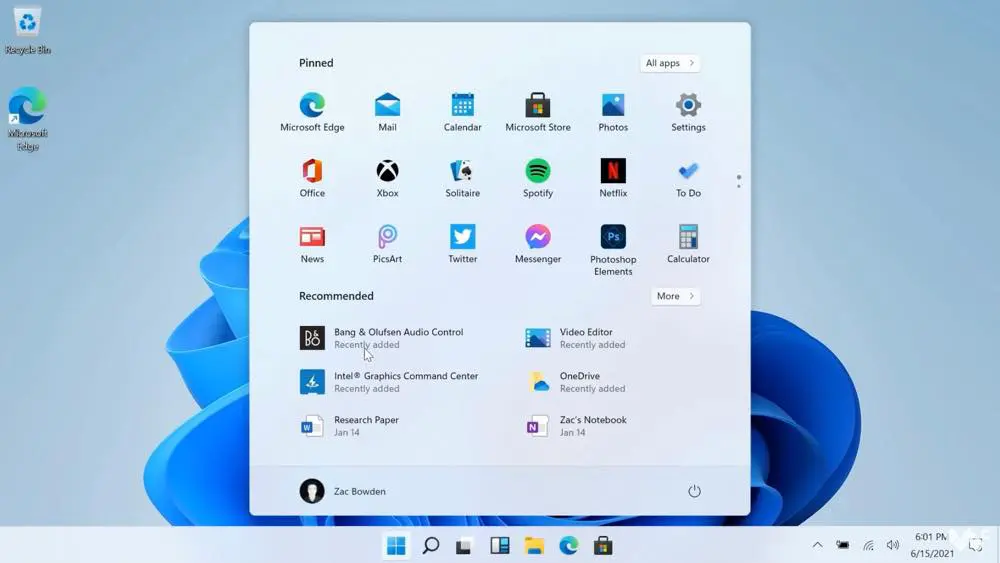
Windows 10と11の起動速度を比較すると、Windows 11が若干高速であることがわかります。ただし、実際のパフォーマンスにはハードウェアの性能や設定などが影響するため、両方を実際にテストしてみる必要があります。
ハードウェアの影響
ハードウェアの性能が起動速度に与える影響は大きいです。SSDを使用している場合は、Windows 11の起動速度が速まる可能性があります。一方、HDDを使用している場合は、Windows 10の起動速度が速まる可能性があります。
- SSDを使用している場合は、Windows 11の起動速度が速まる。
- HDDを使用している場合は、Windows 10の起動速度が速まる。
設定の影響
設定の違いも起動速度に影響します。Fast Startupを有効にしている場合は、Windows 10の起動速度が速まる可能性があります。一方、Fast Startupを無効にしている場合は、Windows 11の起動速度が速まる可能性があります。
- Fast Startupを有効にしている場合は、Windows 10の起動速度が速まる。
- Fast Startupを無効にしている場合は、Windows 11の起動速度が速まる。
ソフトウェアの影響
インストールされているソフトウェアも起動速度に影響します。Malwareや< strong>Virusesがある場合は、Windows 10の起動速度が遅くなる可能性があります。一方、Windows 11には、Windows Defenderなどのセキュリティーツールが組み込まれているため、起動速度が速まる可能性があります。
- MalwareやVirusesがある場合は、Windows 10の起動速度が遅くなる。
- Windows 11には、Windows Defenderなどのセキュリティーツールが組み込まれている。
フィームウェアの影響
フィームウェアのバージョンも起動速度に影響します。UEFIを使用している場合は、Windows 11の起動速度が速まる可能性があります。一方、BIOSを使用している場合は、Windows 10の起動速度が速まる可能性があります。
- UEFIを使用している場合は、Windows 11の起動速度が速まる。
- BIOSを使用している場合は、Windows 10の起動速度が速まる。
アップデートの影響
アップデートの状態も起動速度に影響します。最新のアップデートを適用している場合は、Windows 11の起動速度が速まる可能性があります。一方、古いアップデートを適用している場合は、Windows 10の起動速度が速まる可能性があります。
- 最新のアップデートを適用している場合は、Windows 11の起動速度が速まる。
- 古いアップデートを適用している場合は、Windows 10の起動速度が速まる。
GodModeの削除方法は?
GodModeの削除方法は、Windowsのレジストリエディターを使用して行うことができます。以下は、GodModeの削除方法の手順です。
GodModeの削除の準備
GodModeを削除する前に、Windowsのレジストリエディターにアクセスする必要があります。レジストリエディターを開くには、Windowsキー + Rを押下し、「regedit」と入力してENTERキーを押下します。
GodModeの検索
レジストリエディターで、GodModeの存在するキーを検索する必要があります。検索するには、「Edit」メニューの「Find」 nebo 「Ctrl + F」キーを押下し、「GodMode」と入力してENTERキーを押下します。検索結果に、GodModeの存在するキーが表示されます。
GodModeの削除
GodModeの存在するキーを検索したら、削除することができます。削除するには、検索結果に表示されたキーの右クリックメニューから「Delete」を選択します。確認ダイアログボックスが表示されたら、「Yes」を選択して削除します。
GodModeの関連ファイルの削除
GodModeを削除したら、関連するファイルも削除する必要があります。関連ファイルは、Windowsのドキュメントや設定ファイルに存在します。削除するには、Windowsのエクスプローラーで、GodModeに関連するファイルを検索し、削除します。
- Windowsのドキュメントフォルダーに存在するGodModeの設定ファイルを削除します。
- Windowsの設定フォルダーに存在するGodModeの設定ファイルを削除します。
- GodModeに関連する他のファイルを削除します。
GodModeの削除の確認
GodModeを削除したら、削除の確認を行う必要があります。確認するには、Windowsのコマンドプロンプトで、「GodMode」を検索します。如果GodModeが存在しない場合、削除が成功しています。
- Windowsのコマンドプロンプトを開き、「GodMode」と入力してENTERキーを押下します。
- 検索結果に、GodModeが存在しない場合、削除が成功しています。
- 削除が成功しない場合、GodModeの削除方法を再度確認します。
詳細情報
Q:ゴッドモードとは何ですか?
ゴッドモードは、Windows 10・11の隠れた機能です。このモードで、ユーザーは通常のユーザーアカウントではアクセス不可のシステム設定やファイルにアクセスすることができます。ゴッドモードを活用することで、システムのパフォーマンスを向上させたり、セキュリティを強化したりすることができます。しかし、このモードを誤って使用するとシステムが不安定になるおそれがありますので、注意して使用する必要があります。
Q:ゴッドモードを有効にするにはどうしたらいいですか?
ゴッドモードを有効にするためには、Windowsの設定画面で特別な手順を踏む必要があります。まず、Windowsの検索バーに「god mode」と入力し、検索結果から「GodMode」というフォルダーを作成します。次に、このフォルダーに設定アイコンをドラッグ&ドロップすることで、ゴッドモードの設定画面が開きます。この画面で、さまざまなシステム設定をカスタマイズすることができます。
Q:ゴッドモードで何ができますか?
ゴッドモードでは、システムのパフォーマンスを向上させるための設定や、セキュリティを強化するための設定をカスタマイズすることができます。また、ゴッドモードでは、システムの隠れた機能や設定にもアクセスすることができます。例えば、Windowsのスタートアッププログラムをカスタマイズしたり、システムのログオン画面をカスタマイズしたりすることができます。ゴッドモードを活用することで、システムをより効率的に使うことができます。
Q:ゴッドモードを使用する上での注意点は何ですか?
ゴッドモードを使用する上での注意点は、システムの設定を誤って変更しないようにすることです。ゴッドモードでは、システムの重要な設定にアクセスすることができますため、誤った変更を行うとシステムが不安定になるおそれがあります。また、ゴッドモードを使用するには、一定の IT スキルが必要です。したがって、ゴッドモードを使用する前に、十分な注意と準備をしておく必要があります。