Windows10・11でCortanaを削除・無効化する方法

Windows10以降、デスクトップに標準搭載されたCortanaですが、利用頻度の低いユーザーにとっては不要な機能にあるかもしれません。Cortanaを削除・無効化することで、システムの軽量化やプライバシーの保護を実現することができます。この記事では、Windows10・11でCortanaを削除・無効化する方法について詳しく紹介します。Cortanaが不要なユーザーにとって必要な情報を提供し、システムのパフォーマンスを向上させることに役立ちます。
Windows10・11でCortanaを削除・無効化する方法
Windows10・11では、Cortanaというスマートアシスタントが標準搭載されています。ただし、Cortanaを使用しないユーザーにとっては、不要な機能という見方もできます。この記事では、Windows10・11でCortanaを削除や無効化する方法を紹介します。
Cortanaの削除方法
Cortanaを完全に削除するためには、システムファイルを削除する必要があります。以下は、Cortanaを削除するための手順です。
1. タスクマネージャー を開き、 Microsoft.Windows.Cortana_ という名前のプロセスを探し、終了する。
2. ファイルエクスプローラー を開き、 C:WindowsSystemAppsMicrosoft.Windows.Cortana_cw5n1h2txyewy というフォルダーに移動する。
3. Cortana という名前のフォルダーを削除する。
Cortanaの無効化方法
Cortanaを完全に削除することができない場合、無効化する方法もあります。以下は、Cortanaを無効化するための手順です。
1. レジストリーエディター を開き、 HKEY_LOCAL_MACHINESOFTWAREPoliciesMicrosoftWindowsWindows Search というキーに移動する。
2. AllowCortana という名前のDWORD値を作成し、値を 0 に設定する。
Windows10・11のCortana設定
Windows10・11では、Cortanaの設定を変更することができます。以下は、Cortanaの設定を変更するための手順です。
1. 設定 アプリを開き、 プライバシー のセクションに移動する。
2. Cortana のセクションで、 Cortanaを有効にする というスイッチを切り替える。
Cortanaの代替アプリ
Cortanaを削除や無効化した場合、代替アプリを使用することができます。以下は、Cortanaの代替アプリの例です。
| アプリ名 | 機能 |
|---|---|
| Google Assistant | 音声アシスタント |
| Alexa | 音声アシスタント |
Cortanaの歴史
Cortanaは、Windows Phone 8.1で初めて登場し、後にWindows10に搭載されました。以下は、Cortanaの歴史です。
| 年 | イベント |
|---|---|
| 2014年 | Windows Phone 8.1 でCortanaが初登場 |
| 2015年 | Windows10 でCortanaが搭載 |
Windows 10でCortanaを無効にするには?
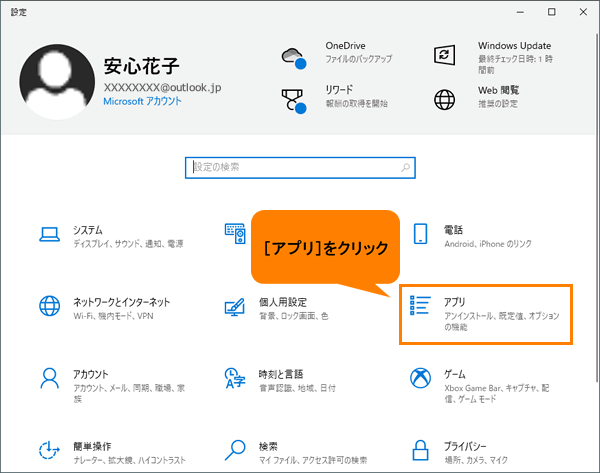
Windows 10でCortanaを無効にするには、設定アプリケーションやレジストリーエディターを使用することができます。
設定アプリケーションでの無効化
設定アプリケーションからCortanaを無効にするには、以下の手順を踏みます。
- 設定アプリケーションを開き、「検索」セクションに移動します。
- 「Cortana」を探し、「Cortanaを有効にする」スイッチを切り替えます。
- スイッチがオフになれば、Cortanaは無効になります。
レジストリーエディターでの無効化
レジストリーエディターを使用してCortanaを無効にするには、以下の手順を踏みます。
- Windowsキー + Rを押下し、「regedit」と入力して、レジストリーエディターを開きます。
- HKEY_LOCAL_MACHINESOFTWAREPoliciesMicrosoftWindowsに移動します。
- 新しいDWORD値を作成し、「AllowCortana」を名付け、値を0に設定します。
Cortanaアプリケーションのアンインストール
Cortanaアプリケーションをアンインストールすることで、完全に無効にすることができます。
- 設定アプリケーションを開き、「アプリケーションと機能」セクションに移動します。
- 「Microsoft.Windows.Cortana」を探し、「アンインストール」をクリックします。
- 確認ダイアログが出たら、「アンインストール」をクリックします。
グループポリシーエディターでの無効化
グループポリシーエディターを使用してCortanaを無効にするには、以下の手順を踏みます。
- Windowsキー + Rを押下し、「gpedit.msc」と入力して、グループポリシーエディターを開きます。
- 「コンピューター構成」→「管理テンプレート」→「システム」に移動します。
- 「Allow Cortana」を探し、「無効にする」を選択します。
Cortanaの無効化による影響
Cortanaを無効にすることで、以下のような影響があります。
- 検索機能の制限:Cortanaが無効になると、検索機能が制限されます。
- 音声コマンドの無効化:Cortanaが無効になると、音声コマンド機能が無効になります。
- タスクバーの変更:Cortanaが無効になると、タスクバーのデザインが変更されます。
Cortana(コルタナ)を完全に無効化するには?

コルタナを完全に無効化するには、Windows 10の設定アプリケーションやレジストリーの編集、グループポリシーの設定など、複数の方法があります。以下はその一例です。
設定アプリケーションでの無効化
Windows 10の設定アプリケーションでは、コルタナを簡単に無効化することができます。
- 設定アプリケーションを開き、「プライバシー」を選択します。
- 「プライバシー」という項目にある「コルタナ」を探し、「コルタナを無効にする」をオンにします。
- 確認ダイアログが出る場合は「はい」を選択します。
レジストリーでの無効化
レジストリーを編集することで、コルタナを無効化することができます。
- レジストリーエディターを開き、「HKEY_LOCAL_MACHINESOFTWAREPoliciesMicrosoftWindowsWindows Search」に移動します。
- 「AllowCortana」という値を作成し、値を「0」に設定します。
- 変更を保存して、コンピューターを再起動します。
グループポリシーの設定
グループポリシーを使用することで、コルタナを無効化することができます。
- グループポリシーエディターを開き、「コンピューター構成」→「管理用テンプレート」→「システム」に移動します。
- 「コルタナを無効にする」を探し、「有効」に設定します。
- 変更を保存して、コンピューターを再起動します。
コルタナのアンインストール
コルタナを完全にアンインストールすることで、無効化することができます。
- Windows PowerShellを開き、「Get-AppxPackage -allusers |Where-Object {$_.InstallLocation -like SystemApps} | Foreach {Add-AppxPackage -DisableDevelopmentMode -Register $($_.InstallLocation)}」というコマンドを実行します。
- コマンドが実行された後、コンピューターを再起動します。
第三者ツールでの無効化
第三者ツールを使用することで、コルタナを無効化することができます。
- Cortana Disable Toolというツールをダウンロードします。
- ツールを実行し、「Disable Cortana」を選択します。
- 変更を保存して、コンピューターを再起動します。
Windows 10のコルタナを無効にするには?
Windows 10のコルタナを無効にするには、以下の手順を踏みます。
設定アプリからコルタナを無効にする
設定アプリを開き、「プライバシー」を選択します。そこで、「ターゲット広告」を探し、「コルタナ」を無効にするスイッチをOFFにします。ターゲット広告は、コルタナを無効にするための重要な設定です。
グループポリシー エディターからコルタナを無効にする
グループポリシー エディターを開き、「コンピューターの構成」→「管理用テンプレート」→「Windows コンポーネント」→「検索」→「コルタナ」に移動します。そこで、「コルタナを許可する」を無効にする設定を選択します。グループポリシー エディターは、コルタナを無効にするための強力なツールです。
レジストリ エディターからコルタナを無効にする
レジストリ エディターを開き、「HKEY_CURRENT_USERSoftwareMicrosoftWindowsCurrentVersionSearch」に移動します。そこで、「BingSearchEnabled」を探し、値を「0」に変更します。レジストリ エディターは、コルタナを無効にするための最後の手段です。
Windows 10のコルタナの利点
Windows 10のコルタナには、以下のような利点があります。
- 検索結果の個人化
- ターゲット広告の表示
- ユーザー体験の向上
しかし、これらの利点は、プライバシーの問題も生じます。
コルタナを無効にする理由
コルタナを無効にする理由は、以下のようなものです。
- プライバシーの問題
- パフォーマンスの低下
- 不必要な広告の表示
これらの理由により、多くのユーザーがコルタナを無効にすることを選択しています。
Windows 11でコルタナをアンインストールするには?
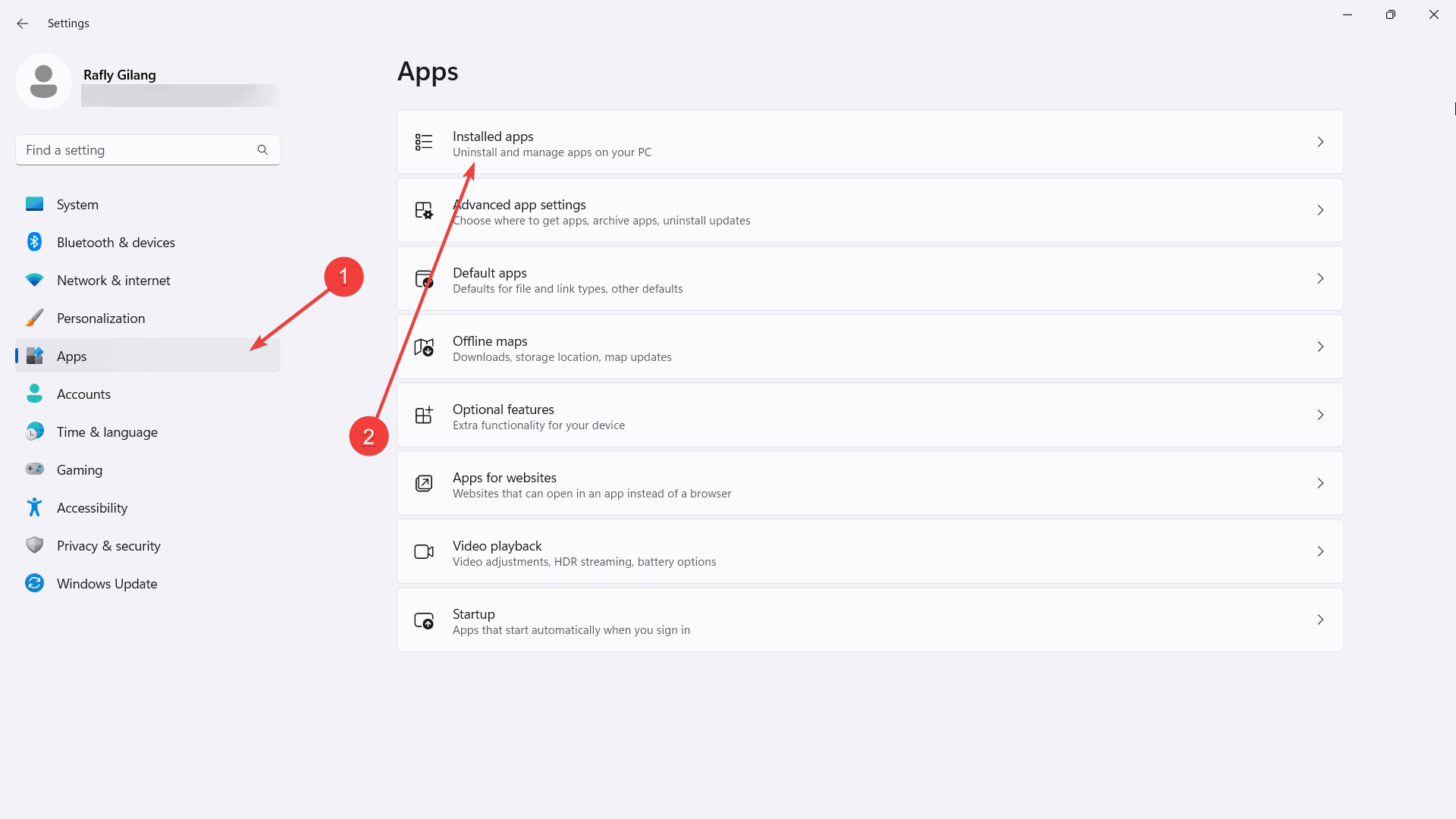
Windows 11でコルタナをアンインストールするには、以下の手順を踏みます。
コルタナとは何か
コルタナは、Microsoftが提供するデジタルアシスタントです。Windows 10以降、標準搭載されている機能で、ユーザーの検索履歴や-interestを基にした個人化された検索結果やおすすめを提供します。ただし、プライバシーに関する懸念から、コルタナをアンインストールすることを選択するユーザーもいます。
コルタナのアンインストール方法
コルタナをアンインストールするためには、以下の手順を踏みます。
- スタートメニューを開き、「設定」をクリックします。
- 「設定」画面で、「アプリケーション」をクリックします。
- 「アプリケーションと機能」画面で、「Microsoft Cortana」を探し、アンインストールボタンをクリックします。
コルタナのアンインストールの影響
コルタナをアンインストールすると、以下のような影響があります。
- 検索結果がおすすめや個人化されなくなります。
- タスクバーの検索ボックスが消えます。
- 一部のアプリケーションや機能が正常に動作しなくなるおそれがあります。
コルタナの代替機能
コルタナをアンインストールした場合、代替機能として以下のようなものを使用できます。
- Google Assistant
- Alexa
- Siri
コルタナのアンインストール後の設定
コルタナをアンインストールした後、以下のような設定を行うことをお勧めします。
- 検索エンジンを変更する
- タスクバーの検索ボックスを復元する
- プライバシーの設定を確認する
詳細情報
Windows10・11でCortanaを完全に削除することができますか?
Cortanaは、Windows10・11の標準機能ですが、完全に削除することはできません。ただし、タスクバーからCortanaのアイコンを消すことができ、設定アプリケーションからCortanaの機能を無効化することができます。また、Windows PowerShellを使用してCortanaのパッケージを削除することもできますが、注意しておく必要があります。この方法を行うと、Cortanaに関する機能がすべて失われます。
Cortanaを無効化するとシステムに影響はありますか?
Cortanaを無効化しても、システム全体に大きな影響はありません。Cortanaは、検索や音声認識などの機能を提供していますが、これらの機能はWindowsの他の部分に影響を与えないため、Cortanaを無効化しても、他の機能に影響はありませんただし、Cortanaが使用しているプロセスが停止するため、ちょっとしたパフォーマンスの向上を見ることができます。
なぜCortanaを削除する必要がありますか?
Cortanaを削除する必要がある理由はいくつかあります。プライバシーに関する問題や、システムのセキュリティに関する問題など、Cortanaが使用するデータの取り扱いに問題があると考える人々にとっては、Cortanaを削除することが必要です。また、リソースを浪費していると考える人々にとっては、Cortanaを削除することで、システムのパフォーマンスを向上させることができます。
Cortanaを削除しても検索機能は使用できますか?
Cortanaを削除しても、Windowsの検索機能は使用できます。設定アプリケーションから検索の設定を行うことで、Windowsの検索機能を使用することができます。Cortanaは、検索機能の一部を提供していますが、Windowsの検索機能自体はCortanaとは独立しています。


