Windowsで立体音響を無料で利用する方法|WindowsFAQ

Windowsのパソコンで立体音響を無料で体験する方法について、多くのユーザーが探し求めている。特に、音楽やゲームを楽しむときに、音響効果が高まることでより没入感の高い体験を得ることができる。そんな中、Windowsに標準搭載されている機能や無料のソフトウェアを活用することで、立体音響を無料で体験することができる。 本稿ではそんな方法を紹介し、Windowsユーザーがより高まる音響体験を得るためのヒントを提供する。
Windowsで立体音響を無料で利用する方法
Windowsのデスクトップやラップトップで立体音響を無料で利用する方法について説明します。Windowsには、標準で立体音響機能が搭載されているため、追加のソフトウェアやハードウェアなしで立体音響を体験することができます。
方法1:Windowsの標準機能を使用
Windowsには、標準で立体音響機能が搭載されているため、設定するだけで立体音響を体験することができます。具体的には、Windowsの「サウンド」設定画面で、「スピーカーの設定」をクリックし、「立体音響」をオンにします。
方法2:VLCメディアプレーヤーを使用
VLCメディアプレーヤーは、無料のメディアプレーヤーであり、立体音響機能が搭載されているため、Windowsで立体音響を体験することができます。VLCメディアプレーヤーをインストールし、設定画面で「立体音響」をオンにします。
方法3:foobar2000を使用
foobar2000は、無料の音楽プレーヤーであり、立体音響機能が搭載されているため、Windowsで立体音響を体験することができます。foobar2000をインストールし、設定画面で「立体音響」をオンにします。
方法4:ASIOを使用
ASIOは、オーディオインターフェースのドライバーであり、立体音響機能が搭載されているため、Windowsで立体音響を体験することができます。ASIOをインストールし、設定画面で「立体音響」をオンにします。
方法5:仮想サウンドカードを使用
仮想サウンドカードは、ソフトウェアによって作成される仮想のサウンドカードであり、立体音響機能が搭載されているため、Windowsで立体音響を体験することができます。仮想サウンドカードをインストールし、設定画面で「立体音響」をオンにします。
| 方法 | 必要なソフトウェア | 必要なハードウェア |
|---|---|---|
| 方法1 | なし | なし |
| 方法2 | VLCメディアプレーヤー | なし |
| 方法3 | foobar2000 | なし |
| 方法4 | ASIO | オーディオインターフェース |
| 方法5 | 仮想サウンドカード | なし |
Windows、立体音響、VLCメディアプレーヤー、foobar2000、ASIO、仮想サウンドカード
Windowsで立体音響を有効にするにはどうすればいいですか?
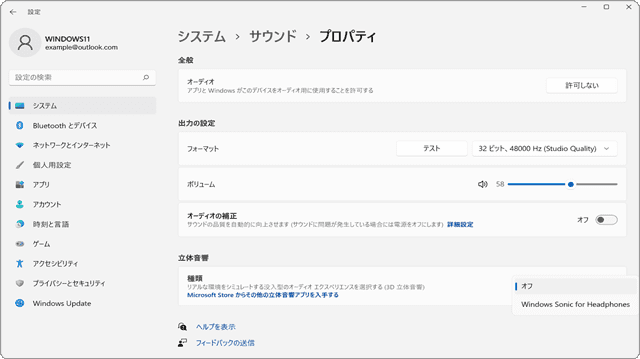
Windowsの設定で立体音響を有効にするためには、以下の手順を踏みます。
デバイスの設定
デバイスの設定で立体音響を有効にするためには、デバイスマネージャーを開き、スピーカーのプロパティを開きます。スピーカーのプロパティで、音響タブを選択し、立体音響を有効にします。
Realtek HD Audio Managerの設定
Realtek HD Audio Managerを使用している場合は、Realtek HD Audio Managerを開き、設定タブを選択します。音響設定で、立体音響を有効にします。
- Realtek HD Audio Managerを開きます。
- 設定タブを選択します。
- 音響設定で立体音響を有効にします。
Vista以降のWindowsでは
Vista以降のWindowsでは、 Windowsの設定で立体音響を有効にすることができます。コントロールパネルを開き、ハードウェアとサウンドを選択します。サウンドタブで、立体音響を有効にします。
ドライバーの更新
ドライバーが古い場合は、ドライバーを更新する必要があります。デバイスマネージャーを開き、スピーカーのプロパティを開きます。ドライバータブで、更新を選択します。
- デバイスマネージャーを開きます。
- スピーカーのプロパティを開きます。
- ドライバータブで更新を選択します。
トラブルシューティング
立体音響が有効にならない場合は、トラブルシューティングが必要です。サウンド設定を確認し、ドライバーを更新する必要があります。
- サウンド設定を確認します。
- ドライバーを更新します。
- 再度立体音響を有効にします。
WindowsでValorantの立体音響を有効にするには?

Valorantは、Windows 10以降で立体音響をサポートしています。Windows Sonicや Dolby Atmosなどの立体音響技術を使用することで、よりリアルな音響体験を楽しむことができます。
Valorantの設定で立体音響を有効にする
Valorantのゲーム内設定で立体音響を有効にする方法です。
- ゲーム起動後、設定_iconをクリックして設定画面を開きます。
- サウンドタブに移動し、「立体音響」をオンに設定します。
- 適用ボタンをクリックして変更を保存します。
Windowsの設定で立体音響を有効にする
Windowsの設定で立体音響を有効にする方法です。
- Windowsの設定アプリを開き、「デバイス」を選択します。
- 「サウンド」タブに移動し、「立体音響」をオンに設定します。
- 適用ボタンをクリックして変更を保存します。
Dolby Atmosを使用する
Dolby Atmosを使用して立体音響を有効にする方法です。
- Dolby Atmosアプリをダウンロードし、インストールします。
- アプリ内で設定を行い、ValorantにDolby Atmosを適用します。
- ゲームを再起動し、立体音響を楽しむことができます。
Windows Sonicを使用する
Windows Sonicを使用して立体音響を有効にする方法です。
- Windowsの設定アプリを開き、「デバイス」を選択します。
- 「サウンド」タブに移動し、「Windows Sonic」をオンに設定します。
- 適用ボタンをクリックして変更を保存します。
トラブルシューティング
立体音響が有効にならない場合のトラブルシューティング方法です。
- ゲームの設定を確認し、立体音響がオンになっていることを確認します。
- Windowsの設定を確認し、立体音響がオンになっていることを確認します。
- ドライバーの更新や再インストールを行い、問題を解消します。
Windowsの音響設定はどこでできますか?
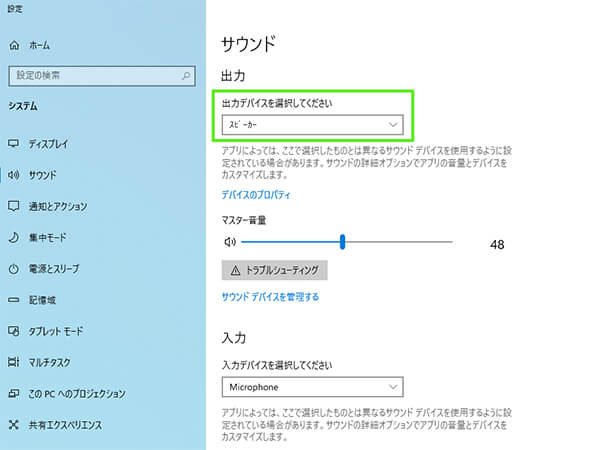
Windowsの音響設定は、設定アプリやコントロールパネルで行うことができます。設定アプリでは、スタートメニューで「設定」を探し、「システム」→「音響」に移動することで音響設定を変更することができます。一方、コントロールパネルでは、「コントロールパネル」→「ハードウェアとサウンド」→「サウンド」に移動することで音響設定を変更することができます。
設定アプリでの音響設定
設定アプリでの音響設定は、以下の手順で行うことができます。
- スタートメニューで「設定」を探し、クリックします。
- 「システム」→「音響」に移動します。
- 音響デバイスの選択や音量の調整を行うことができます。
コントロールパネルの音響設定
コントロールパネルの音響設定は、以下の手順で行うことができます。
- 「コントロールパネル」を探し、クリックします。
- 「ハードウェアとサウンド」→「サウンド」に移動します。
- 音響デバイスの選択や音量の調整を行うことができます。
音響デバイスの選択
音響デバイスの選択は、以下の方法で行うことができます。
- 音響設定画面で、デバイスをクリックします。
- 使用可能な音響デバイスの一覧から、選択したデバイスを選びます。
- 選択されたデバイスが音響出力に設定されます。
音量の調整
音量の調整は、以下の方法で行うことができます。
- 音響設定画面で、音量をクリックします。
- スライダーで音量を調整します。
- 音量が調整されます。
音響効果の設定
音響効果の設定は、以下の方法で行うことができます。
- 音響設定画面で、効果をクリックします。
- 使用可能な音響効果の一覧から、選択した効果を選びます。
- 選択された効果が適用されます。
Windows11の立体音響とは何ですか?
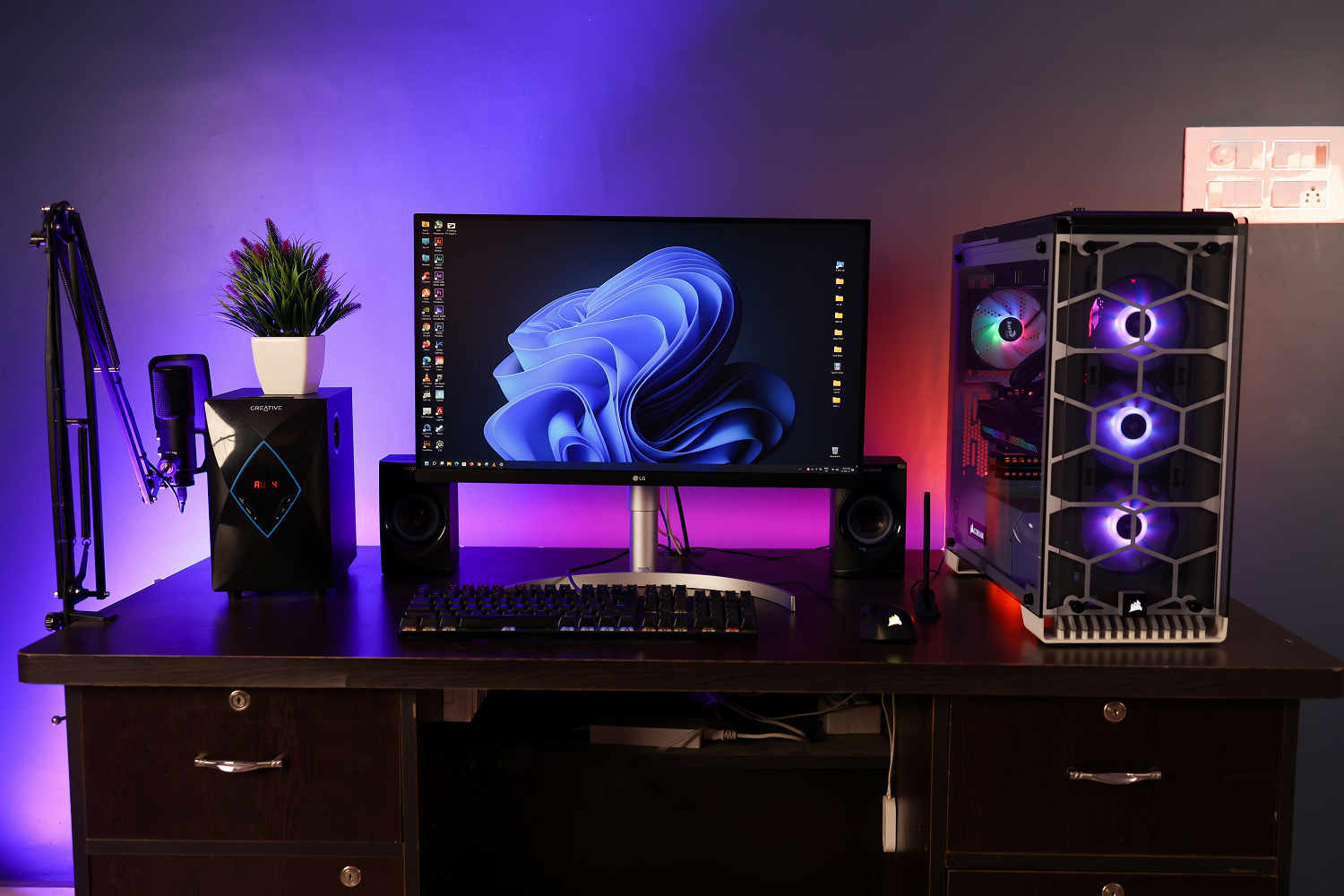
Windows11の立体音響は、Windows11オペレーティングシステムに搭載された音響技術です。この技術は、ユーザーの体験を向上させるために、音響を立体的に処理し、よりリアルな音響体験を提供します。
Windows11の立体音響の特徴
Windows11の立体音響の特徴として、以下のようなものがあります。
- 3D Audio:立体音響技術を使用して、音響を三次元的に処理します。
- Spatial Audio:音響を空間的に処理し、ユーザーの耳元に音響を提供します。
- Audio Enhancement:音響を強化し、よりクリアな音響を提供します。
Windows11の立体音響の利点
Windows11の立体音響の利点として、以下のようなものがあります。
- よりリアルな音響体験:立体音響技術を使用して、よりリアルな音響体験を提供します。
- ゲームやエンタテインメントの向上:ゲームやエンタテインメントでの音響体験を向上させます。
- アクセシビリティーの向上:音響の強化により、アクセシビリティーを向上させます。
Windows11の立体音響の設定
Windows11の立体音響の設定方法として、以下のようなものがあります。
- 設定アプリケーションを開き、「システム」→「音響」→「立体音響」を選択します。
- 「立体音響」をオンにします。
- 音響デバイスの設定を調整します。
Windows11の立体音響と互換性
Windows11の立体音響は、多くの音響デバイスと互換性があります。
- ヘッドフォン:多くのヘッドフォンと互換性があります。
- スピーカー:多くのスピーカーと互換性があります。
- サウンドカード:多くのサウンドカードと互換性があります。
Windows11の立体音響の将来展望
Windows11の立体音響の将来展望として、以下のようなものがあります。
- ARやVRとの統合:ARやVR技術との統合により、よりリアルな音響体験を提供します。
- AIを用いた音響処理:AIを用いた音響処理により、音響の強化を実現します。
- 音響の個人化:音響の個人化により、ユーザーの好みに合わせた音響体験を提供します。
詳細情報
Windowsで立体音響を無料で利用する方法はありますか?
Windowsでは、無料で立体音響を利用する方法はいくつかあります。まず、Windowsに標準搭載されているSpatial Audio機能を使用することができます。この機能を使用することで、ヘッドフォンやスピーカーを使用して立体音響を体験することができます。また、VLC media playerやKMPlayerなどの無料メディアプレーヤーを使用することもできます。これらのソフトウェアには、立体音響をサポートする機能が搭載されています。
Windowsの立体音響機能はどのように設定しますか?
Windowsの立体音響機能を設定するためには、設定アプリケーションを起動して、システム> サウンド> Spatial Audioの順に選択します。そこで、立体音響のオン/オフのトグルスイッチをオンに切り替えることで、立体音響機能を有効にできます。また、デバイスのプロパティから、立体音響の設定を変更することもできます。
立体音響を体験するために必要な設備は何ですか?
立体音響を体験するためには、ヘッドフォンやスピーカーが必要です。これらのデバイスには、立体音響をサポートする機能が搭載されています。また、サウンドカードも必要です。サウンドカードは、PCとヘッドフォンやスピーカーの間に接続するデバイスです。7.1チャンネルサウンドや5.1チャンネルサウンドなどの高品質のサウンドを体験するためには、高品質のサウンドカードが必要です。
Windowsの立体音響機能はゲームでも使用できますか?
はい、Windowsの立体音響機能はゲームでも使用できます。DirectXやXAudio2などのゲームエンジンには、立体音響をサポートする機能が搭載されています。これらの機能を使用することで、ゲームでも立体音響を体験することができます。また、ゲームの設定から、立体音響のオン/オフを切り替えることができます。ただし、ゲームによっては立体音響をサポートしていない場合があるため、ゲームの設定を確認する必要があります。


