Windowsで画面録画ができないときの原因と対処方法(Windows 10・11対応)
Windows10・11で画面録画ができない場合、多くのユーザーが困り果てる経験をしたことがあるのではないでしょうか。画面録画は、プレゼンテーションやチュートリアルなどの作成に不可欠な機能です。しかし、様々な要因によって画面録画ができない場合があります。本記事では、Windowsで画面録画ができないときの原因と対処方法について、わかりやすく解説します。Windows10・11に対応した最新の情報を基に、画面録画のトラブルシューティングに役立つヒントを提供します。
Windowsで画面録画ができないときの原因と対処方法(Windows 10・11対応)
Windowsで画面録画ができない場合、原因はさまざまです。この記事では、画面録画ができないときの原因と対処方法を紹介します。
原因1: グラフィックカードの問題
グラフィックカードの問題が原因で、画面録画ができない場合があります。特に、古いグラフィックカードや低スペックのグラフィックカードを使用している場合、画面録画ができないことがあります。グラフィックカードのドライバーを最新版にアップデートすることで、問題を解決することができます。
| グラフィックカードの型 | ドライバーの最新版 |
|---|---|
| NVIDIA GeForce | 462.59以上 |
| AMD Radeon | 21.10.2以上 |
原因2: デバイスの制限
デバイスの制限によって、画面録画ができない場合があります。特に、モバイルデバイスやタブレットでは、画面録画機能が制限されていることがあります。デバイスの設定を確認し、画面録画機能を有効にすることで、問題を解決することができます。
原因3: ソフトウェアの互換性
ソフトウェアの互換性の問題によって、画面録画ができない場合があります。特に、古いソフトウェアや互換性のないソフトウェアを使用している場合、画面録画ができないことがあります。ソフトウェアを最新版にアップデートすることで、問題を解決することができます。
原因4: ハードウェアの問題
ハードウェアの問題によって、画面録画ができない場合があります。特に、CPUやRAMのスペックが低い場合、画面録画ができないことがあります。ハードウェアのスペックを確認し、必要に応じてアップグレードすることで、問題を解決することができます。
原因5: オペレーティングシステムの問題
オペレーティングシステムの問題によって、画面録画ができない場合があります。特に、Windowsのアップデートが行われていない場合、画面録画ができないことがあります。Windowsを最新版にアップデートすることで、問題を解決することができます。
Windows 11で画面録画ができなくなった時の対処法は?
Windows 11で画面録画ができなくなった場合、以下のような対処法があります。
問題の特定
画面録画ができなくなった原因を特定するため、以下のチェックリストを確認してください。
- 画面録画ソフトウェアが最新版であることを確認する。
- システムの設定で画面録画が許可されていることを確認する。
- 画面録画ソフトウェアの設定で録画モードがオンになっていることを確認する。
画面録画ソフトウェアの再インストール
画面録画ソフトウェアを再インストールすることで、問題が解消される場合があります。
- 画面録画ソフトウェアをアンインストールする。
- PCを再起動する。
- 画面録画ソフトウェアを再インストールする。
システムの設定の確認
システムの設定で画面録画が許可されていることを確認する必要があります。
- Windowsの設定アプリを起動する。
- 「プライバシー」の設定に移動する。
- 「画面録画」を許可する設定にする。
ドライバーの更新
ドライバーが古くなっている場合、画面録画ができなくなる場合があります。
- ドライバーの更新プログラムをダウンロードする。
- ドライバーを更新する。
システムの復元
システムの復元を行うことで、問題が解消される場合があります。
- システムの復元ポイントを作成する。
- システムを復元する。
Windowsで画面録画ができないのはなぜですか?
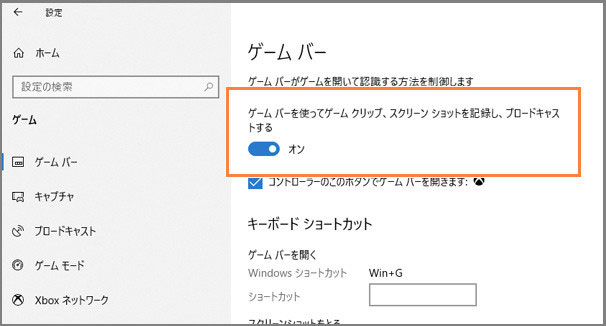
Windowsの画面録画機能が正常に動作しない場合、幾つかの原因が考えられます。まず、グラフィックドライバーの問題が考えられます。グラフィックドライバーが古いまたは互換性のない場合は、画面録画機能が動作しない場合があります。次に、ハードウェアのリソースが不足している場合も考えられます。画面録画には、CPUやメモリーのリソースを多く消費します。ハードウェアのリソースが不足している場合、画面録画機能が動作しない場合があります。
グラフィックドライバーの問題
グラフィックドライバーの問題が、画面録画機能が動作しないの原因になる場合があります。
- グラフィックドライバーの古さ:グラフィックドライバーが古い場合、画面録画機能が動作しない場合があります。
- グラフィックドライバーの互換性の問題:グラフィックドライバーが互換性のない場合は、画面録画機能が動作しない場合があります。
- グラフィックドライバーの更新:グラフィックドライバーを最新版に更新することで、画面録画機能が動作するようになります。
ハードウェアのリソースの問題
ハードウェアのリソースが不足している場合、画面録画機能が動作しない場合があります。
- CPUのリソースの不足:CPUのリソースが不足している場合、画面録画機能が動作しない場合があります。
- メモリーのリソースの不足:メモリーのリソースが不足している場合、画面録画機能が動作しない場合があります。
- ハードウェアのアップグレード:ハードウェアをアップグレードすることで、画面録画機能が動作するようになります。
ソフトウェアの問題
ソフトウェアの問題が、画面録画機能が動作しないの原因になる場合があります。
- 画面録画ソフトウェアの不具合:画面録画ソフトウェアに不具合がある場合、画面録画機能が動作しない場合があります。
- ソフトウェアの互換性の問題:ソフトウェアが互換性のない場合は、画面録画機能が動作しない場合があります。
- ソフトウェアの更新:ソフトウェアを最新版に更新することで、画面録画機能が動作するようになります。
設定の問題
設定の問題が、画面録画機能が動作しないの原因になる場合があります。
- 画面録画の設定が不適切:画面録画の設定が不適切な場合、画面録画機能が動作しない場合があります。
- 音声の設定が不適切:音声の設定が不適切な場合、画面録画機能が動作しない場合があります。
- 設定のチェック:設定をチェックし、適切に設定することで、画面録画機能が動作するようになります。
その他の問題
その他の問題が、画面録画機能が動作しないの原因になる場合があります。
- ウイルスやマルウェアの感染:ウイルスやマルウェアの感染によって、画面録画機能が動作しない場合があります。
- システムの不具合:システムの不具合によって、画面録画機能が動作しない場合があります。
- システムの再インストール:システムを再インストールすることで、画面録画機能が動作するようになります。
ウインドウズ11で録画するにはどうすればいいですか?
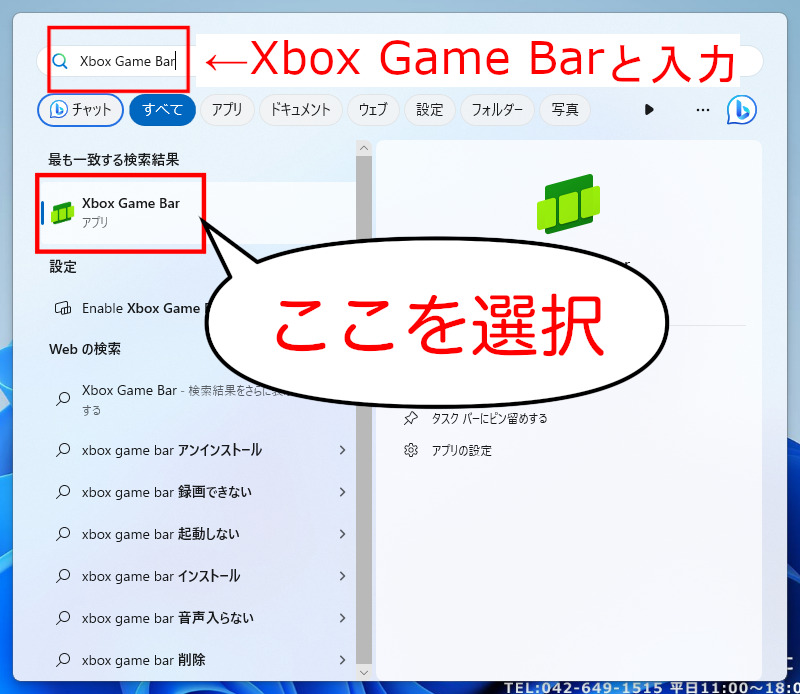
ウインドウズ11には、bilt-inのスクリーン録画機能が備わっています。この機能を使用することで、簡単にスクリーン録画を行うことができます。
スクリーン録画機能の使い方
ウインドウズ11のスクリーン録画機能を使用するためには、以下の手順を踏みます。
- Win + G キーを押下し、ゲームバーを開きます。
- ゲームバーで、録画 ボタンをクリックします。
- 録画する範囲を選択し、録画を開始するボタンをクリックします。
録画設定のカスタマイズ
スクリーン録画機能の設定をカスタマイズすることで、録画の品質やフォーマットを変更することができます。
- 設定 アプリを開き、ゲーム セクションに移動します。
- ゲームセクションで、録画 の設定をクリックします。
- 録画の設定画面で、ビデオ品質 や 音声品質 を変更することができます。
録画ファイルの保存先
スクリーン録画機能を使用して録画したファイルは、デフォルトでは ビデオ フォルダーに保存されます。
- エクスプローラー を開き、ビデオ フォルダーに移動します。
- ビデオフォルダー内に、録画したファイルが保存されていることを確認します。
スクリーン録画機能の制限
スクリーン録画機能には、録画することができないコンテンツや、録画の制限があります。
- 一部のゲームやアプリケーションでは、スクリーン録画機能が使用できない場合があります。
- コピーーライトの保護されたコンテンツでは、スクリーン録画機能が使用できません。
代替のスクリーン録画ソフトウェア
ウインドウズ11のスクリーン録画機能に代わるスクリーン録画ソフトウェアを使用することもできます。
- OBS Studio は、人気のあるスクリーン録画ソフトウェアです。
- Bandicam は、スクリーン録画ソフトウェアの中で高い評価を受けています。
画面収録はWindows 11でどうすればいいですか?
Windows 11では、画面収録機能が標準装備されています。この機能を使用するには、Windows + Gキーのショートカットを使用して、ゲームバーを開き、「録画」ボタンをクリックします。録画を開始するには、「録画」ボタンをクリックして、録画の設定を選択します。
画面収録ソフトウェアの選択
Windows 11では、標準の画面収録機能以外にも、様々なソフトウェアを使用することができます。例えば、OBS Studio、Bandicam、Camtasiaなど、多くのソフトウェアが利用可能です。これらのソフトウェアを使用することで、より高機能な画面収録が可能になります。
- OBS Studio: オープンソースの画面収録ソフトウェアで、高機能な録画やストリーミングが可能です。
- Bandicam: 高品質な画面収録ソフトウェアで、ゲームやアニメーションの録画に適しています。
- Camtasia: プロフェッショナル向けの画面収録ソフトウェアで、高品質な録画や編集が可能です。
画面収録の設定
画面収録の設定は、録画の品質や形式を選択することができます。例えば、録画の解像度やフレームレートを選択することができます。また、音声やマイクの設定も行うことができます。
- 録画の解像度: 1080p、720p、480pなど、録画の解像度を選択することができます。
- フレームレート: 60fps、30fps、24fpsなど、録画のフレームレートを選択することができます。
- 音声の設定: 録音の音声形式やビットレートを選択することができます。
画面収録の編集
画面収録された動画を編集するには、ビデオ編集ソフトウェアを使用することができます。例えば、Adobe Premiere Pro、Final Cut Pro、DaVinci Resolveなど、多くのソフトウェアが利用可能です。
- Adobe Premiere Pro: プロフェッショナル向けのビデオ編集ソフトウェアで、高品質な編集が可能です。
- Final Cut Pro: Mac向けのビデオ編集ソフトウェアで、高品質な編集が可能です。
- DaVinci Resolve: オープンソースのビデオ編集ソフトウェアで、高品質な編集が可能です。
画面収録のアップロード
画面収録された動画をアップロードするには、動画共有サイトやSNSを使用することができます。例えば、YouTube、Twitch、Facebookなど、多くのプラットフォームが利用可能です。
- YouTube: 動画共有サイトで、画面収録された動画をアップロードすることができます。
- Twitch: ゲーム向けの動画共有サイトで、画面収録された動画をアップロードすることができます。
- Facebook: SNSで、画面収録された動画をアップロードすることができます。
画面収録のセキュリティー
画面収録された動画には、セキュリティーの問題が生じる可能性があります。例えば、録画された動画が漏洩する可能性や、第三者が録画された動画を使用する可能性があります。そのため、画面収録された動画を安全に保存することが重要です。
- 暗号化: 録画された動画を暗号化することで、セキュリティーを確保することができます。
- パスワード保護: 録画された動画をパスワードで保護することで、第三者がアクセスできないようにすることができます。
- 安全なストレージ: 録画された動画を安全なストレージに保存することで、漏洩を防ぐことができます。
詳細情報
画面録画ができない原因は何ですか?
画面録画ができない場合、グラフィックカードの問題やドライバーの不具合、システムリソースの不足などが原因として考えられます。また、画面録画ソフト自体の設定ミスやメモリーの不足も原因となる可能性があります。特に、Windows 10やWindows 11では、ゲームバーの設定によって画面録画ができない場合もあるため、設定を確認する必要があります。
画面録画ソフトを入れ替えてみてくださいというのは、何ですか?
画面録画ソフトを入れ替えるということは、現在使用している画面録画ソフトに問題があると考え、代わりに他の画面録画ソフトを使用するということを指します。OBS StudioやXSplit、Bandicamなど、複数の画面録画ソフトがあり、各々の特徴や機能が異なります。現在使用しているソフトに問題があると考え、他のソフトに切り替えることで、画面録画ができるようになる可能性があります。
システムリソースが不足しているとどうしたらよいですか?
システムリソースが不足している場合、メモリーやCPUの性能を上げる必要があります。メモリーを増設するか、CPUの性能を上げることで、システムリソースを増やすことができます。また、タスクマネージャーで、不要なアプリケーションを終了することで、システムリソースを解放することもできます。さらに、ディスクの整理やシステムの更新も、システムリソースを増やすために有効です。
ゲームバーの設定を確認するには、どうしたらよいですか?
ゲームバーの設定を確認するためには、Windowsの設定を開き、ゲームという項目を探し、ゲームバーの設定を確認します。ゲームバーが有効になっている場合は、画面録画の設定も確認する必要があります。ゲームバーの設定を変更することで、画面録画ができるようになる可能性があります。また、ゲームバーを無効にすることも、画面録画を可能にする方法として有効です。