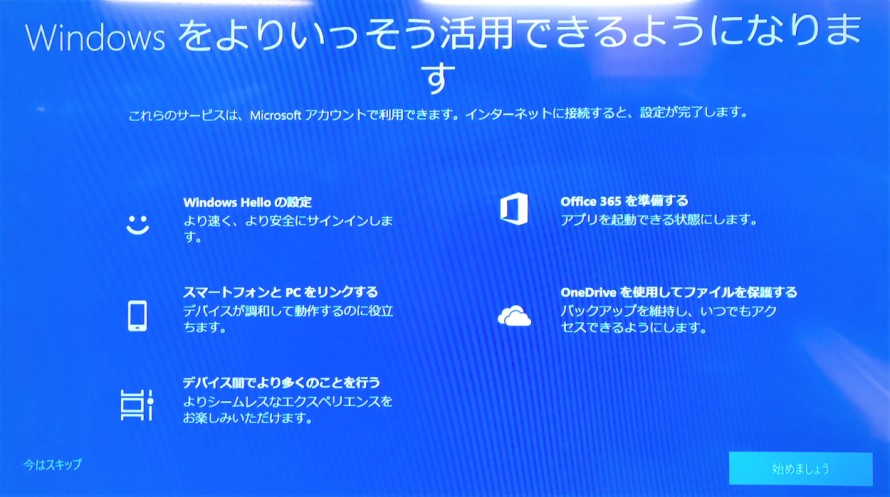
「Windowsをよりいっそう活用できるようになります」と表示される時は
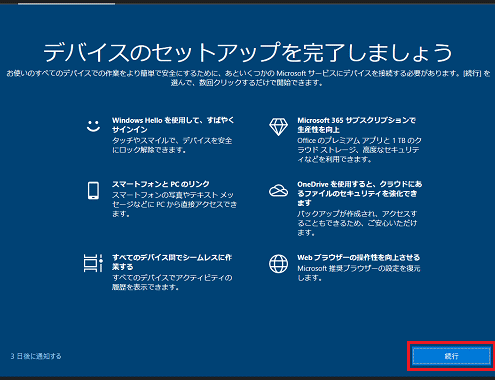
Windowsの使い方に関するアドバイスは多々ありますが、実際には「Windowsをよりいっそう活用できるようになります」というメッセージが表示された時、多くのユーザーが困惑するという現象があります。このメッセージが表示された時、何をすれば良いのかわからないという状態におちいるユーザーが多いということを踏まえ、本稿ではこのメッセージが表示された時の対処法を紹介していきます。
「Windowsをよりいっそう活用できるようになります」と表示される時は
このメッセージが表示される時は、Windowsの性能を最大限度まで引き出すために必要な設定や操作を行うことができます。
ハードウェアのスペックを確認する
このメッセージが表示される時は、ハードウェアのスペックが不足している可能性があります。CPU、RAM、ストレージなどのスペックを確認し、必要に応じてアップグレードすることを検討してみてください。ハードウェアのスペックが不足している場合、Windowsの性能が低下する可能性があります。
| ハードウェア | スペック |
|---|---|
| CPU | Intel Core i5以上 |
| RAM | 8GB以上 |
| ストレージ | 256GB以上 |
不要なソフトウェアを削除する
このメッセージが表示される時は、不要なソフトウェアがインストールされている可能性があります。不要なソフトウェアを削除することで、Windowsの性能を向上させることができます。不要なソフトウェアを削除することで、システムーリソースを解放することができます。
ディスクの整理を行う
このメッセージが表示される時は、ディスクの整理が必要な可能性があります。ディスクの整理を行うことで、Windowsの性能を向上させることができます。ディスクの整理を行うことで、不要なファイルを削除し、システムーリソースを解放することができます。
システムのアップデートを行う
このメッセージが表示される時は、システムのアップデートが必要な可能性があります。システムのアップデートを行うことで、Windowsの性能を向上させることができます。システムのアップデートを行うことで、新しい機能やセキュリティーパッチを適用することができます。
タスクマネージャーを使用する
このメッセージが表示される時は、タスクマネージャーを使用することで、Windowsの性能を向上させることができます。タスクマネージャーを使用することで、現在実行中のタスクを確認し、不要なタスクを終了することができます。タスクマネージャーを使用することで、システムーリソースを最適化することができます。
Windowsをより一層活用できるようになりますという表示をしないようにするには?
グループポリシーの設定
Windowsをより一層活用できるようになりますという表示をしないようにするためには、グループポリシーの設定を行うことができます。グループポリシーは、Windowsの設定を管理するための機能です。この機能を使用することで、表示を非表示にすることができます。
レジストリーの編集
レジストリーの編集を行うことで、Windowsをより一層活用できるようになりますという表示をしないようにすることができます。レジストリーは、Windowsの設定を保存するためのデータベースです。このデータベースを編集することで、表示を非表示にすることができます。
- レジストリー編集ソフトウェアを開きます。
- HKEY_CURRENT_USERSoftwarePoliciesMicrosoftWindowsCloudContentというキーにアクセスします。
- DisableWindowsSpotlightという値を作成し、値を1に設定します。
Windowsのアップデート
Windowsのアップデートを行うことで、Windowsをより一層活用できるようになりますという表示をしないようにすることができます。Windows Updateは、Windowsの最新の機能やセキュリティアップデートを提供するサービスです。このサービスを使用することで、表示を非表示にすることができます。
- Windows Updateを開きます。
- アップデートの歴史を確認します。
- 該当のアップデートを適用します。
システム設定の変更
システム設定の変更を行うことで、Windowsをより一層活用できるようになりますという表示をしないようにすることができます。システム設定は、Windowsの基本的な設定を管理するための機能です。この機能を使用することで、表示を非表示にすることができます。
- システム設定を開きます。
- 通知とアクションセンターの設定にアクセスします。
- Windowsをより一層活用できるようになりますという表示を非表示にするオプションを選択します。
第三者提供のソフトウェア
第三者提供のソフトウェアを使用することで、Windowsをより一層活用できるようになりますという表示をしないようにすることができます。第三者提供のソフトウェアは、Windowsの機能を拡張するためのソフトウェアです。このソフトウェアを使用することで、表示を非表示にすることができます。
- 該当のソフトウェアをインストールします。
- ソフトウェアの設定にアクセスします。
- Windowsをより一層活用できるようになりますという表示を非表示にするオプションを選択します。
「Windowsの準備をしています」と表示される原因は何ですか?
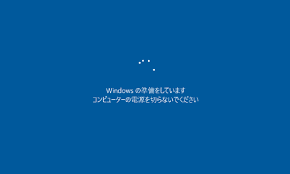
「Windowsの準備をしています」というメッセージが表示される原因はいくつかあります。主な原因は、Windowsのインストールやアップデートの過程でシステムファイルの検証や設定を行うために必要な準備作業を行っている場合です。システムファイルの検証やドライバーのインストール、システム設定の適用などを行うために時間がかかる場合があります。
ハードウェアの問題
ハードウェアの問題によって「Windowsの準備をしています」というメッセージが表示される場合があります。例えば、ハードディスクの異常やメモリーの不具合などが原因となっています。
- ハードディスクのチェック
- メモリーのチェック
- ハードウェアのドライバーの更新
ソフトウェアの問題
ソフトウェアの問題によって「Windowsの準備をしています」というメッセージが表示される場合があります。例えば、マルウェアの感染やソフトウェアの不具合などが原因となっています。
- マルウェアのスキャン
- ソフトウェアのアンインストール
- システムの復元
ファイルシステムの問題
ファイルシステムの問題によって「Windowsの準備をしています」というメッセージが表示される場合があります。例えば、ファイルシステムの破損やディスクのフラグメントなどが原因となっています。
- チェックディスクの実行
- ファイルシステムの修復
- ディスクのデフラグメント
システム設定の問題
システム設定の問題によって「Windowsの準備をしています」というメッセージが表示される場合があります。例えば、システム設定の誤りやレジストリーの問題などが原因となっています。
- システム設定のチェック
- レジストリーの修復
- システムの復元
アップデートの問題
アップデートの問題によって「Windowsの準備をしています」というメッセージが表示される場合があります。例えば、アップデートの失敗やアップデートの競合などが原因となっています。
- アップデートの再実行
- アップデートのロールバック
- システムの復元
「Windowsの準備をしています」が表示されたら、どのくらい待つべきですか?
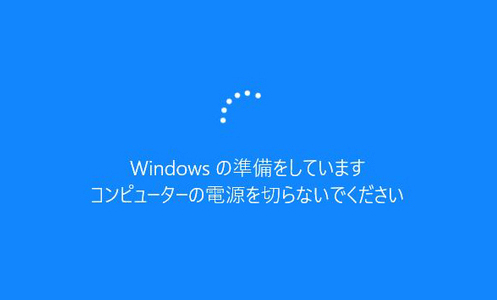
このメッセージは、Windowsがシステムの準備を行っていることを示しています。このプロセスでは、システムの設定やファイルの整理を行うため、時間がかかる場合があります。待つべき時間は、システムの状態やハードウェアの性能によって異なります。一般的には、数分から数十分程度の時間がかかります。
システムの状態による影響
システムの状態によって、待つべき時間が異なります。例えば、システムが古い状態にある場合や、ディスクの空き容量が少ない場合、時間がかかる可能性があります。
- システムの古い状態:古い状態にあるシステムでは、ファイルの整理や設定の更新に時間がかかる場合があります。
- ディスクの空き容量の少なさ:ディスクの空き容量が少ない場合、システムはファイルの移動や削除を行う必要があり、時間がかかる可能性があります。
ハードウェアの性能による影響
ハードウェアの性能によって、待つべき時間が異なります。例えば、高性能のCPUやSSDを搭載している場合、時間が短縮する可能性があります。
- 高性能のCPU:高性能のCPUを搭載している場合、システムの処理速度が高速になるため、時間が短縮する可能性があります。
- SSDの搭載:SSDを搭載している場合、ファイルの読み取り速度が高速になるため、時間が短縮する可能性があります。
待つべき時間の目安
待つべき時間の目安として、数分から数十分程度が一般的です。
- 数分:システムの設定やファイルの整理が少ない場合、数分程度の時間がかかります。
- 数十分:システムの設定やファイルの整理が多い場合、数十分程度の時間がかかります。
エラーメッセージの表示
「Windowsの準備をしています」メッセージが表示された場合、エラーメッセージが表示される場合があります。この場合、システムのエラーやハードウェアの不具合の可能性があります。
- システムのエラー:システムのエラーにより、メッセージが表示される場合があります。
- ハードウェアの不具合:ハードウェアの不具合により、メッセージが表示される場合があります。
対処方法
「Windowsの準備をしています」メッセージが表示された場合、対処方法として、システムの再起動やハードウェアのチェックを行うことがあります。
- システムの再起動:システムを再起動することで、メッセージが消える場合があります。
- ハードウェアのチェック:ハードウェアの状態をチェックすることで、問題を特定することができます。
Windowsで「このPCについて」と表示されたらどうすればいいですか?

「このPCについて」というメッセージが表示された場合は、Windowsがシステムの設定やハードウェアの情報を確認するために使用するダイアログボックスです。このダイアログボックスでは、システムの基本情報、ハードウェアのスペック、システムのセキュリティ設定などを確認することができます。
システムの基本情報の確認
このダイアログボックスでは、システムの基本情報を確認することができます。以下は、確認できる情報の例です。
- OSのバージョン:現在インストールされているWindowsのバージョンを確認できます。
- PCの名前:PCの名前を確認できます。
- プロセッサの情報:プロセッサーの型番や速度を確認できます。
ハードウェアのスペックの確認
このダイアログボックスでは、ハードウェアのスペックを確認することができます。以下は、確認できる情報の例です。
- メモリーの容量:インストールされているメモリーの容量を確認できます。
- ディスクの容量:ハードディスクの容量を確認できます。
- グラフィックカードの情報:グラフィックカードの型番やメモリーの容量を確認できます。
システムのセキュリティ設定の確認
このダイアログボックスでは、システムのセキュリティ設定を確認することができます。以下は、確認できる情報の例です。
- ウイルススキャンの設定:ウイルススキャンの設定を確認できます。
- ファイアウォールの設定:ファイアウォールの設定を確認できます。
- 更新の設定:システムの更新の設定を確認できます。
ハードウェアの問題のトラブルシューティング
このダイアログボックスでは、ハードウェアの問題をトラブルシューティングするための情報を確認することができます。以下は、確認できる情報の例です。
- ハードウェアのエラーメッセージ:ハードウェアに関するエラーメッセージを確認できます。
- デバイスのドライバーの状態:デバイスのドライバーの状態を確認できます。
- ハードウェアのコンフィギュレーション:ハードウェアのコンフィギュレーションを確認できます。
システムのパフォーマンスの最適化
このダイアログボックスでは、システムのパフォーマンスを最適化するための情報を確認することができます。以下は、確認できる情報の例です。
- システムのリソースの使用状況:システムのリソースの使用状況を確認できます。
- パフォーマンスの低下要因:パフォーマンスの低下要因を確認できます。
- 最適化のための提案:最適化のための提案を確認できます。
詳細情報
何故「Windowsをよりいっそう活用できるようになります」というメッセージが表示されるのですか?
このメッセージが表示されるのは、Windowsの設定や機能をよりいっそう活用するための提案や通知がある場合です。Windows Updateによって新しい機能やセキュリティーパッチがインストールされた場合、あるいはMicrosoft Accountとの同期によって新しい設定や機能が適用された場合、このメッセージが表示されることがあります。また、デバイスのハードウェアの変更やソフトウェアのアップデートによって、新しい機能や設定が有効になった場合にも表示されることがあります。
「Windowsをよりいっそう活用できるようになります」というメッセージを無視しても大丈夫ですか?
このメッセージを無視しても、基本的には問題ありません。Windowsの基本的な機能には影響しませんし、セキュリティーにも影響はありません。しかし、このメッセージを無視すると、新しい機能や設定を有効にする機会を逃してしまうことがあります。パフォーマンスの向上やセキュリティーの強化の機会を逃してしまうことがあります。
「Windowsをよりいっそう活用できるようになります」というメッセージを消す方法はありますか?
このメッセージを消す方法はいくつかあります。設定システム通知で、このメッセージを無効にすることができます。また、グループポリシーを使用して、このメッセージを DISCLAIMER することもできます。レジストリーエディターを使用して、このメッセージを消すこともできますが、注意しておく必要があります。
「Windowsをよりいっそう活用できるようになります」というメッセージが出る頻度を設定する方法はありますか?
このメッセージが出る頻度を設定する方法はいくつかあります。設定システム通知で、このメッセージが出る頻度を設定することができます。また、グループポリシーを使用して、このメッセージが出る頻度を設定することもできます。レジストリーエディターを使用して、このメッセージが出る頻度を設定することもできますが、注意しておく必要があります。