【Windows】通知の音を消す
Windowsの通知音は、うるさいと感じる人も多いですよね。特に、集中力を必要とする作業中や、会議中などの状況では、不意に鳴る通知音によって集中力が途切れてしまうことがあります。しかし、通知音を完全に消すことによる情報の漏洩のリスクもあります。そのため、本稿では、Windowsの通知音を消す方法について、注意すべき点を含めて紹介します。
【Windows】通知の音を消すための方法
Windowsの通知の音を消す理由はいろいろあります。例えば、夜間や集中して仕事をしている際には、通知の音が邪魔になることがあるためです。また、公共の場で作業をしている際には、周りの人に迷惑を掛けないために通知の音を消す必要がある場合もあります。本稿では、Windowsの通知の音を消すための方法を紹介します。
【設定】画面から通知の音を消す
Windowsの設定画面から通知の音を消すことができます。まず、設定画面を開き、「システム」→「通知とアクション」→「通知の設定」を選択します。次に、「通知の音」を探し、「無効」に切り替えます。これで、Windowsの通知の音が消されます。
【レジストリ】編集で通知の音を消す
レジストリを編集することで、Windowsの通知の音を消すことができます。まず、レジストリエディターを開き、「HKEY_CURRENT_USERSoftwarePoliciesMicrosoftWindowsExplorer」を選択します。次に、「NoSound」を新しく作成し、「DWORD (32 ビット)値」を選択します。最後に、「値のデータ」を「1」に設定します。これで、Windowsの通知の音が消されます。
【グループポリシー】編集で通知の音を消す
グループポリシーを編集することで、Windowsの通知の音を消すことができます。まず、グループポリシーエディターを開き、「ローカルコンピューターポリシー」→「ユーザーの構成」→「管理用テンプレート」→「システム」→「通知とアクション」を選択します。次に、「通知の音」を探し、「無効」に切り替えます。これで、Windowsの通知の音が消されます。
【ソフトウェア】を使用して通知の音を消す
ソフトウェアを使用することで、Windowsの通知の音を消すことができます。例えば、「AutoHotkey」や「SilentNotify」というソフトウェアがあります。これらのソフトウェアを使用することで、Windowsの通知の音を消すことができます。
【タスクスケジューラ】を使用して通知の音を消す
タスクスケジューラを使用することで、Windowsの通知の音を消すことができます。まず、タスクスケジューラを開き、「新しいタスク」を選択します。次に、「トリガー」を設定し、「アクション」を「コマンド」に設定します最後に、「コマンド」に「rundll32.exe user32.dll,UpdatePerUserSystemParameters 1, True, 4」を入力します。これで、Windowsの通知の音が消されます。
| 方法 | ステップ |
|---|---|
| 【設定】画面から | 設定画面を開き、「システム」→「通知とアクション」→「通知の設定」を選択 |
| 【レジストリ】編集で | レジストリエディターを開き、「HKEY_CURRENT_USERSoftwarePoliciesMicrosoftWindowsExplorer」を選択 |
| 【グループポリシー】編集で | グループポリシーエディターを開き、「ローカルコンピューターポリシー」→「ユーザーの構成」→「管理用テンプレート」→「システム」→「通知とアクション」を選択 |
| 【ソフトウェア】を使用して | ソフトウェアをインストールし、設定を変更 |
| 【タスクスケジューラ】を使用して | タスクスケジューラを開き、「新しいタスク」を選択 |
Windowsの通知音を消すにはどうすればいいですか?
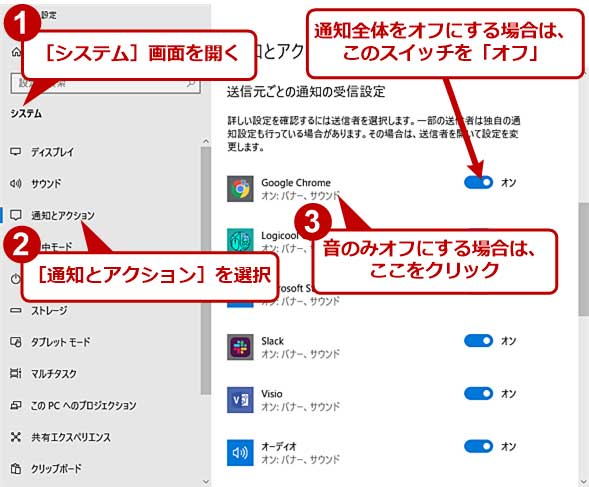
Windowsの通知音を消すには、設定アプリケーションから通知の設定を変更する必要があります。
設定アプリケーションから通知音を消す
設定アプリケーションを開き、「システム」→「通知とアクション」→「通知の設定」と進みます。通知音をOFFにするか、カスタムで個別の通知音を設定することができます。
レジストリーエディターから通知音を消す
レジストリーエディターを開き、「HKEY_CURRENT_USERSoftwareMicrosoftWindowsCurrentVersionExplorerAdvanced」と進みます。EnableNotificationSoundという値をFALSEに変更することで通知音を消すことができます。
グループポリシーエディターから通知音を消す
グループポリシーエディターを開き、「ローカル・コンピューター・ポリシー」→「ユーザーの構成」→「管理用テンプレート」→「システム」→「OSドライバー」→「通知」と進みます。EnableNotificationSoundというポリシーをDISABLEにすることで通知音を消すことができます。
ソフトウェアの更新で通知音を消す
Windowsのソフトウェアの更新プログラムをインストールすることで、通知音が消える場合があります。KB4537572というアップデートのインストールにより、通知音が消えるという報告があります。
外部ツールを使用して通知音を消す
外部ツールを使用することで、通知音を消すことができます。AutoHotkeyというソフトウェアを使用することで、通知音を消すスクリプトを作成することができます。
- 設定アプリケーションから通知音を消す
- レジストリーエディターから通知音を消す
- グループポリシーエディターから通知音を消す
- ソフトウェアの更新で通知音を消す
- 外部ツールを使用して通知音を消す
Windowsの通知音をミュートするには?
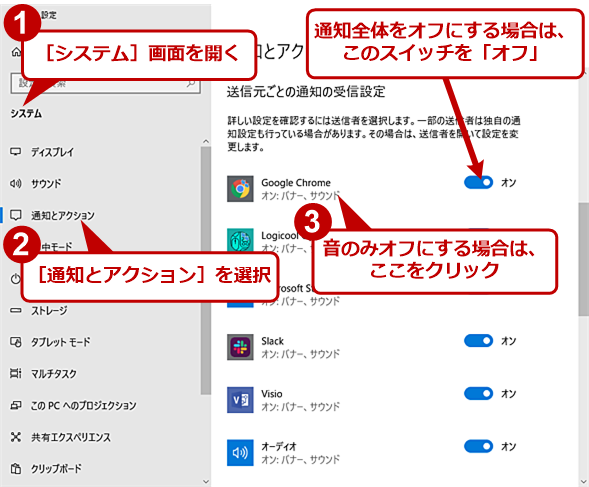
Windowsの通知音をミュートするには、以下の方法があります。
設定画面からミュートする
設定画面からミュートするには、以下の手順を踏みます。
- Windowsの設定画面を開き、「システム」という項目をクリックします。
- 「システム」画面で、「通知とアクション」をクリックします。
- 「通知とアクション」画面で、「通知音」を探し、スイッチをOffに切り替えます。
タスクバーの通知領域からミュートする
タスクバーの通知領域からミュートするには、以下の手順を踏みます。
- タスクバーの通知領域にマウスを置き、「通知とアクション」のアイコンをクリックします。
- 「通知とアクション」メニューで、「通知音をミュート」をクリックします。
レジストリを編集してミュートする
レジストリを編集してミュートするには、以下の手順を踏みます。
- Windowsのレジストリエディターを開き、「HKEY_CURRENT_USERSoftwarePoliciesMicrosoftWindowsExplorer」を探します。
- 「Explorer」キーに新しいDWORD値を作成し、「DisableNotificationCenter」を追加します。
- 値を 1 に設定します。
グループポリシーを使用してミュートする
グループポリシーを使用してミュートするには、以下の手順を踏みます。
- グループポリシーエディターを開き、「ローカルグループポリシー」を選択します。
- 「ユーザーの構成」→「管理用テンプレート」→「システム」→「通知とアクション」を探します。
- 「通知音」を探し、 有効 に設定します。
ソフトウェアを使用してミュートする
ソフトウェアを使用してミュートするには、以下の手順を踏みます。
- 通知音ミュートソフトウェアをインストールします。
- ソフトウェアを開き、「ミュート」ボタンをクリックします。
通知の音を消すにはどうすればいいですか?
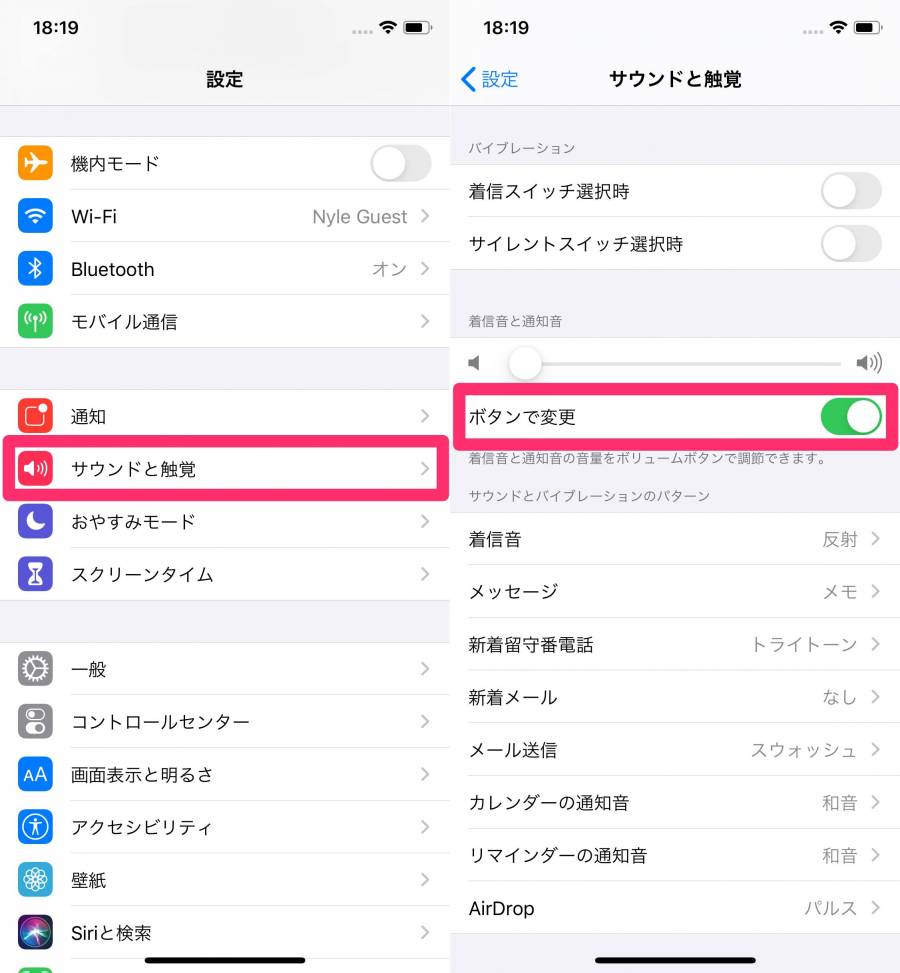
通知の音を消す方法はいくつかあります。まず、スマートフォンの設定から通知の音を消すことができます。設定アプリを開き、「サウンド」や「通知」などの項目を探し、通知の音を tắtにする設定を探します。
スマートフォンの設定から通知の音を消す
通知の音を消す最も簡単な方法は、スマートフォンの設定から行うことです。
- 設定アプリを開き、「サウンド」や「通知」などの項目を探します。
- 通知の音に関する設定を探し、tắtにする設定を探します。
- 設定を変更し、通知の音を消します。
アプリの設定から通知の音を消す
個々のアプリの設定からも通知の音を消すことができます。
- アプリを開き、「設定」や「オプション」などの項目を探します。
- 通知の音に関する設定を探し、tắtにする設定を探します。
- 設定を変更し、通知の音を消します。
通知バーから通知の音を消す
通知バーからも通知の音を消すことができます。
- 通知バーを開き、通知のアイコンを長押しします。
- 通知の設定を探し、音を消す設定を探します。
- 設定を変更し、通知の音を消します。
third-partyアプリを使用して通知の音を消す
third-partyアプリを使用して通知の音を消すこともできます。
- Play StoreやApp Storeからthird-partyアプリを探しダウンロードします。
- アプリを開き、「設定」や「オプション」などの項目を探します。
- 通知の音に関する設定を探し、tắtにする設定を探します。
通知の音を消すためにルート権限を使用する
ルート権限を使用して通知の音を消すこともできます。
- ルート権限を取得します。
- 通知の音に関する設定を探し、tắtにする設定を探します。
- 設定を変更し、通知の音を消します。
通知音をならないようにするにはどうすればいいですか?
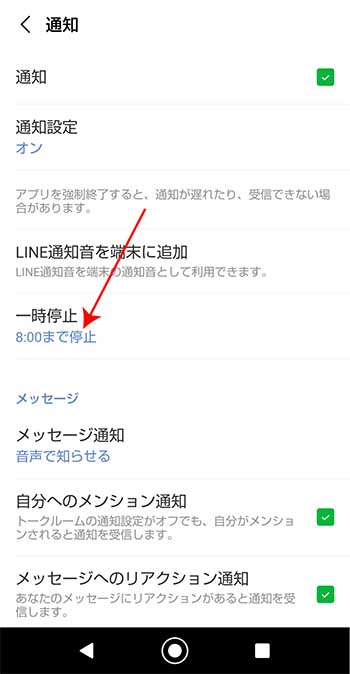
通知音をならないようにするためには、スマートフォンやパソコンの設定を変更する必要があります。以下は、通知音をならないようにするための方法です。
スマートフォンの設定変更
スマートフォンの設定変更では、通知音の種類や音量を変更することができます。
- スマートフォンの設定アプリを開き、「サウンド」や「通知」などのメニューに移動します。
- 通知音の種類を変更するには、「サウンド」メニューで「通知音」を選択し、音量を調整するか、通知音を無効にすることができます。
- また、「ドゥ・ノット・ディスターブ」モードを有効にすることで、特定の時間帯には通知音をならないようにすることもできます。
パソコンの設定変更
パソコンの設定変更では、通知音の種類や音量を変更することができます。
- パソコンの設定アプリを開き、「サウンド」や「通知」などのメニューに移動します。
- 通知音の種類を変更するには、「サウンド」メニューで「通知音」を選択し、音量を調整するか、通知音を無効にすることができます。
- また、「 Focus Assist」などの機能を有効にすることで、特定の時間帯には通知音をならないようにすることもできます。
通知アプリの設定変更
通知アプリの設定変更では、個々のアプリの通知音を変更することができます。
- 通知アプリを開き、「設定」メニューに移動します。
- 通知音の種類を変更するには、「設定」メニューで「通知音」を選択し、音量を調整するか、通知音を無効にすることができます。
- また、「プッシュ通知」などの機能を有効にすることで、特定の時間帯には通知音をならないようにすることもできます。
ミュートやドゥ・ノット・ディスターブモード
ミュートやドゥ・ノット・ディスターブモードを有効にすることで、特定の時間帯には通知音をならないようにすることができます。
- スマートフォンやパソコンの設定アプリを開き、「ミュート」や「ドゥ・ノット・ディスターブ」モードを有効にします。
- 設定する時間帯には、通知音が鳴らないように設定することができます。
- また、ミュートやドゥ・ノット・ディスターブモードを有効にすることで、会議中や夜間に通知音を鳴らないようにすることもできます。
外部スピーカーを使用して通知音をならないようにする
外部スピーカーを使用して通知音をならないようにすることで、通知音を鳴らないようにすることができます。
- 外部スピーカーを接続します。
- スピーカーの音量を調整することで、通知音を鳴らないようにすることができます。
- また、スピーカーの設定アプリで通知音を無効にすることもできます。
詳細情報
Windowsの通知音を消す方法はありますか?
Windowsの通知音を消す方法はいくつかあります。まず、設定アプリを開き、「システム」の項目にある「通知とアクション」をクリックします。次に、「通知の設定」をクリックし、「音を鳴らさない」のチェックボックスにチェックを入れることで、Windowsの通知音を消すことができます。また、レジストリを編集する方法もありますが、こちらの方法は少し高度な操作が必要です。
Windowsの通知音を消すと影響するものはありますか?
Windowsの通知音を消すと、システムの音がすべて消えるわけではありません。システムの音には、エラーメッセージや警告音などがあり、これらの音は重要な情報を伝えるために使用されます。Windowsの通知音を消すと、これらの音は残ります。また、アプリケーションの音も影響を受けません。各アプリケーションが生成する音は、Windowsの通知音とは独立して存在します。
Windowsの通知音を消すと便利になる場合はありますか?
Windowsの通知音を消すと、集中力が高まる場合があります。通知音が鳴ると、タスクから離れてしまうことがありますが、通知音を消すことでこれを防ぐことができます。また、静かな環境で作業する場合、通知音が鳴ると邪魔になる場合があります。Windowsの通知音を消すことで、静かな環境を維持することができます。
Windowsの通知音を消すと 補助機能に影響することはありますか?
Windowsの通知音を消すと、補助機能には影響しません。補助機能には、スクリーンリーダーや音声認識などがあり、これらの機能はWindowsの通知音とは独立して動作します。Windowsの通知音を消すと、これらの機能には影響しません。ただし、補助機能を使用するユーザーの場合は、音声出力を有効化することで、補助機能を正常に使用することができます。