【Windows】スクリーンショットの数字をリセットする
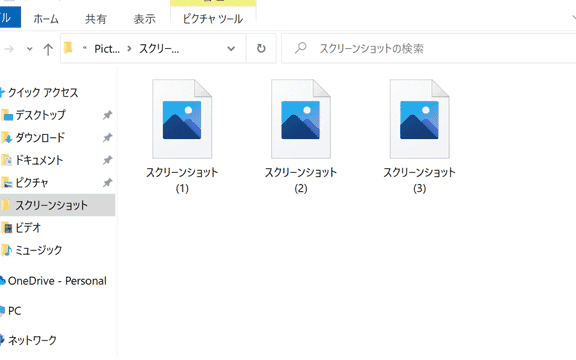
Windowsのスクリーンショット機能を使用して、画面の画像을キャプチャーすることは頻繁に行われます。しかし、スクリーンショットの数字が増え続けると、保存するファイル名が長くなり、管理が困難になります。この問題を解消するために、スクリーンショットの数字をリセットする方法を紹介します。この方法を使用することで、スクリーンショットの数字を初期状態に戻し、ファイル名の管理をラクにすることができます。
【Windows】スクリーンショットの数字をリセットする方法
【Windows】スクリーンショットの数字をリセットする方法は、スクリーンショットの画像名に含まれる連番をリセットすることです。この連番は、Windowsがスクリーンショットを撮影するたびに自動的にインクリメントされるため、数値が大きくなりすぎることがあります。そんな時には、スクリーンショットの数字をリセットする必要があります。
【方法1】システムの設定を変更する
【Windows】スクリーンショットの数字をリセットするためには、システムの設定を変更する必要があります。具体的には、【画面のキャプチャー】の設定画面で、【スクリーンショットの保存先】を変更する必要があります。この設定を変更することで、スクリーンショットの数字をリセットすることができます。
【方法2】レジストリを編集する
【Windows】スクリーンショットの数字をリセットするもう一つの方法は、レジストリを編集することです。レジストリには、スクリーンショットの連番に関する情報が保存されています。この情報を削除することで、スクリーンショットの数字をリセットすることができます。
【方法3】PowerShellを使用する
【Windows】スクリーンショットの数字をリセットする方法として、PowerShellを使用する方法もあります。PowerShellは、Windowsのコマンドラインインターフェースであり、スクリーンショットの数字をリセットするためのコマンドを実行することができます。
【注意点】スクリーンショットの数字をリセットすることによる影響
【Windows】スクリーンショットの数字をリセットすることによる影響として、スクリーンショットの画像名に影響が出る可能性があります。また、スクリーンショットの保存先も変更されるため、保存先の整理が必要です。
【 Tips 】スクリーンショットの数字を自動的にリセットする
【Windows】スクリーンショットの数字を自動的にリセットする方法として、タスクスケジューラーを使用する方法があります。タスクスケジューラーでは、一定の時間間隔でスクリーンショットの数字をリセットするタスクを設定することができます。
| 方法 | 説明 |
|---|---|
| システムの設定を変更する | 【画面のキャプチャー】の設定画面で、【スクリーンショットの保存先】を変更する |
| レジストリを編集する | レジストリに保存されているスクリーンショットの連番に関する情報を削除する |
| PowerShellを使用する | PowerShellでスクリーンショットの数字をリセットするためのコマンドを実行する |
スクリーンショットフォルダをリセットするには?

スクリーンショットフォルダをリセットするには、次の手順を踏みます。
スクリーンショットフォルダのパスを確認する
スクリーンショットフォルダのパスを確認する必要があります。 Macの場合は、`~/Pictures/Screenshots`、Windowsの場合は、`%UserProfile%PicturesScreenshots` というパスにあります。パスを確認したら、フォルダを探し出し、内容を確認します。
スクリーンショットフォルダの内容を削除する
スクリーンショットフォルダの内容を削除するには、フォルダを開き、全てのファイルを選択して削除します。移動またはコピーする必要はありません。全てのファイルを削除したら、フォルダ自体も削除します。
システム設定でスクリーンショットフォルダをリセットする
Macの場合は、`システム環境設定` > `キーボード` > `ショートカット` > `スクリーンショット` にアクセスし、スクリーンショットフォルダのパスをデフォルトに戻します。Windowsの場合は、`設定` > `システム` > `スクリーンショット` にアクセスし、スクリーンショットフォルダのパスをデフォルトに戻します。
スクリーンショットフォルダのパーミッションを確認する
スクリーンショットフォルダのパーミッションを確認する必要があります。 Macの場合は、`情報`ウィンドウを開き、`パーミッション`タブを確認します。Windowsの場合は、`プロパティ`ウィンドウを開き、`セキュリティ`タブを確認します。読み取りと書き込みのパーミッションを確認します。
スクリーンショットフォルダのリセットの効果
スクリーンショットフォルダをリセットすると、スクリーンショットの保存先がデフォルトに戻ります。また、スクリーンショットフォルダの内容も削除されます。スクリーンショットフォルダをリセットすることで、スクリーンショットの保存先を元に戻すことができます。
- スクリーンショットフォルダのパスを確認する
- スクリーンショットフォルダの内容を削除する
- システム設定でスクリーンショットフォルダをリセットする
- スクリーンショットフォルダのパーミッションを確認する
- スクリーンショットフォルダのリセットの効果
[Print Screen]キーの設定を変更するには?

[Print Screen]キーの設定を変更するには、Windowsの設定画面から行うことができます。具体的には、以下の手順を踏みます。
手順1: Windowsの設定画面を開く
Windowsの設定画面を開きます。Windows 10の場合は、スタートボタンをクリックして「設定」を選択します。Windows 7や8の場合は、「コントロールパネル」を開き、「システムとセキュリティ」を選択します。
手順2: デバイスの設定を開く
設定画面で、「デバイス」を選択します。デバイスの設定画面で、「キーボード」を選択します。
手順3: [Print Screen]キーの設定を変更する
キーボードの設定画面で、「[Print Screen]キーのショートカット」を探します。既定のショートカットは「 prt sc」ですが、これを変更することができます。変更したいショートカットを入力し、「適用」をクリックします。
関連設定: スクリーンショットの保存先を変更する
スクリーンショットの保存先を変更することもできます。 Pictures フォルダーに保存される既定の設定を変更するには、「スクリーンショットの保存先」を選択し、保存先を指定します。
Tips: [Print Screen]キーのショートカットを忘れないようにする
- ショートカットを忘れないようにするため、 Sticky Notes などにメモしておくことができます。
- ショートカットを変更するたびに、システムの設定をバックアップしておくことをお勧めします。
- ショートカットを変更することで、アプリケーションの互換性に影響する可能性があるため、注意しておく必要があります。
Windows10でスクリーンショットのキーをF12に変更するには?
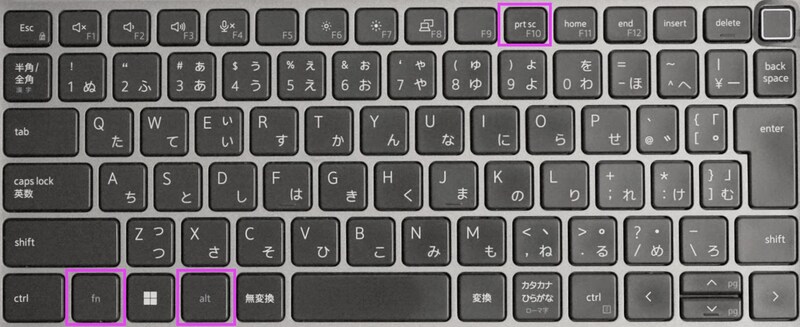
Windows10でスクリーンショットのキーをF12に変更するには、Registry Editor を使用して、レジストリーの設定を変更する必要があります。具体的には、`HKEY_CURRENT_USERSoftwareMicrosoftWindowsCurrentVersionExplorer` にある `ScreenshotKey` の値を変更する必要があります。
スクリーンショットのデフォルトキーの確認
Windows10では、スクリーンショットのデフォルトキーは Win + PrtScn です。このキーを押すと、スクリーンショットが撮影され、 Pictures フォルダーに保存されます。
Registry Editorの起動
Registry Editorを起動するには、Win + R キーを押し、`regedit` と入力して Enter キーを押す必要があります。そうすると、Registry Editorが起動します。
スクリーンショットキーの変更
`HKEY_CURRENT_USERSoftwareMicrosoftWindowsCurrentVersionExplorer` にある `ScreenshotKey` の値を F12 に変更するには、以下の手順を踏みます。
- `HKEY_CURRENT_USERSoftwareMicrosoftWindowsCurrentVersionExplorer` に移動します。
- `ScreenshotKey` を右クリックし、修正 を選択します。
- `F12` と入力し、OK をクリックします。
変更の適用
レジストリーの変更を適用するには、コンピューターを 再起動 する必要があります。そうすると、スクリーンショットキーの変更が適用されます。
スクリーンショットキーの確認
スクリーンショットキーの変更後、F12 キーを押すと、スクリーンショットが撮影されることを確認できます。
WindowsでShift+Sで撮ったスクリーンショットの保存先はどこですか?
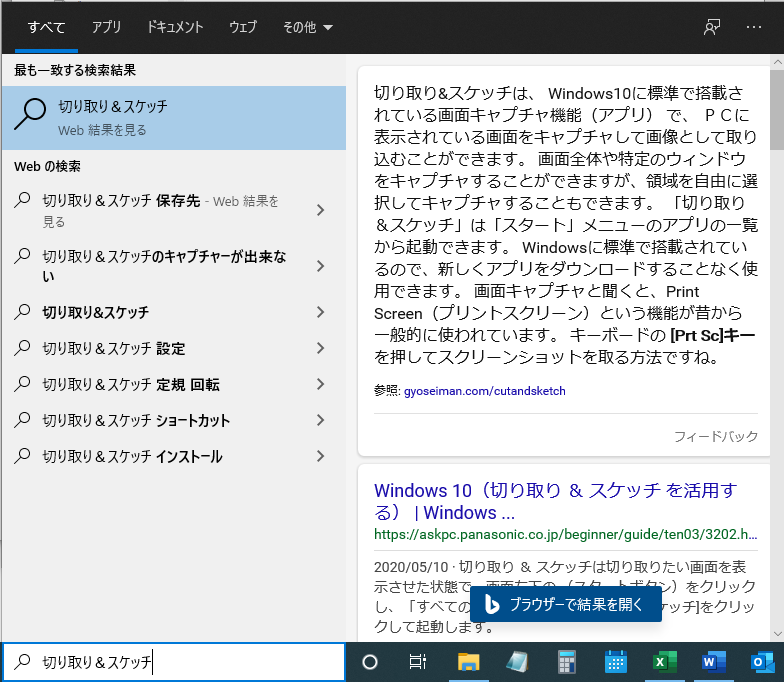
Windows10以降では、Shift+Sで撮ったスクリーンショットは、 Picturesフォルダー内の「Screenshots」フォルダーに保存されます。このフォルダーは、デフォルトで設定されており、ユーザーが指定することもできます。
スクリーンショットの保存先を変更する方法
ユーザーは、スクリーンショットの保存先を変更することができます。変更するためには、 Picturesフォルダー内の「Screenshots」フォルダーに移動し、フォルダーを右クリックして「プロパティー」を選択します。次に、「ロケーション」タブで、保存先を指定することができます。
- Picturesフォルダー内の「Screenshots」フォルダーに移動
- フォルダーを右クリックして「プロパティー」を選択
- 「ロケーション」タブで、保存先を指定
スクリーンショットの保存形式
スクリーンショットは、PNG形式で保存されます。この形式は、高品質の画像を保存することができます。PNG形式は、無損圧縮方式を使用しているため、画像の質は低下しません。
スクリーンショットのサイズ
スクリーンショットのサイズは、スクリーンの解像度によって異なります。Full HDのスクリーンでは、1920×1080ピクセルの画像が生成されます。一方、4Kのスクリーンでは、3840×2160ピクセルの画像が生成されます。
スクリーンショットの命名規則
スクリーンショットのファイル名は、YYYYMMDD_HHMMSSという形式で保存されます。この形式では、撮影日時が反映されます。
- YYYY: 年
- MM: 月
- DD: 日
- HH: 時
- MM: 分
- SS: 秒
スクリーンショットの編集
スクリーンショットは、画像編集ソフトウェアで編集することができます。Adobe PhotoshopやGIMPなどのソフトウェアでは、画像のサイズ変更や、色彩補正などの編集を行うことができます。
詳細情報
スクリーンショットの数字をリセットする方法は何ですか。
Windowsのスクリーンショットツールでは、デフォルトでスクリーンショットのファイル名に連番が付与されます。この連番をリセットするには、スクリーンショットツールの設定ファイルを削除する必要があります。設定ファイルは、ユーザーのドキュメントフォルダーにある「AppData」フォルダー内の「Local」フォルダーにありますそこに移動し、「Screenshots」フォルダーを削除します。これで、スクリーンショットの数字がリセットされます。
スクリーンショットの数字をリセットするために必要な権限は何ですか。
Windowsのスクリーンショットツールでは、スクリーンショットの数字をリセットするために、管理者権限が必要です。ユーザーアカウントに管理者権限が設定されていることを確認してください。そうでない場合は、管理者権限を持つアカウントでログインし、スクリーンショットツールの設定ファイルを削除する必要があります。
スクリーンショットツールの設定ファイルを削除すると何が起こりますか。
Windowsのスクリーンショットツールの設定ファイルを削除すると、スクリーンショットの数字がリセットされます。また、スクリーンショットツールの設定も初期化されます。これにより、スクリーンショットの保存先やファイル形式などの設定がデフォルトに戻ります。ただし、既に撮影したスクリーンショットは削除されません。
スクリーンショットの数字をリセットすると、既に撮影したスクリーンショットに影響はありますか。
Windowsのスクリーンショットツールの数字をリセットしても、既に撮影したスクリーンショットには影響しません。スクリーンショットの数字をリセットするのは、新しく撮影するスクリーンショットのファイル名に影響します。既に撮影したスクリーンショットは、元のファイル名で残ります。